


iSpring Suite 11: So zeigen Sie den Kursbericht an
Sobald ein Lernender den Kurs abgeschlossen hat, kann ein Lehrer einen Bericht über die Ergebnisse anzeigen.
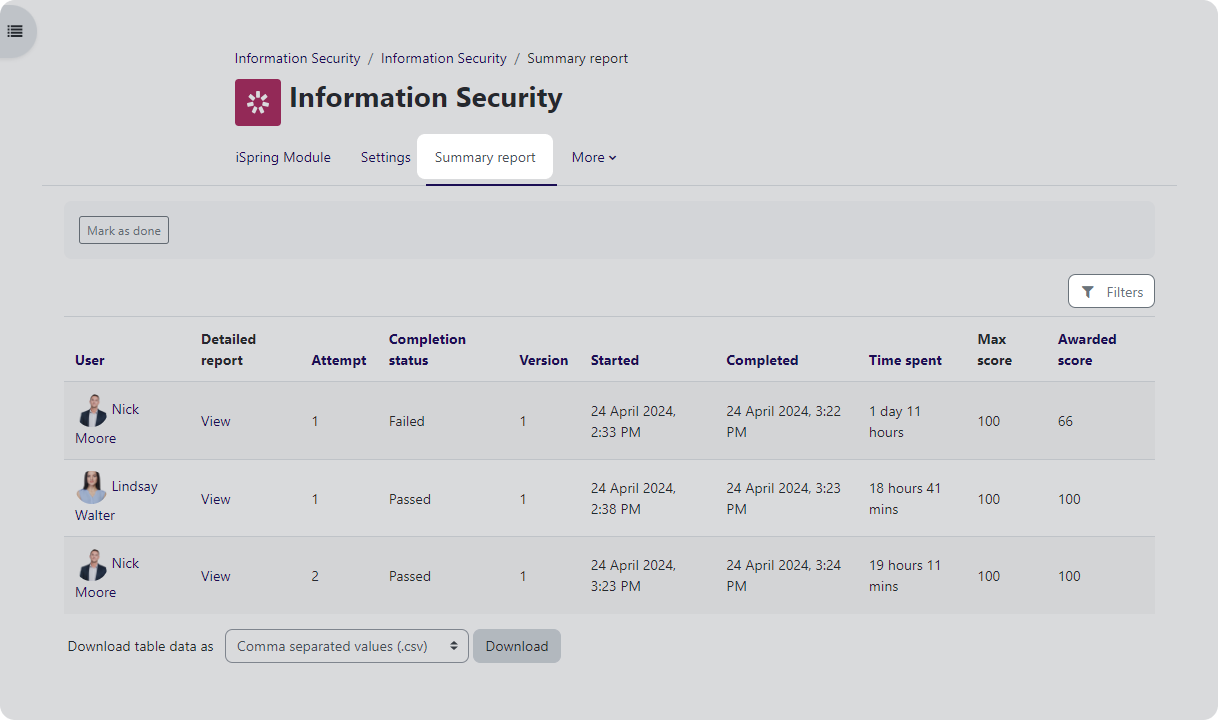
- Wählen Sie den Kurs aus.
...
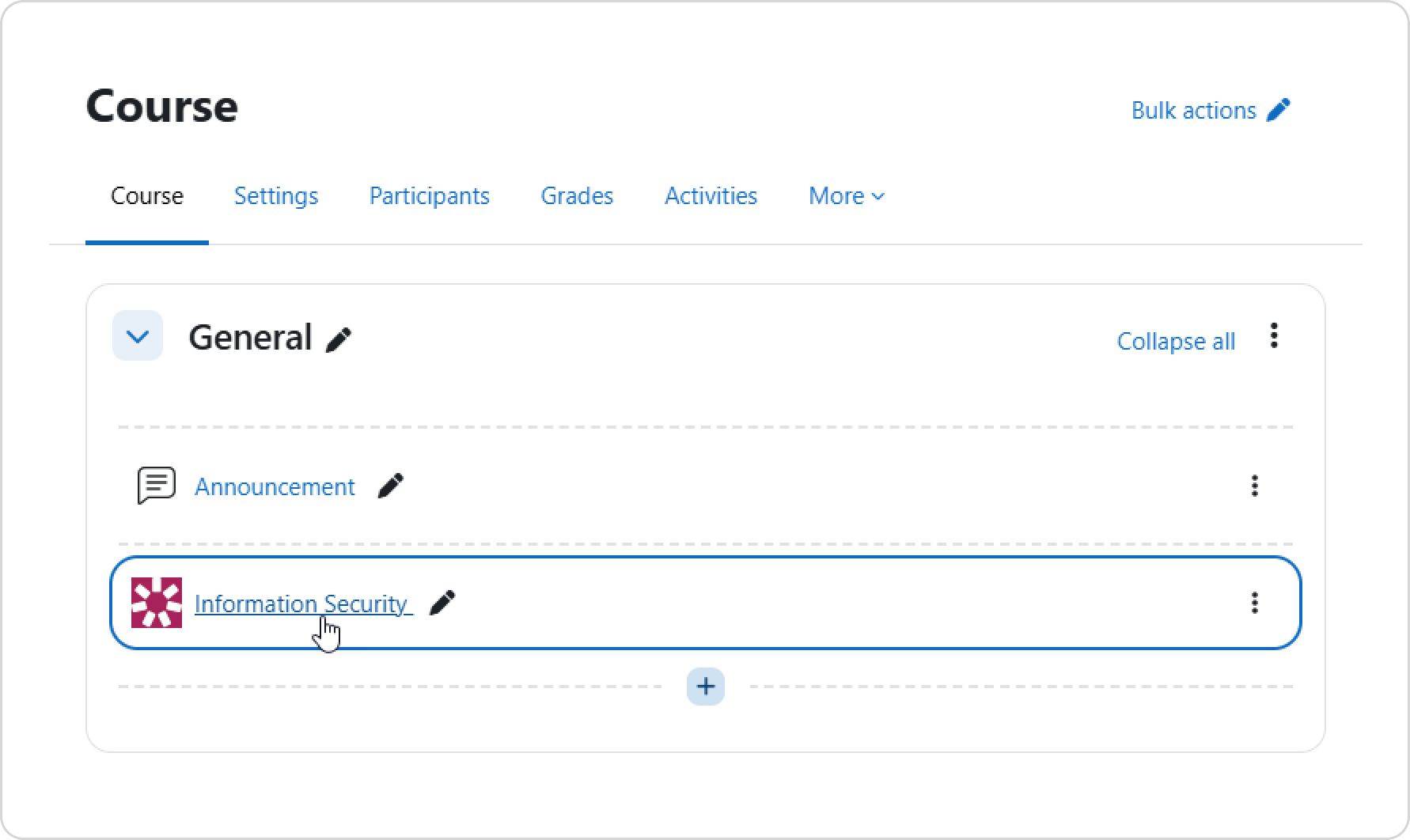
- Unter der Registerkarte Summary report (Zusammenfassungsbericht) kann ein Lehrer den Bericht über alle Versuche der Benutzer anzeigen. Der Bericht kann gefiltert werden. Zum Beispiel kann der Lehrer wählen, nur die Ergebnisse des ersten Versuchs anzuzeigen.
...
- Klicken Sie auf Anzeigen in der Spalte Detaillierter Bericht, um den detaillierten Bericht des Versuchs anzuzeigen. Zum Beispiel können wir sehen, ob der Lernende die Dialoge abgeschlossen hat und wie viele Punkte er im Test erzielt hat. Um die Antworten in jedem Inhalt anzuzeigen, klicken Sie auf Anzeigen.
...
Da ist es! Wir haben die richtigen Antworten und die Antworten des Benutzers
...
Beschreibungen der Abschlussstatus
Für bewertete Quiz und Dialoge
Status | Beschreibung |
|---|---|
In Bearbeitung | Der Benutzer hat mit dem Ansehen des Quiz oder Dialogs begonnen, aber nicht alle Folien angesehen. |
Nicht bestanden | Der Benutzer hat das Quiz oder den Dialog abgeschlossen, aber keine notwendige Punktzahl erreicht. |
Bestanden | Der Benutzer hat das Quiz oder den Dialog abgeschlossen und eine notwendige Punktzahl erreicht. |
Für Umfragen und Dialoge ohne Bewertung
Status | Beschreibung |
|---|---|
In Bearbeitung | Der Benutzer hat mit dem Ansehen des Quiz oder Dialogs begonnen, aber nicht alle Folien angesehen. |
Abgeschlossen | Der Benutzer hat alle Fragen im Fragebogen oder Dialog beantwortet. |
| Panel | ||
|---|---|---|
| ||
| Die Einstellungen für die Anzahl der Versuche, die maximale Punktzahl und die notwendige Punktzahl werden in iSpring Suite konfiguriert |
...
Anhänge:
...
| . |
...
Document generated by Confluence on Jun 19, 2026 18:19
...