


iSpring LMS : Udemy
Starten Sie Schulungen mit Udemy noch schneller und verfolgen Sie den Fortschritt aller externen Kurse auf einer Plattform.
Udemy ist eine der größten Plattformen und bietet über 100.000 vorgefertigte Kurse in verschiedenen Sprachen zu Webentwicklung, Business, persönlicher Entwicklung, Design, Marketing und zu jedem Thema, das Sie sich vorstellen können.
| Panel | ||
|---|---|---|
| ||
| Um diese Integration zu aktivieren, müssen Sie ein Udemy-Abonnement erwerben. Die Integration ist |
...
| kostenlos und in Test- und kostenpflichtigen iSpring LMS-Konten verfügbar. |
Wie aktivieren Sie die Integration mit Udemy
Zum Einrichten dieser Integration benötigen Sie:
- Aktivierte API-Einstellungen
- Konto-ID
- Client-ID
...
- Client Secret
- Ihre Domain auf udemy.com
API-Einstellungen
- Gehen Sie zuudemy.com und melden Sie sich an.
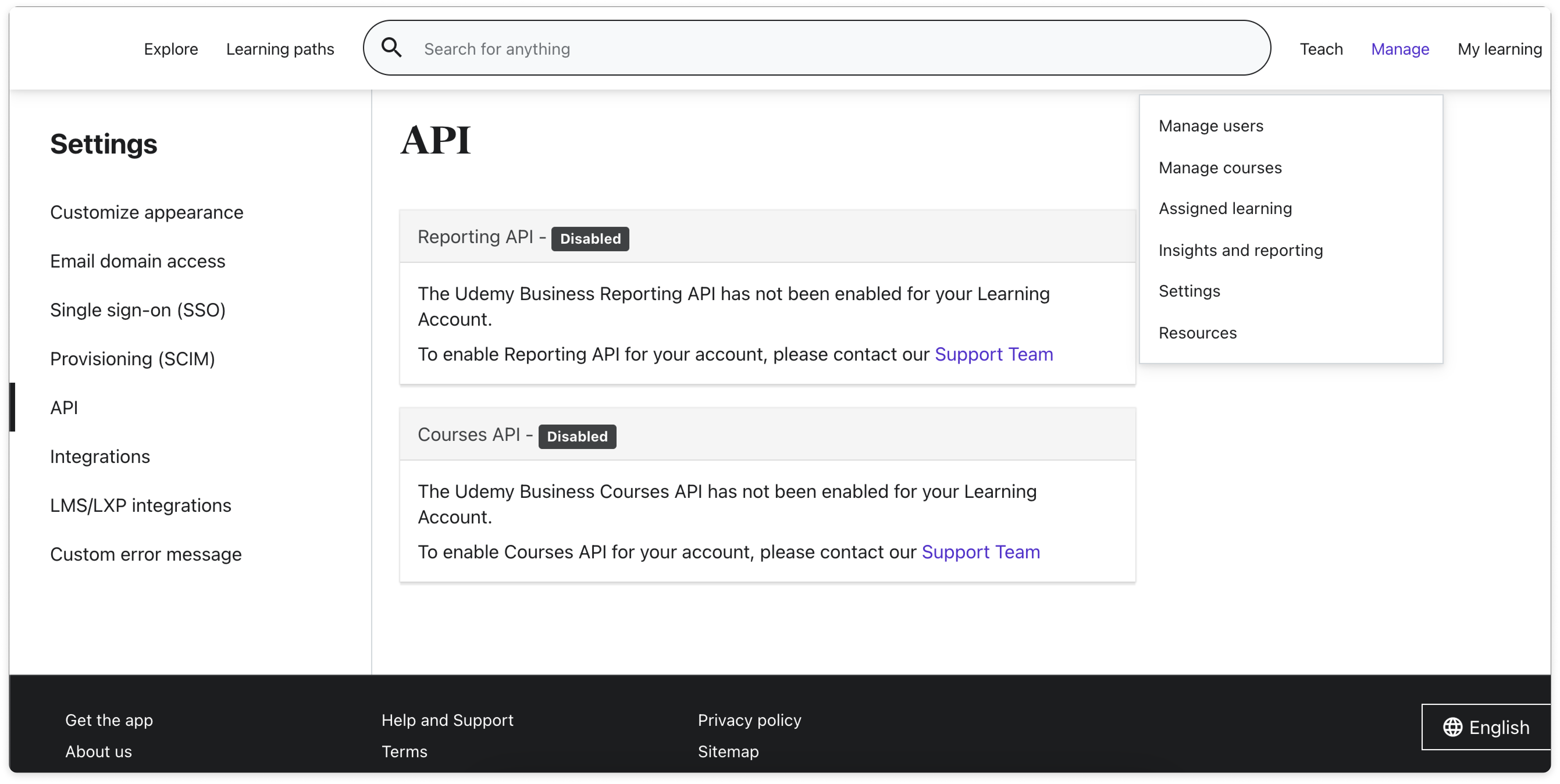
- Navigieren Sie zu Manage (Verwalten)> Settings (Einstellungen) > API und prüfen Sie, ob die Einstellungen aktiviert sind. Um APIs zu aktivieren, wenden Sie sich an
...
- das Support-Team von Udemy.
...
...
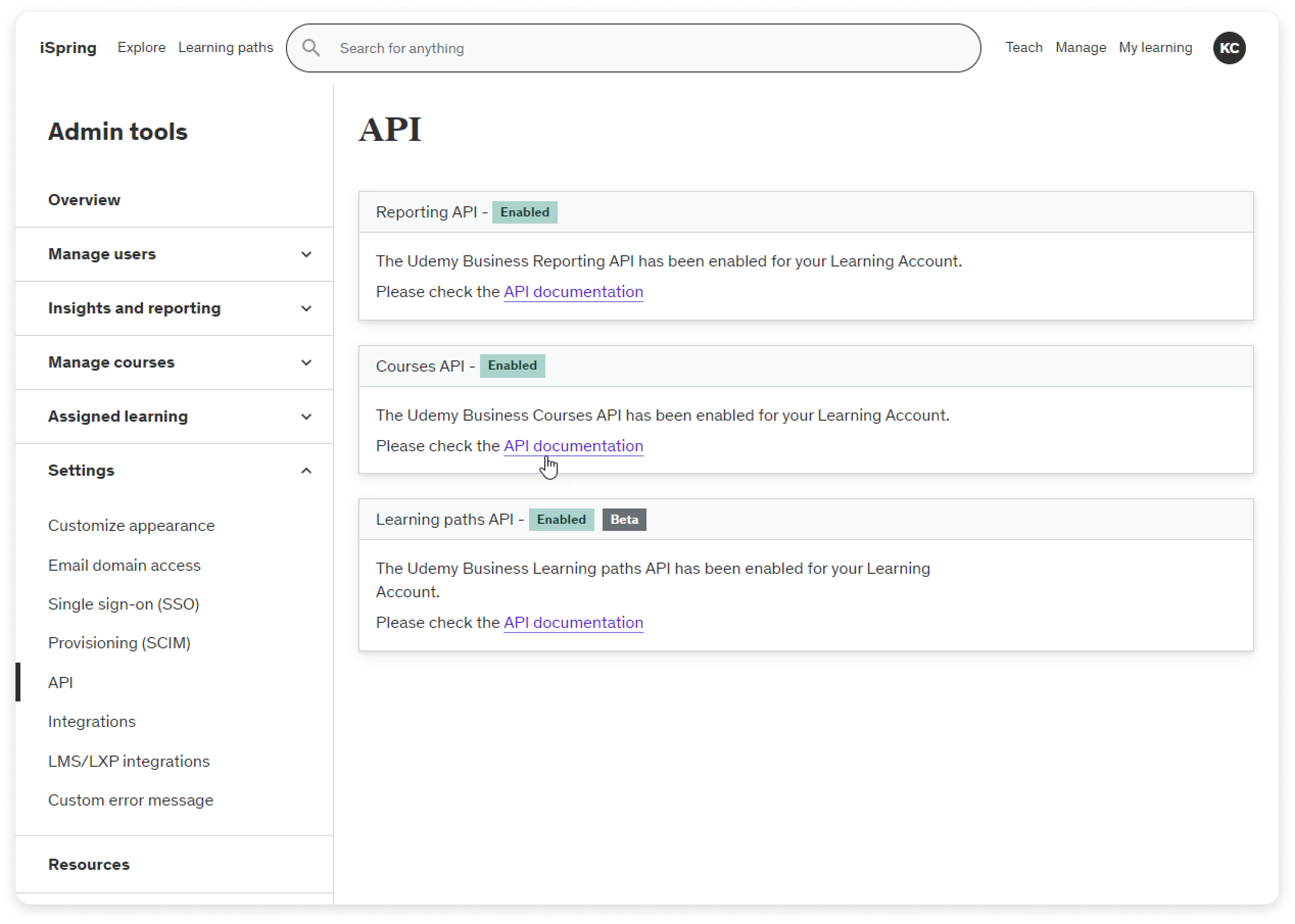
- Nachdem Ihre APIs aktiviert wurden, müssen Sie Ihre Konto-ID kennen. Gehen Sie erneut zu Manage (Verwalten)> Settings (Einstellungen) > API noch einmal und klicken Sie auf API documentation(API-Dokumentation).
...
...
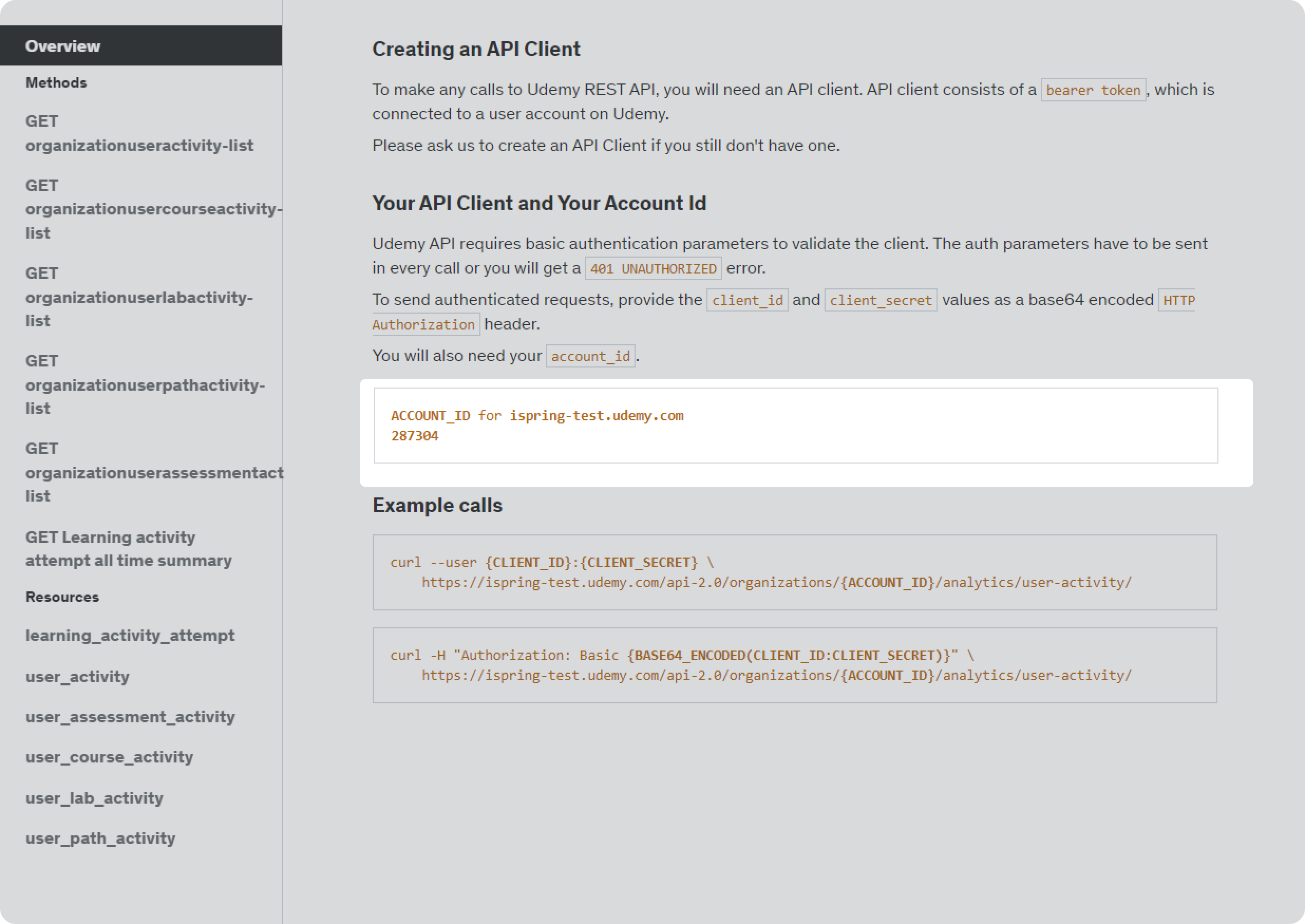
Ihre Account ID (Konto-ID) ist eine 6-stellige Nummer. Sie finden sie im Bereich
...
- Your API Client and Your Account id(Ihr API-Client und Ihre Konto-
...
- ID).
...
Jetzt verbinden wir Ihr Udemy-Konto mit iSpring LMS
LMS-Integrationen-Einstellungen
- Navigieren Sie zu Manage (Verwalten) > Settings (Einstellungen) > LMS/LXP integrations (LMS/LXP-Integrationen).
...
- Klicken Sie dann auf Start Set-up (Starten Sie die Einrichtung) > Other (Andere).
...
- Geben Sie als Nächstes den Namen der Integrationen ein — iSpring LMS. Schalten Sie Auto Enrollment (Auto Enrollment) ein, um die Benutzersynchronisierung zwischen den beiden Plattformen zu aktivieren. Dann klicken Sie auf Save (Speichern).
...
- Kopieren Sie die Client-ID und
...
- Client Secret; Sie benötigen sie für den nächsten Schritt.
...
- Dann gehen Sie zurück zu iSpring LMS.
...
- Wählen Sie Dienste >
...
- Kursmarktplätze > Udemy aus und klicken Sie auf
...
- Erfahren Sie mehr.
...
- Lesen Sie die Beschreibung der Integrationen und klicken Sie auf Integration aktivieren.
...
- Im Bereich
...
- Verbinde dein Udemy-Konto,fügen Sie Ihre Client-ID, Ihren
...
- Client Secret, Ihre Kontodomain und Ihre Konto-ID ein.
...
Fertig! Sie haben Ihre API-Schlüssel eingegeben, um die Integrationen einzurichten. Der nächste Schritt ist das Einrichten des Zugriffs auf Udemy-Kurse.
So richten Sie den Zugriff auf Udemy-Kurse ein
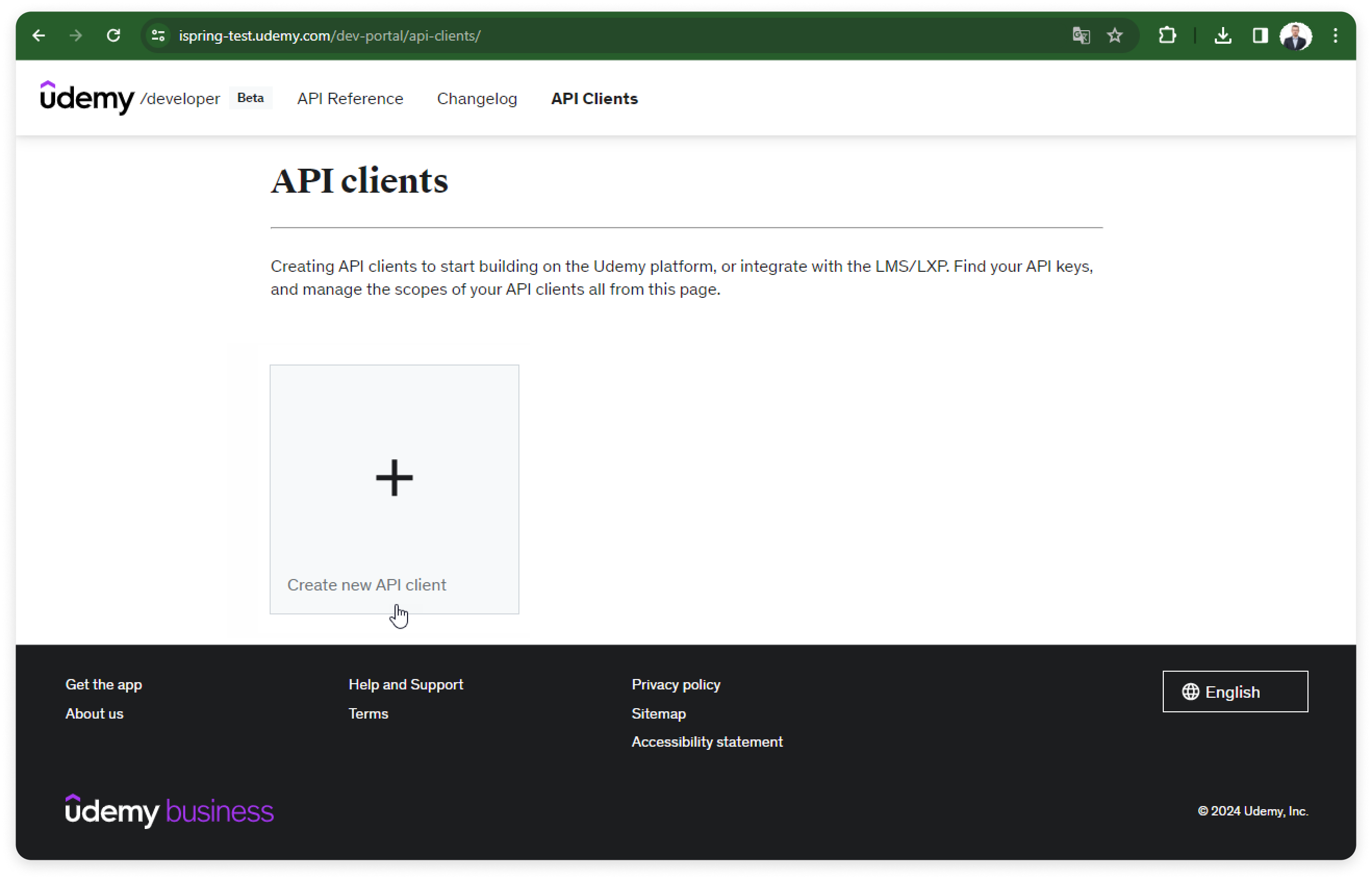
- Kopieren Sie den Linkhttps://AccountDomain.udemy.com/dev-portal/api-clients/ in Ihren Browser und fügen Sie eine Domain ein, z. B. ispring-test. Folgen Sie dem Link.
...

- Klicken Sie auf Create new API client (Neuen API-Client erstellen).
...
- Geben Sie den Namen der Integrationen ein, z. B. iSpring LMS, und klicken Sie auf Next Step (Weiter).
...
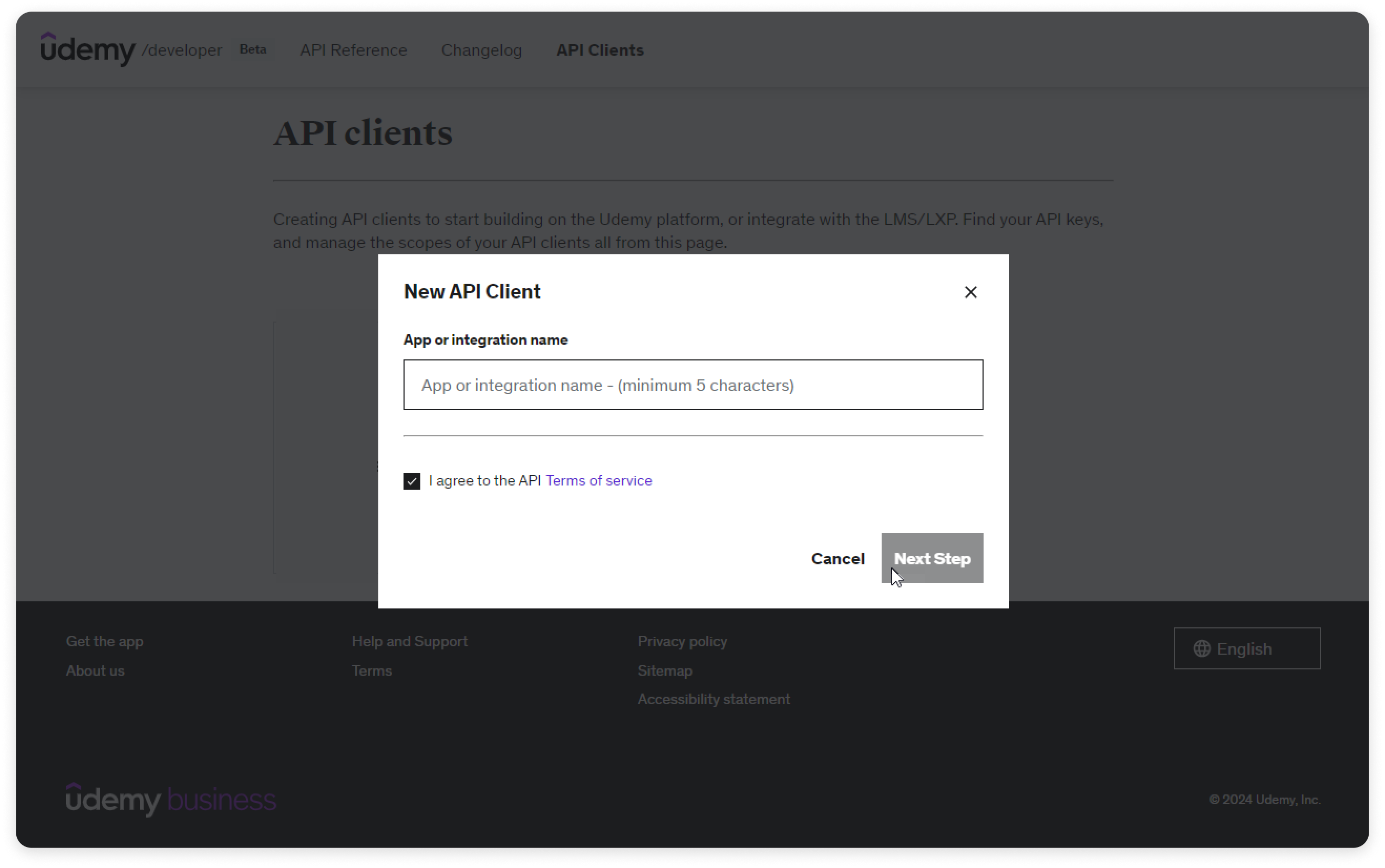
- Wählen Sie course aus und klicken Sie auf Create API
...
- client.
...
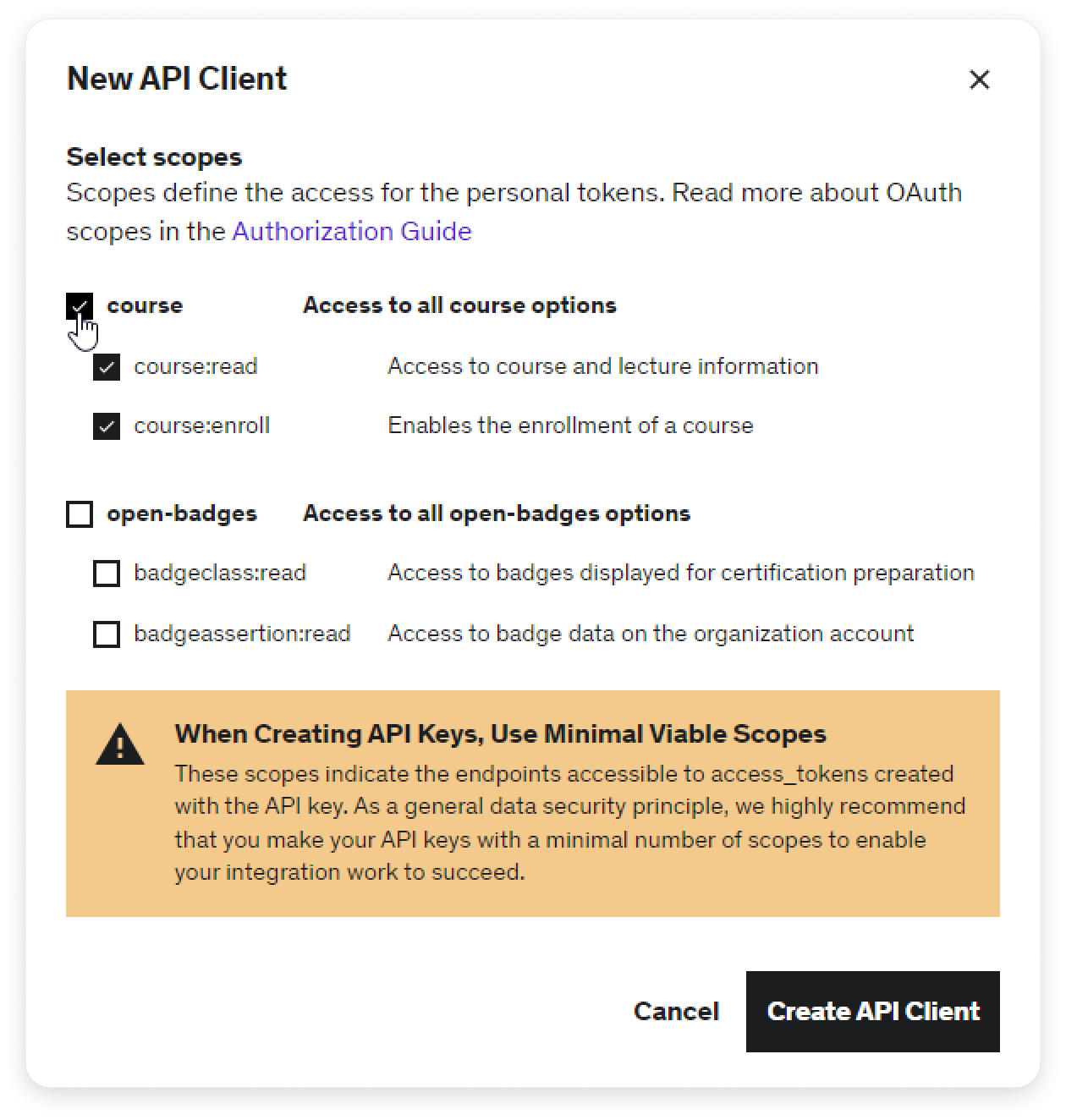
- Kopieren Sie die Client
...
- ID und
...
- Client Secretund fügen Sie sie in die leeren Felder
...
- im Bereich Set up access to Udemy courses(Zugriff auf Udemy-Kurse
...
- einrichten) ein.
...
- Weiter klicken Sie auf Integration aktivieren.
...
Perfekt! Sie haben eine iSpring LMS-Integration mit Udemy aktiviert
...
Anhänge:
...
- .
...
Dokument generiert von Confluence am 15. Juni 2026 16:14
...