


iSpring LMS : Wie Sie die Pass-Through-Authentifizierung einrichten
Damit Benutzer sofortigen Zugriff auf Go1-Kurse haben, richten Sie SSO für iSpring LMS und Go1 ein oder reichen Sie eine Anfrage an den Go1-Support ein.
Wie Sie die Pass-Through-Authentifizierung über den technischen Support von Go1 einrichten
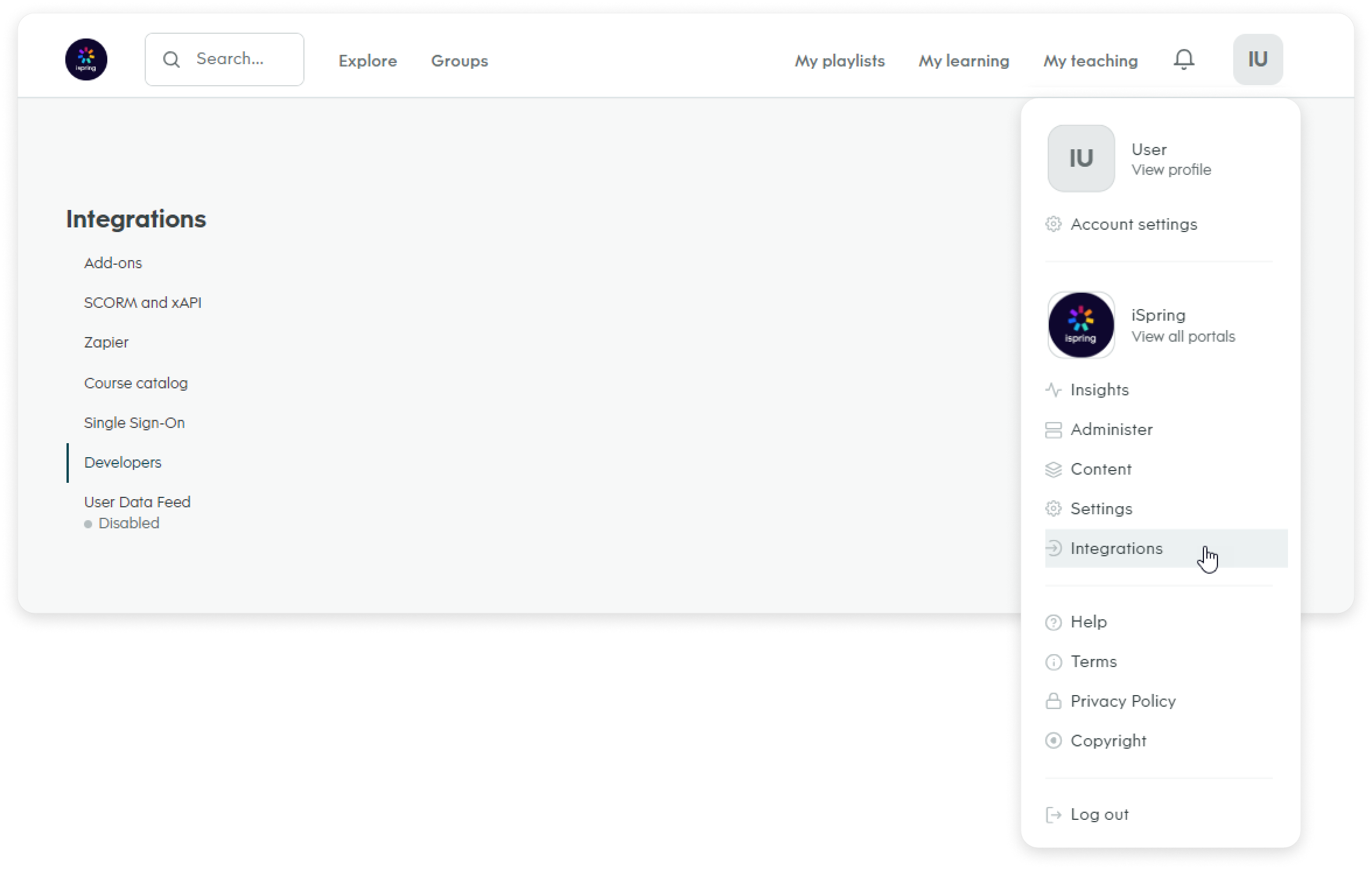
- Wenn Sie die Integration aktiviert haben, gehen Sie zu Ihrem Go1-Konto > Integrations (Integrationen).
...
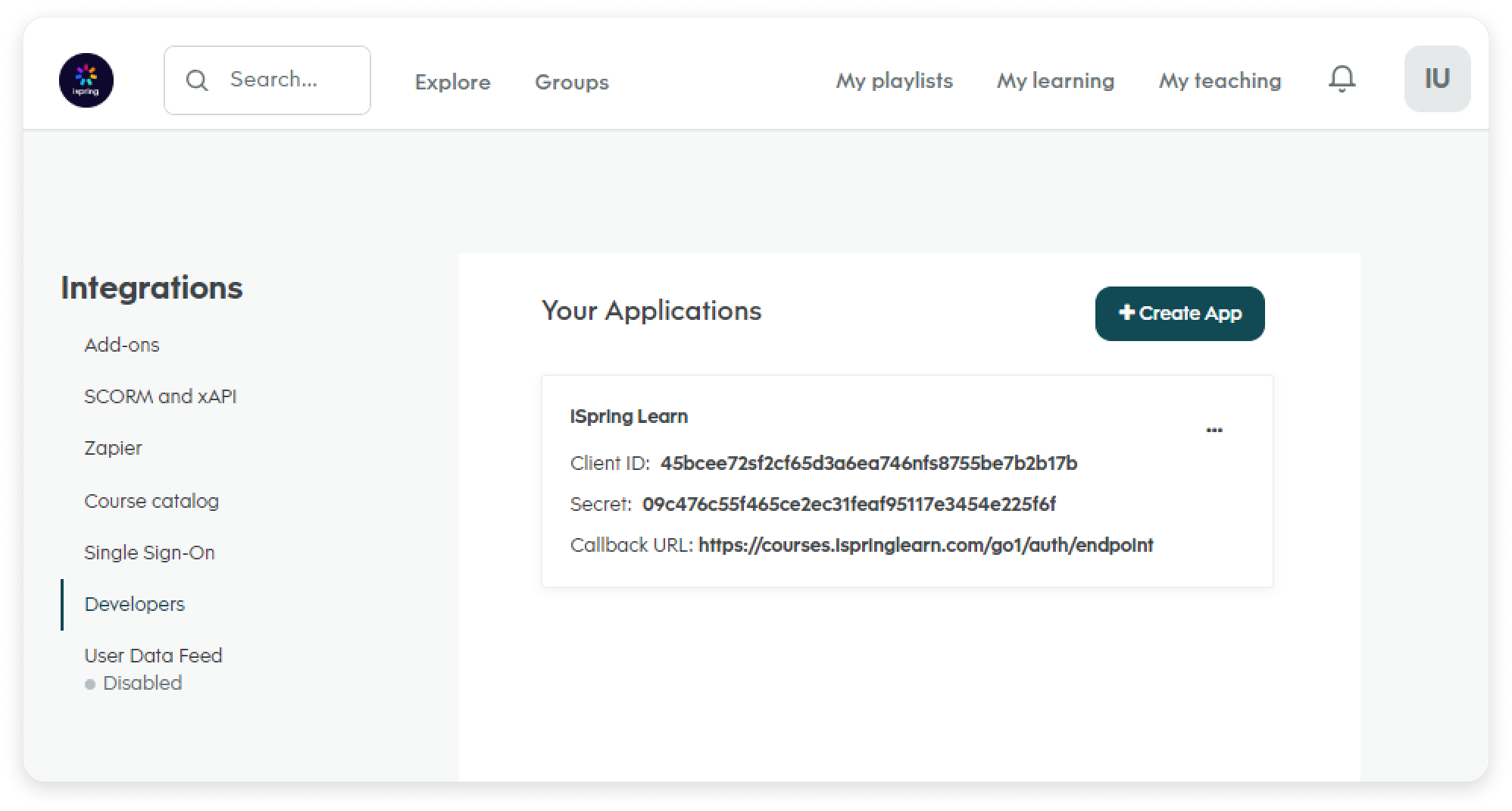
- Gehen Sie zu Developers (Entwickler) und kopieren Sie diese Daten: Client-ID,
...
- Secret und Callback
...
- URL.
...
- Dann reichen Sie eine Anfrage an den technischen Support von Go1 ein, um den user.login-Bereich zu aktivieren und die Integrationsdetails bereitzustellen.
- URL
...
- Portal Go1 Zum Beispiel: ispring.mygo1.com
Daten aus der Integrationsanwendung
Daten Beispiel Integration Application Name(Name der Integrationsanwendung) iSpring LMS ClientID 065j1f75df32d87b87db0ede70d91fbe3b8147fd
- Portal Go1 Zum Beispiel: ispring.mygo1.com
...
Secret 473a07e2bb47c355d7a87j8f1de27bf3e5e9ac24 CallbackURL http://URL/externalcontent/go1/auth/endpoint
...
Anhänge:


Dokument generiert von Confluence am 15. Jun 2026 16:14
...