


iSpring LMS : So fügen Sie Kurse von Go1 hinzu
Nachdem Sie die Integration aktiviert haben, öffnen Sie iSpring LMS und fügen Sie Kurse aus dem Go1-Katalog hinzu.
- Gehen Sie zum Bereich Lerninhalte > Kursbibliothek > Kursmarktplätze > und klicken Sie auf Go1-Kurse (Go1 Courses).
...
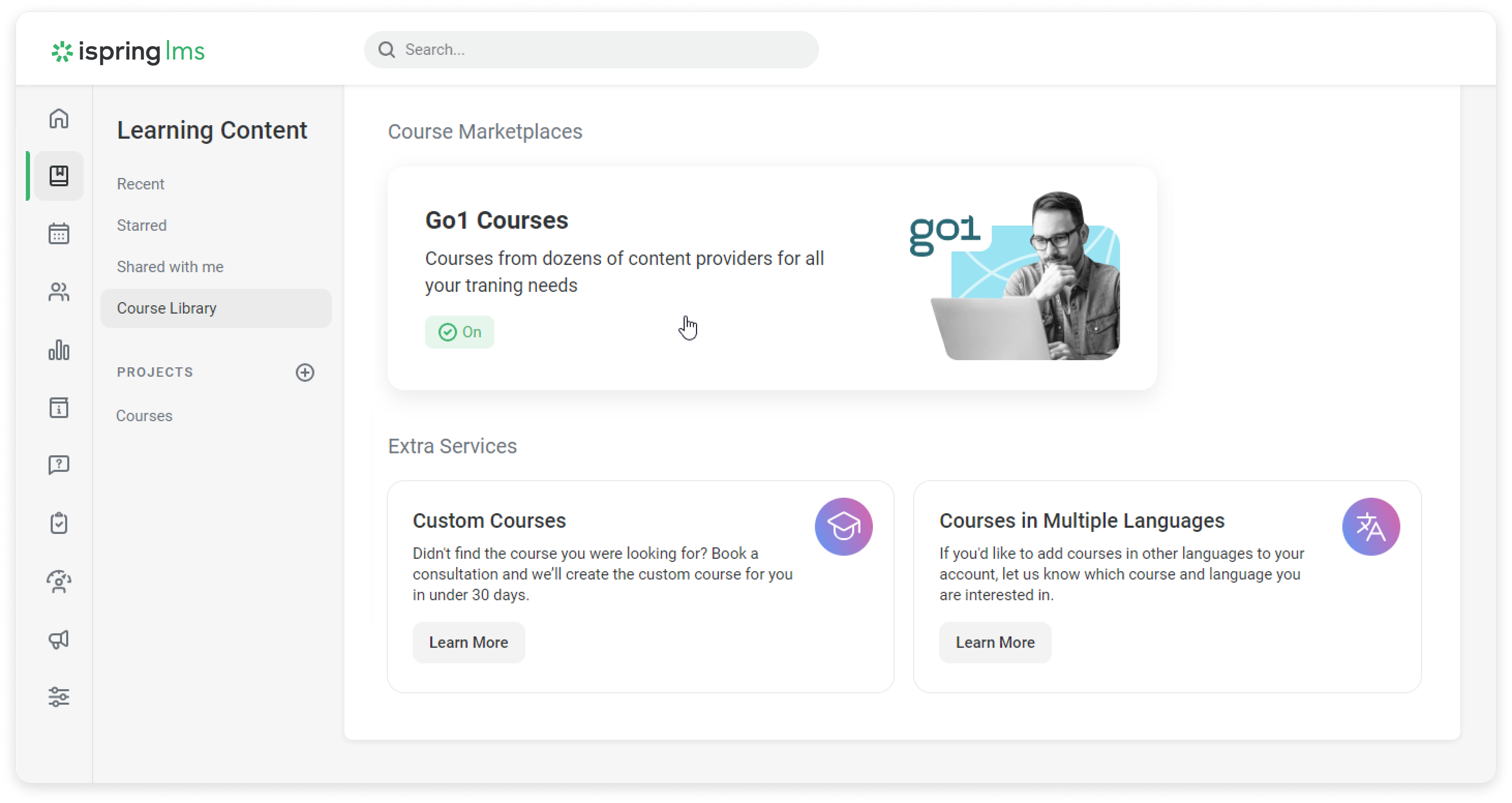
Sie können Go1-Kurse auch über den Bereich Dienste > Kursmarktplätze > Go1-Integration > und klicken Sie auf Go1-Ordner öffnen aufrufen.
...
- Weiter, klicken Sie auf Go1-Kurse hinzufügen.
...
- Geben Sie den Kursnamen in das Suchfeld ein oder richten Sie Filter ein, um einen Kurs zu finden.
...
- Sie können Kurse auch alphabetisch sortieren oder die beliebtesten auswählen.
...
Wählen Sie die gewünschten Kurse aus und klicken Sie auf Hinzufügen von Kursen.
Panel bgColor #eaf4fd Sie können bis zu 30 Kurse auf einmal herunterladen.
...
Fertig! Sie haben einen externen Go1-Kurs hinzugefügt. Sie können ihn Lernenden zuweisen und zum Katalog hinzufügen.
...
Externe Kurse sind mit einem lila Symbol gekennzeichnet.
Lernende werden sehen, dass sie externen Inhalt nutzen.
| Panel | |
|---|---|
|
...
|
...
|
...
|
...
|
...
Anhänge:
...
|
...
Dokument generiert von Confluence am 15. Jun. 2026 16:14
...