


Wenn die Schulung ein Offline-Meeting oder ein Nicht-Zoom-Webinar ist, werden die Ergebnisse manuell hinzugefügt.
Wenn die Schulung eine Zoom-Besprechung ist, werden die Ergebnisse automatisch nach Abschluss unter dem Ergebnisse Tab angezeigt. Wenn Teilnehmende der Veranstaltung beigetreten sind, gelten sie als an der Besprechung teilgenommen.
Aber selbst wenn die Ergebnisse automatisch hinzugefügt werden, können Sie das Ergebnis ändern.
Dies kann auf eine von drei unten beschriebenen Arten erfolgen:
| Table of Contents |
|---|
Auf der Seite Schulung bearbeiten
- Wählen Sie eine Schulung im Kalender aus.
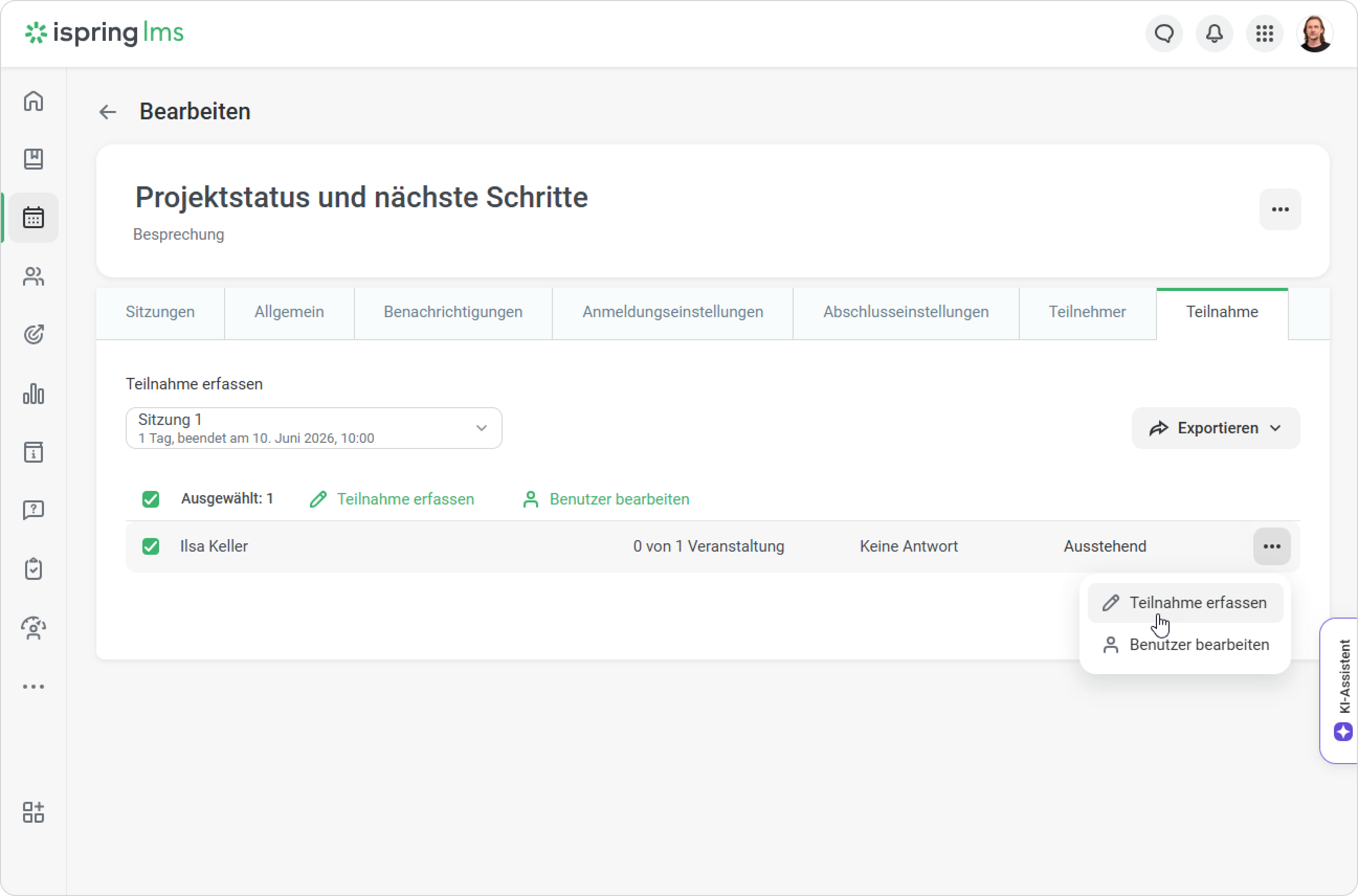
Öffnen Sie die Teilnahme-Registerkarte und wählen Sie die gewünschte Sitzung aus.
Wählen Sie die Lernenden aus und klicken Sie auf Teilnahme
...
erfassen.
Wählen Sie Teilgenommen
...
oder Hat nicht teilgenommen und klicken Sie auf Speichern.
...
Auf der Seite Benutzer bearbeiten
...
Gehen Sie zum Benutzer Bereich, wählen Sie einen Benutzer aus und klicken Sie auf Benutzer bearbeiten.
...
Als Nächstes öffnen Sie die Angemeldete Lern-Registerkarte und gehen Sie zum Schulungs-Bereich.
...
Wählen Sie eine Schulung aus und klicken Sie auf Teilnahme aufzeichnen.
...
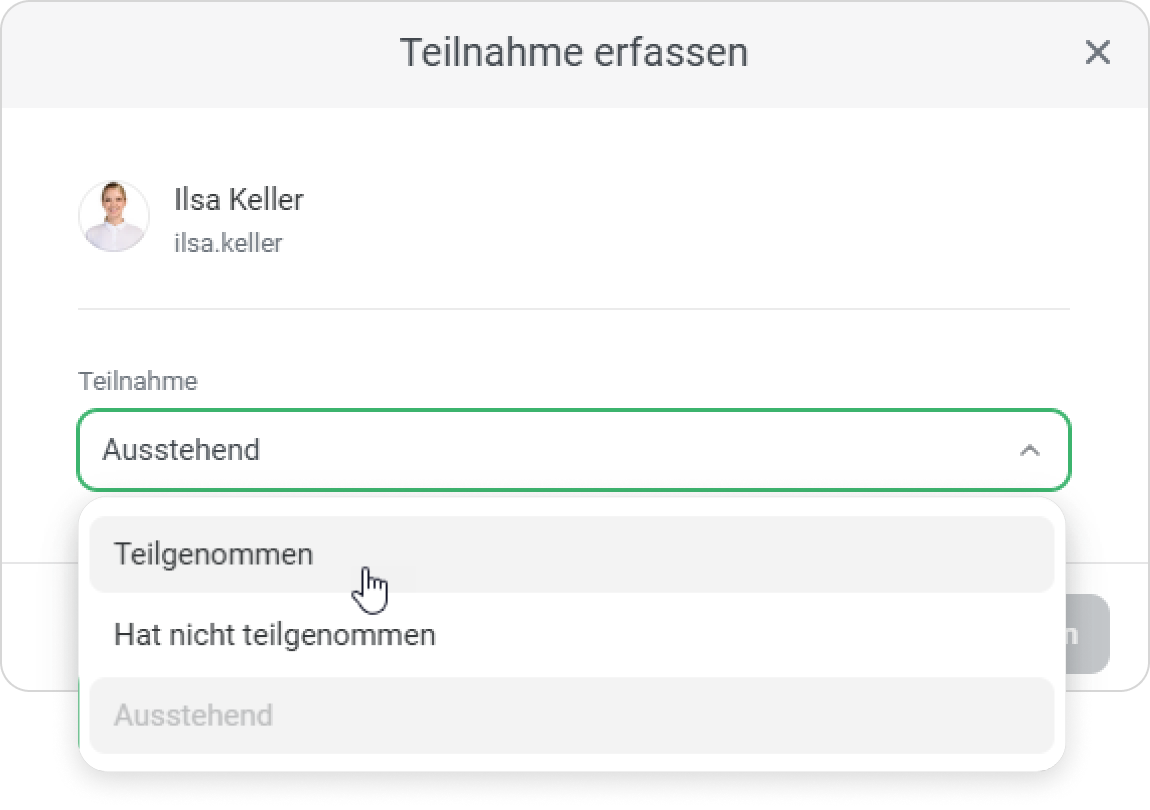
Das Ergebnis wurde jetzt hinzugefügt.
Im Bericht über die Teilnehmenden-Details
- Gehen Sie zum Bericht zu den
...
- Teilnehmerinformationen.
- Klicken Sie in der Spalte Teilnahme
...
- auf den aktuellen Wert.
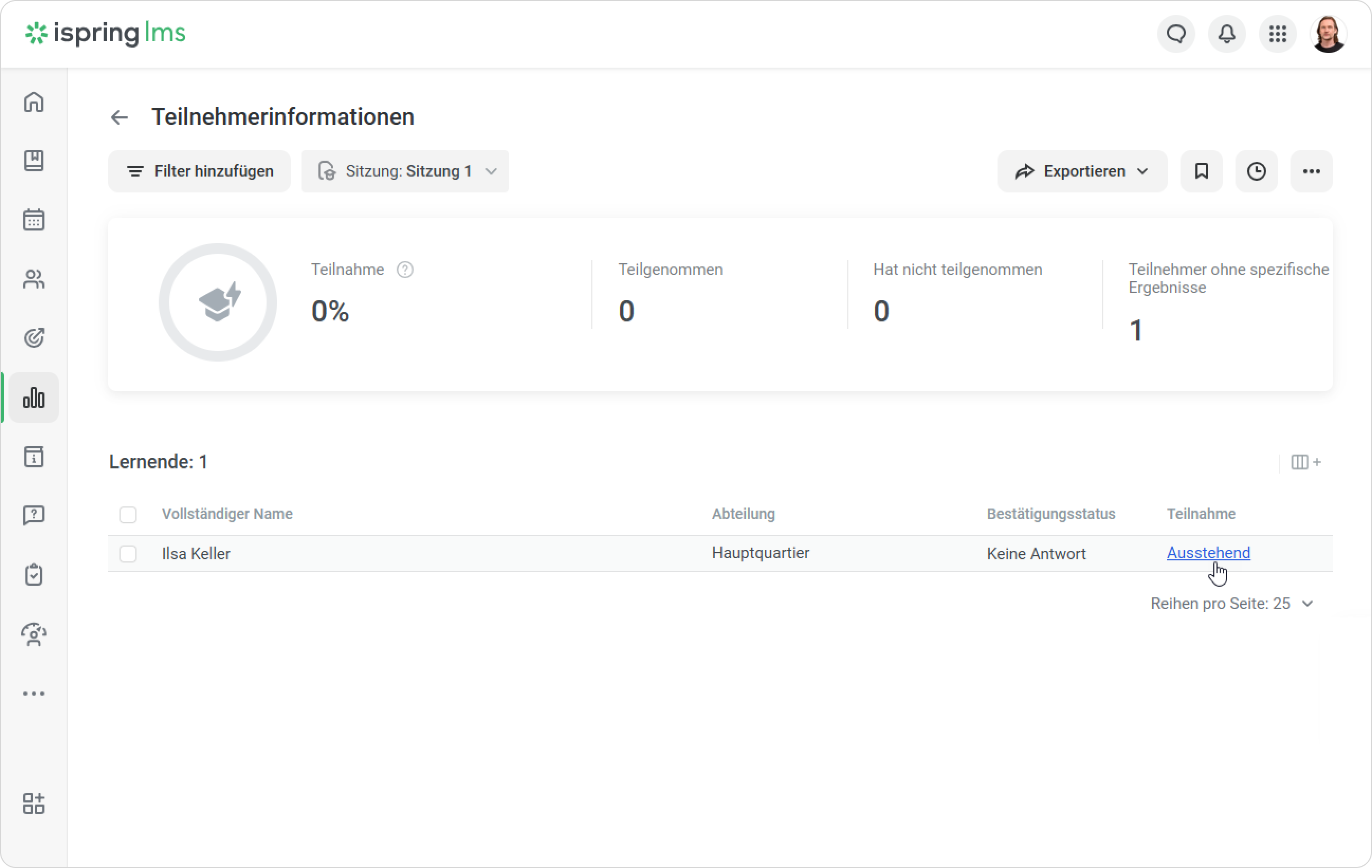
- Wählen Sie die benötigte Option (Teilgenommen/
...
- Hat nicht teilgenommen) und klicken Sie auf Speichern.
Das Ergebnis wurde hinzugefügt.
Panel bgColor #eaf4fd Wenn Sie das Ergebnis eines Benutzers hinzugefügt haben und er Punkte oder ein Zertifikat erhalten hat, können Sie sein Ergebnis nicht ändern.