


iSpring LMS : Orte hinzufügen
Wie man einen Ort hinzufügt
| Panel | ||
|---|---|---|
| ||
Standorte können erstellt werden durch:
|
...
- Gehen Sie zum Schulungen-Abschnitt und klicken Sie auf Orte.
Oder gehen Sie zu Einstellungen > Zusätzliche Einstellungen > Schulungen > Orte.
...
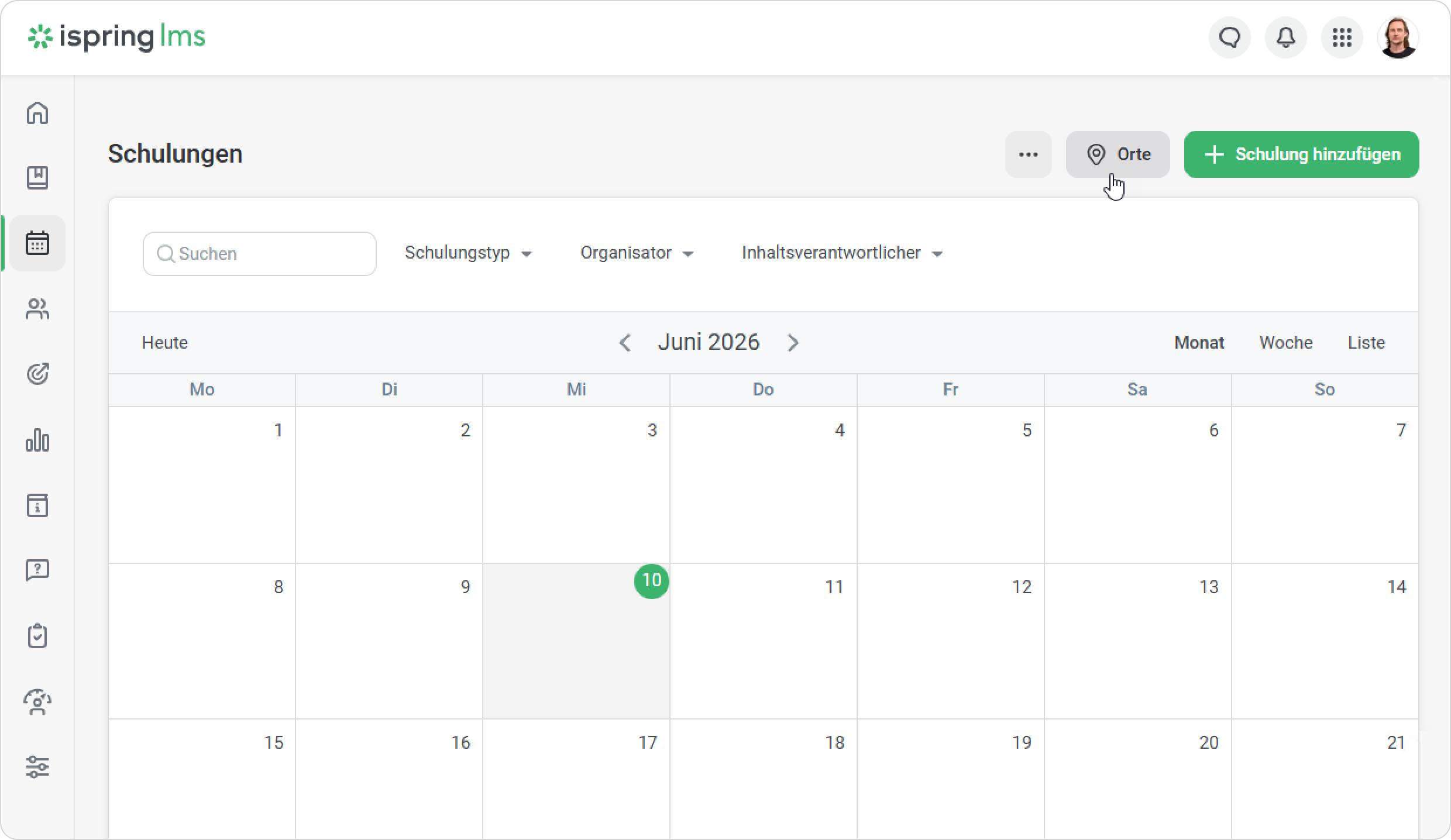
- Dann klicken Sie Ort hinzufügen.
...
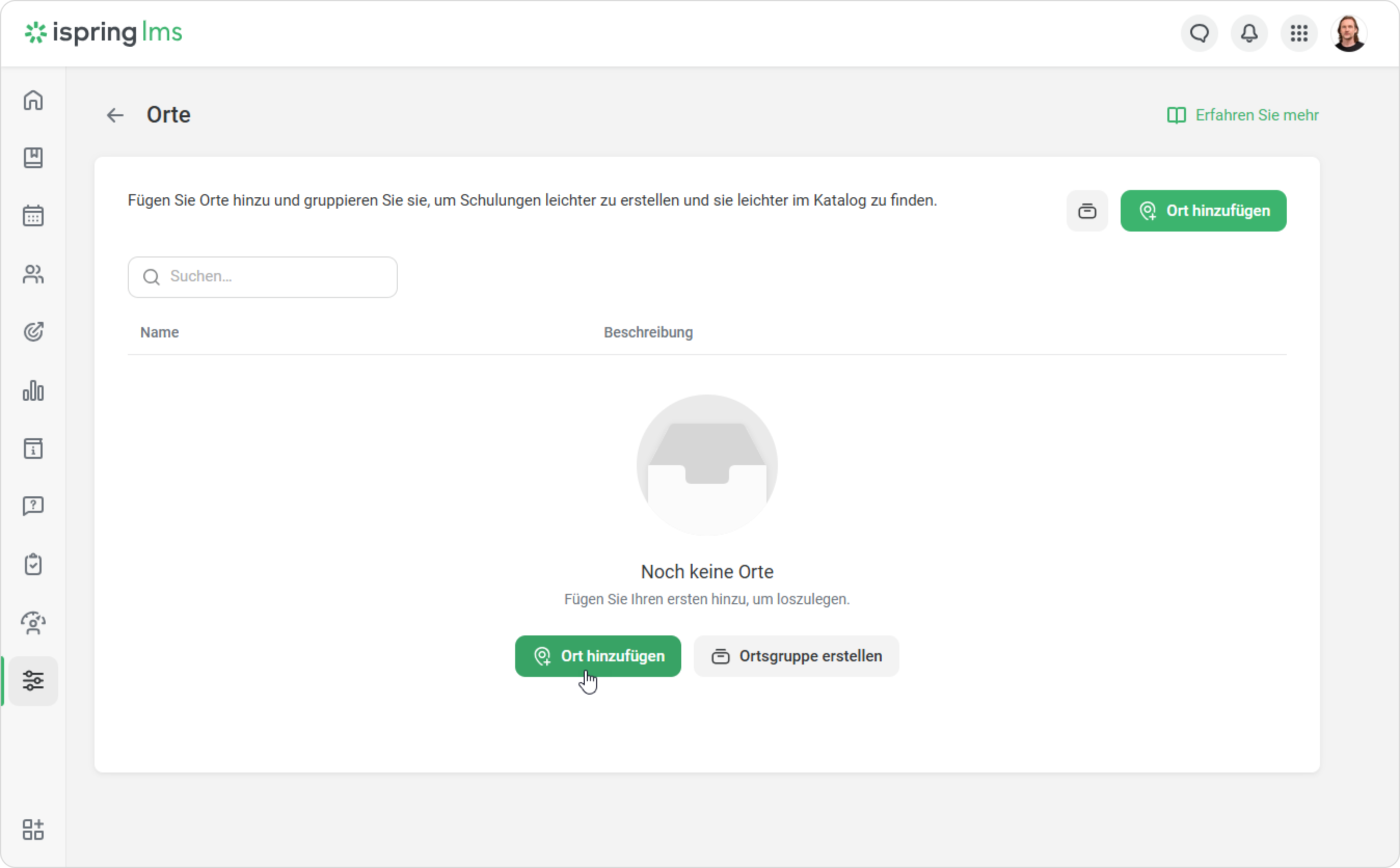
Geben Sie dem Ort einen Namen und fügen Sie eine Beschreibung hinzu. Klicken Sie Speichern.
Panel bgColor
...
#eaf4fd Nur Organisatoren können die Beschreibung sehen. Es erscheint, wenn die Nutzer einen Ort auswählen, während sie eine Trainingssitzung einrichten.
- Um mehr Orte hinzuzufügen, klicken Sie Ort hinzufügen erneut unter einem Gruppennamen oder in der oberen rechten Ecke.
Fertig! Sie haben Ihre Schulungsorte hinzugefügt.
Ortsgruppe erstellen
- Gehen Sie zu Schulungen > Orte, oder gehen Sie zu Einstellungen > Funktionen > Schulungen > Orte.
...
- Klicken Sie auf Ortsgruppe erstellen oder auf das Symbol neben Ort hinzufügen.
...
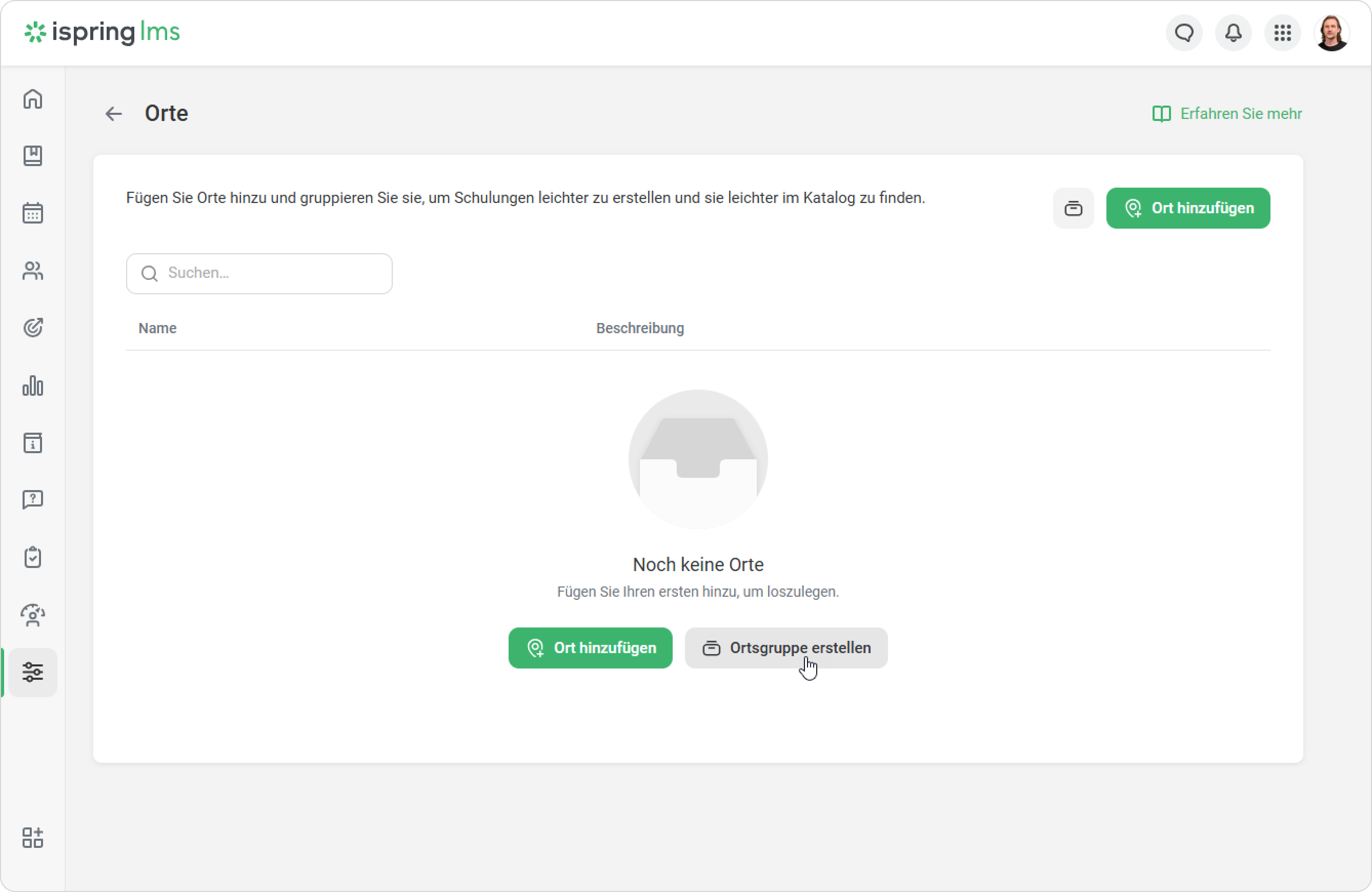
- Geben Sie einen Gruppennamen ein und klicken Sie auf Speichern.
...
Fertig! Sie haben eine Ortsgruppe erstellt.
So fügen Sie Standorte zu einer Gruppe hinzu
- Wählen Sie die Gruppe mit dem Kontrollkästchen aus.
- Klicken Sie im angezeigten Menü auf
...
- Ort hinzufügen.
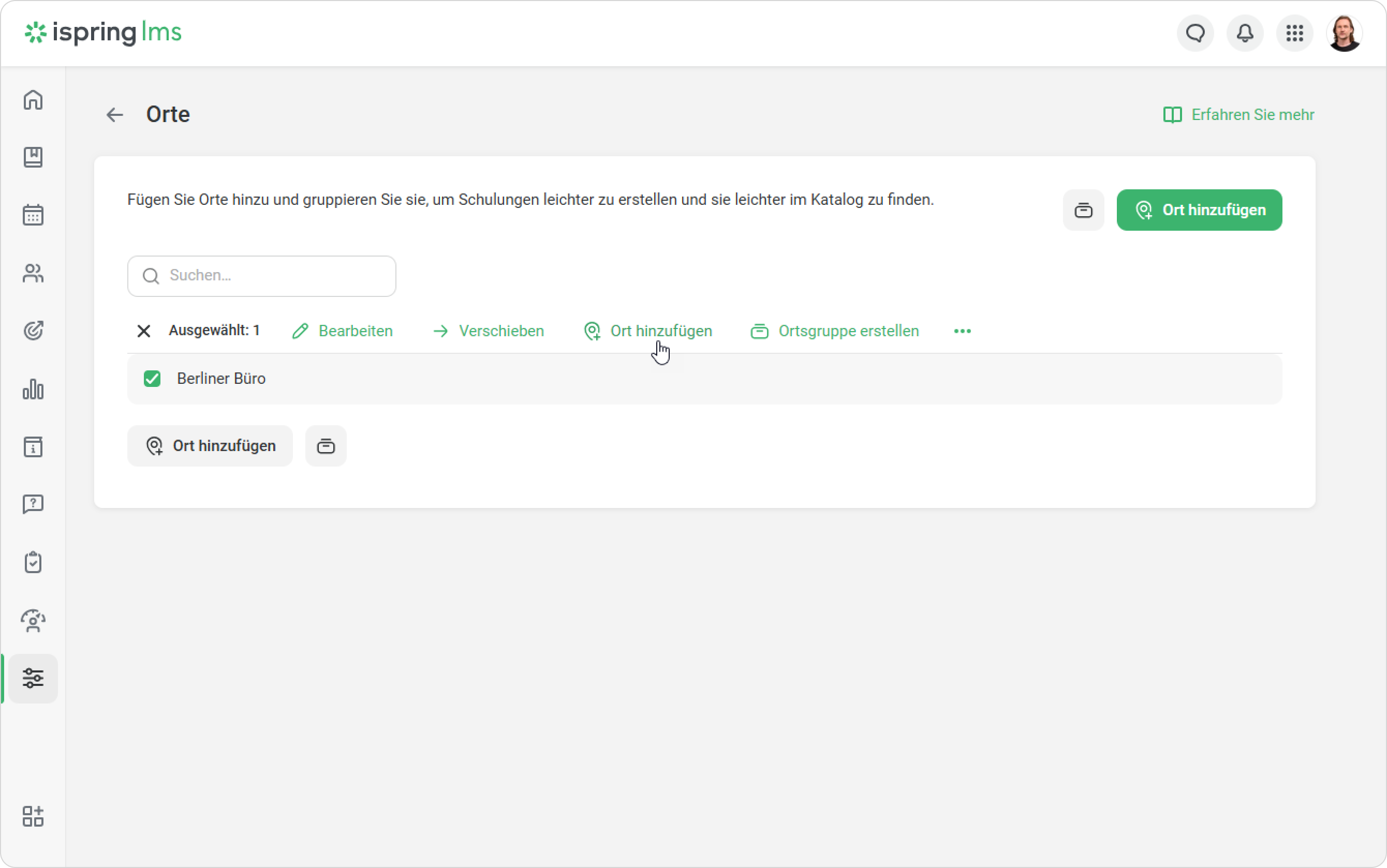
Der Ort wird direkt zur ausgewählten Gruppe hinzugefügt.
...
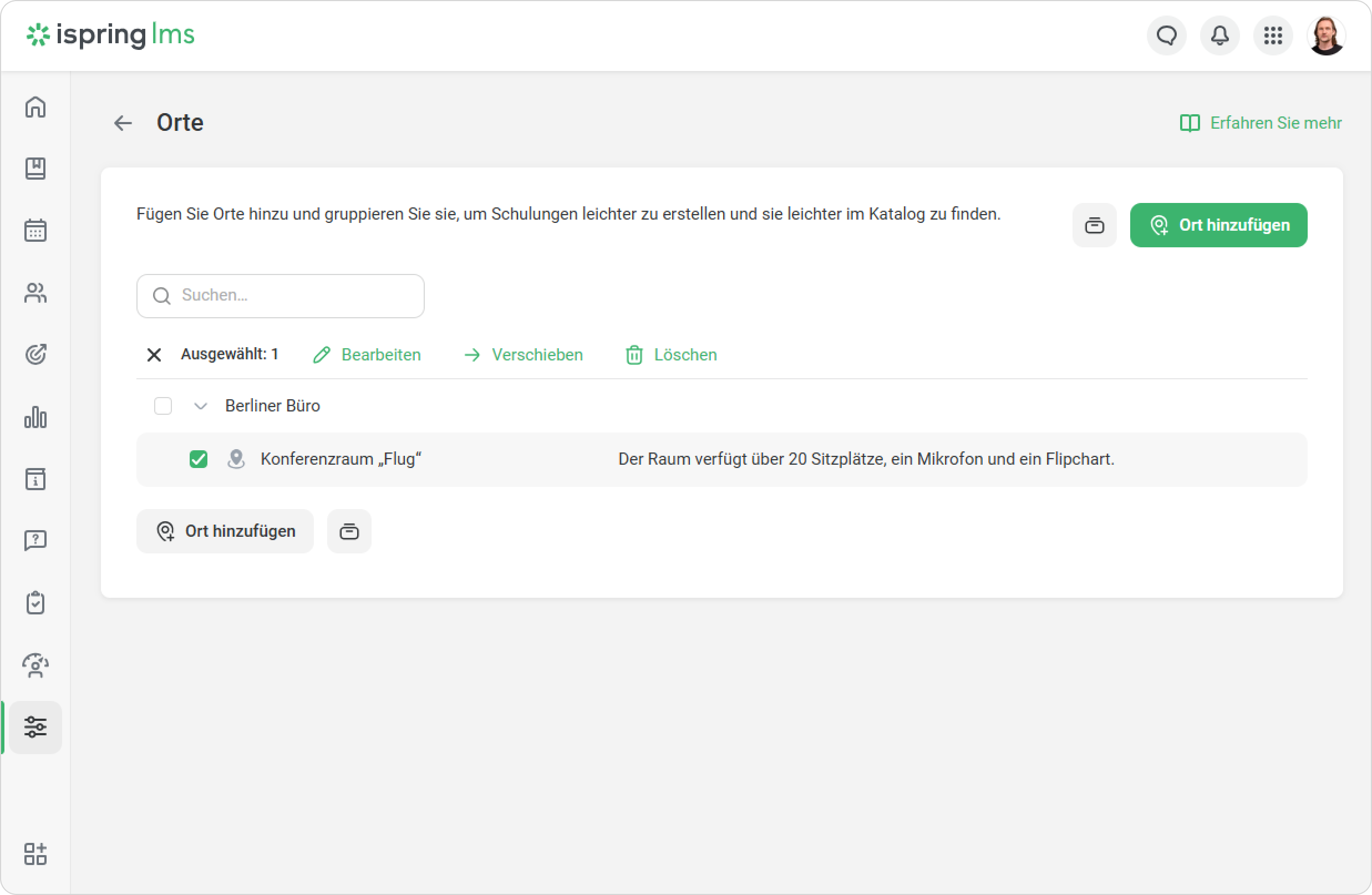
Wie man Orte in eine Gruppe verschiebt
- Wählen Sie die Orte aus, zu denen Sie ziehen möchten.
- Klicken Sie Verschieben im oberen Menü.
...
- Wählen Sie die Gruppe und klicken Sie auf Verschieben.
...
Fertig! Ihre Orte sind jetzt gruppiert.
So bearbeiten Sie einen Standort oder eine Standortgruppe
- Wählen Sie einen Standort oder eine Standortgruppe aus.
- Klicken Sie entweder auf Bearbeiten im oberen Menü oder klicken Sie auf das ⋯-Menü neben dem Namen, und wählen Sie dann Bearbeiten.
...
- Änderungen vornehmen und auf Speichern klicken.
Wie man einen Ort löscht
Sie können einen oder mehrere Orte gleichzeitig löschen.
- Wählen Sie die Orte aus und klicken Sie auf Löschen im oberen Menü.
...
Oder klicken Sie ⋯ neben dem Ortsnamen > Löschen.
...
- Bestätigen Sie die Löschung.
So löschen Sie eine Ortsgruppe
| Panel | ||
|---|---|---|
| ||
Wenn Sie eine Gruppe löschen, werden auch alle Orte innerhalb dieser Gruppe gelöscht. Wenn Sie die Orte behalten möchten, verschieben Sie sie zuerst in eine andere Gruppe oder in die allgemeine Liste. |
- Klicken Sie ⋯ neben dem Gruppennamen oder im oberen Menü > Löschen.
...
- Löschen bestätigen.
Fertig!
...
Anhänge:
 image 27.png (image/png)
  Group 7.png (image/png)
  image 29.png (image/png)
  image 32.png (image/png)
  image 30.png (image/png)
  image 31.png (image/png)
  image 33.png (image/png)
  image 34.png (image/png)
  image 35.png (image/png)
  image 36.png (image/png)
  image 37.png (image/png)
  image 38.png (image/png)
  image 39.png (image/png)
  image-2025-10-22_17-57-36.png (image/png)
  image-2025-10-22_17-58-40.png (image/png)
  image-2025-10-22_18-1-18.png (image/png)
  image-2025-10-22_18-2-44.png (image/png)
  image-2025-10-22_18-3-46.png (image/png)
  image-2025-10-22_18-5-46.png (image/png)
  image-2025-10-22_18-6-43.png (image/png)
  image-2025-10-22_18-8-6.png (image/png)
  image-2025-10-22_18-9-4.png (image/png)
  image-2025-10-22_18-10-9.png (image/png)
Dokument von Confluence generiert am 08. Jun 2026 um 10:59
...