


iSpring LMS : Verbindung zu Microsoft Teams
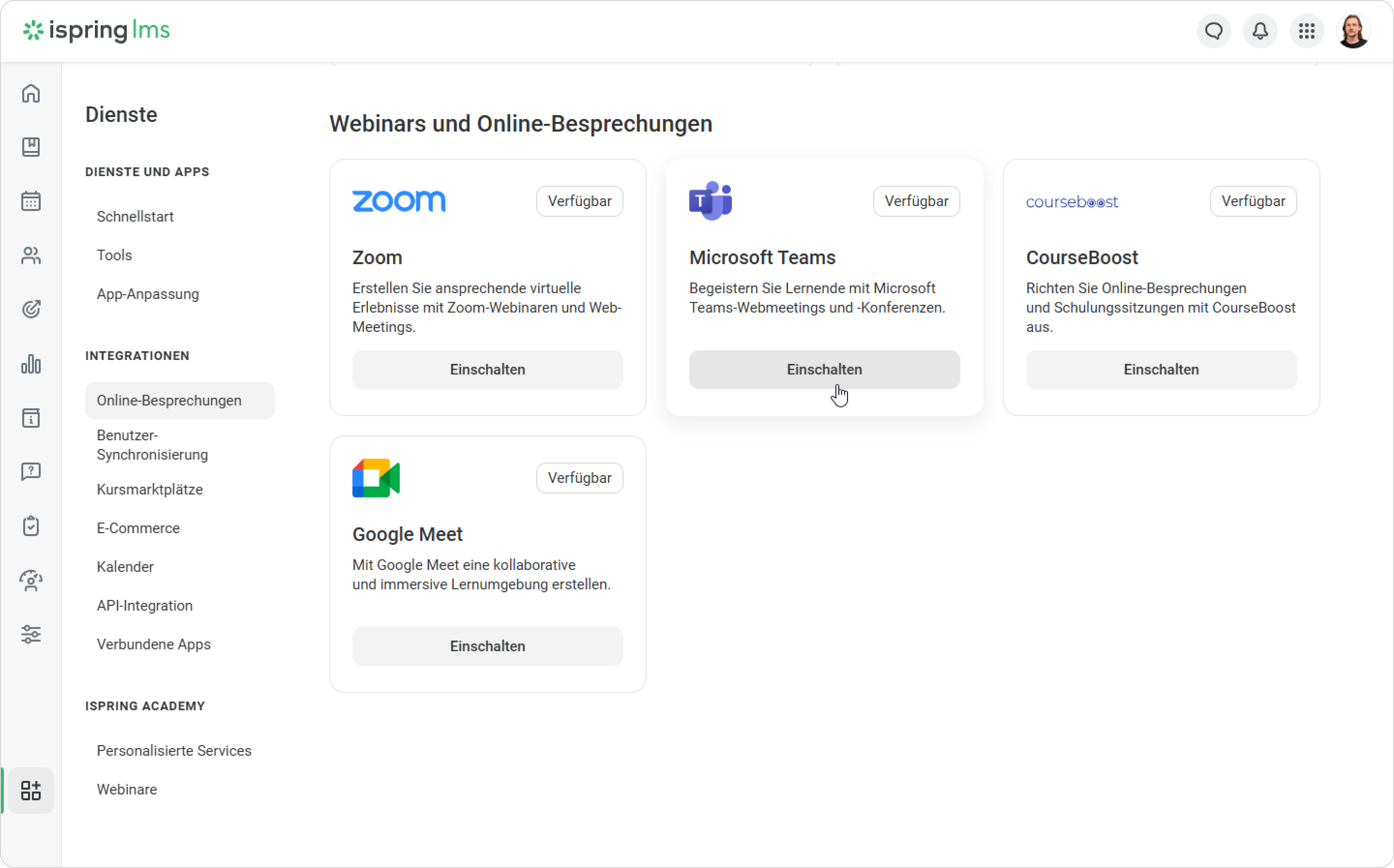
Um Microsoft Teams mit Ihrem iSpring LMS-Konto zu verbinden:
- Gehen Sie zu den
...
- Dienste unter und öffnen Sie die Integrationen Registerkarte.
...
- Im Microsoft Teams App für das
...
- Webinars und Online-
...
- Besprechungen Abschnitt klicken Sie
...
- Einschalten.
...
Kopieren Sie den Link im
...
Integration mit Microsoft Teams.
...
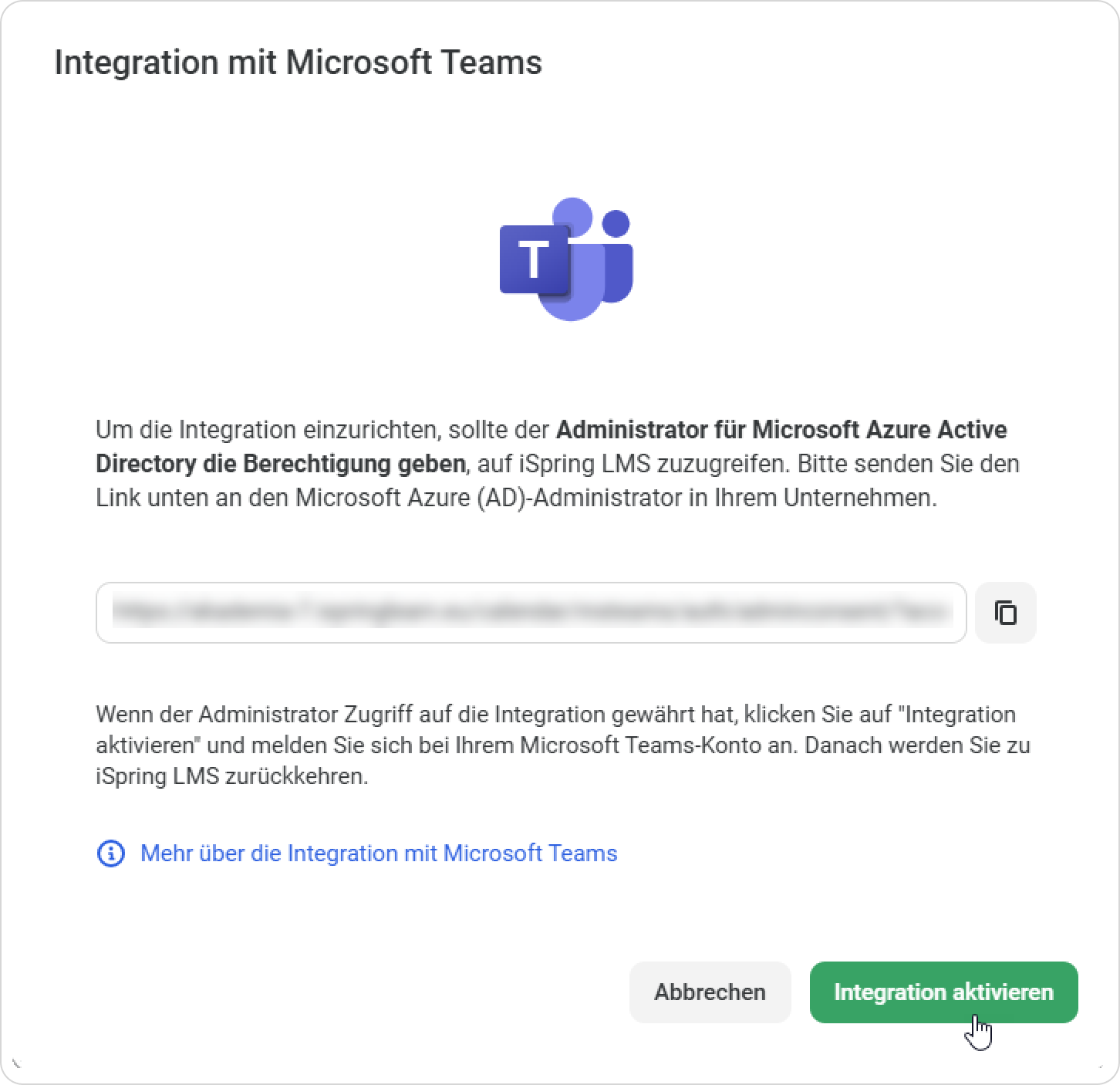
Weiter, senden Sie den Link an den Admin, der Zugriff auf Microsoft Azure Active Directory hat. Sie müssen sich in ihr Microsoft-Konto anmelden.
...
Nachdem sie sich angemeldet haben, muss der Admin der iSpring LMS-App Zugriff auf das Microsoft Azure AD-Konto gewähren. Um dies zu tun, müssen sie auf Akzeptieren klicken.
...
Fertig! Die Integration zwischen iSpring LMS und Microsoft Teams ist jetzt erlaubt.
...
- Geben Sie dann
...
- Ihre Anmeldeinformationen ein und klicken Sie auf Weiter.
...
Fertig! Microsoft Teams ist jetzt mit Ihrem iSpring LMS-Konto verbunden, und Sie können Microsoft Teams-Besprechungen erstellen.
...
| Panel | ||
|---|---|---|
| ||
|
Integrationen-Funktionen für die Arbeit in hybriden Bereitstellungen
Stellen Sie sicher, dass Postfächer von dem Microsoft Azure Active Directory-Administrator und den Benutzern, die Schulungen erstellen können, in Exchange Online aktiv sind. Andernfalls wird die Besprechung nicht zu Microsoft Teams hinzugefügt. Alle lokalen Postfächer sollten nach Exchange Online verschoben werden.
| Panel | ||
|---|---|---|
| ||
| Um eine hybride Bereitstellung zu konfigurieren, verwenden Sie Exchange 2016 oder eine neuere Version. |
Die oben genannten Einschränkungen beziehen sich auf die Anforderungen von Microsoft. Für weitere Informationen siehe Anforderungen für die REST-API, um in Hybrid-Bereitstellungen zu funktionieren.
| Panel |
|---|
...
| ||
| Der Benutzer, der das Meeting plant, und der Administrator, der die Integration mit Microsoft Teams aktiviert, sollten über eine aktive Exchange Online-Lizenz verfügen. Andernfalls kann der Admin keine Besprechungen planen, und iSpring LMS-Besprechungen |
...
Anhänge:
 image2021-2-9_21-7-54.png (image/png)
  2021-02-09_21-11-25.png (image/png)
  2021-02-09_21-49-32.png (image/png)
  2021-02-09_21-49-32.png (image/png)
  image2021-2-9_22-4-16.png (image/png)
  image2021-2-9_22-5-20.png (image/png)
  image2021-2-9_22-9-34.png (image/png)
  image2021-2-11_10-22-28.png (image/png)
  image2022-3-24_10-12-21.png (image/png)
  image2022-3-24_10-16-25.png (image/png)
  image2022-3-24_10-19-47.png (image/png)
  image2022-3-24_11-21-41.png (image/png)
  image-2025-10-22_21-5-8.png (image/png)
  image-2025-10-22_21-6-18.png (image/png)
  image-2025-10-28_21-9-10.png (image/png)
  image-2025-10-28_21-9-47.png (image/png)
  image-2025-10-28_21-10-16.png (image/png)
Dokument generiert von Confluence am 08. Jun 2026 10:59
...