


iSpring LMS: So fügen Sie Banner hinzu
Fügen Sie Banner zum Newsfeed hinzu, um bevorstehende Ereignisse und wichtige Aktualisierungen hervorzuheben.
...
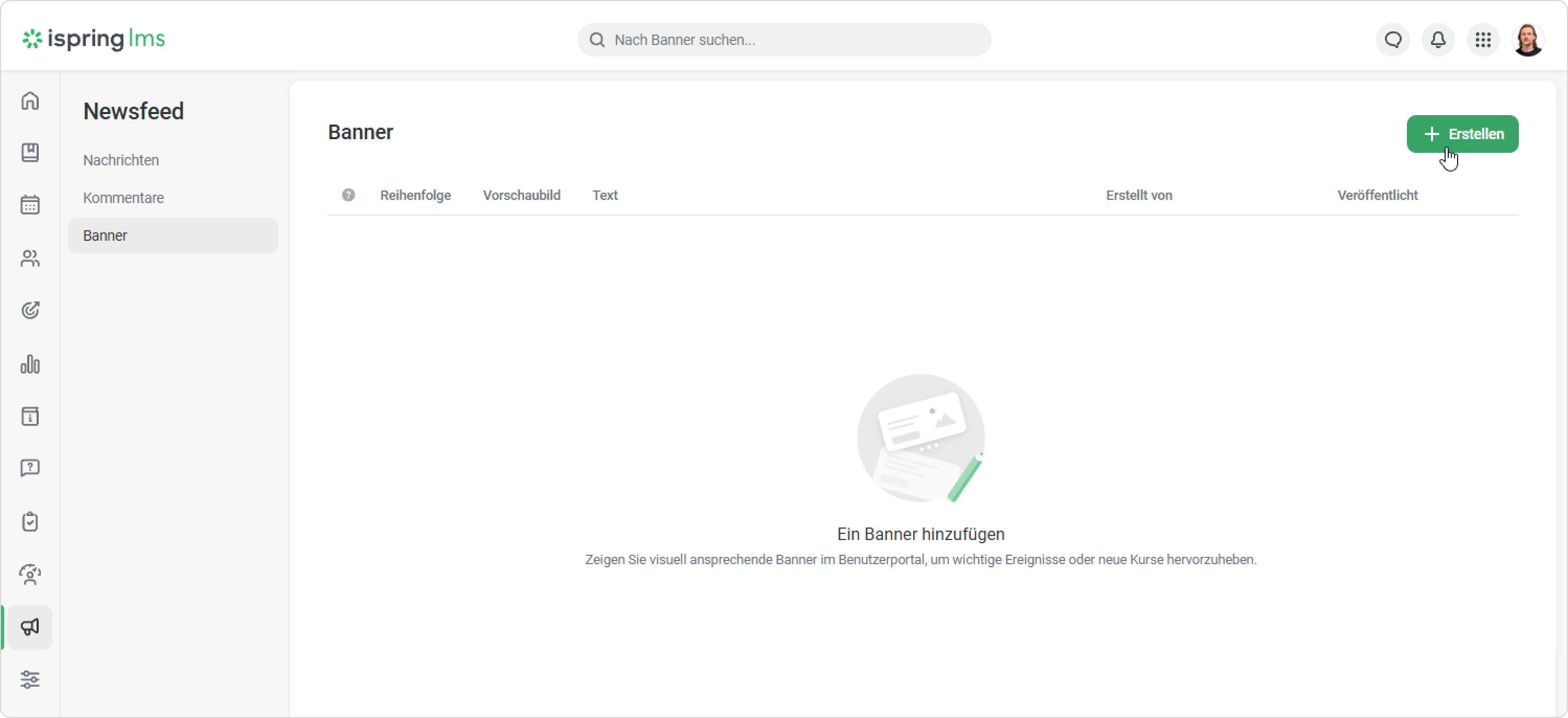
- Gehen Sie zum Newsfeed-Abschnitt und wählen Sie Banner.
...
- Klicken Sie auf Erstellen.
...
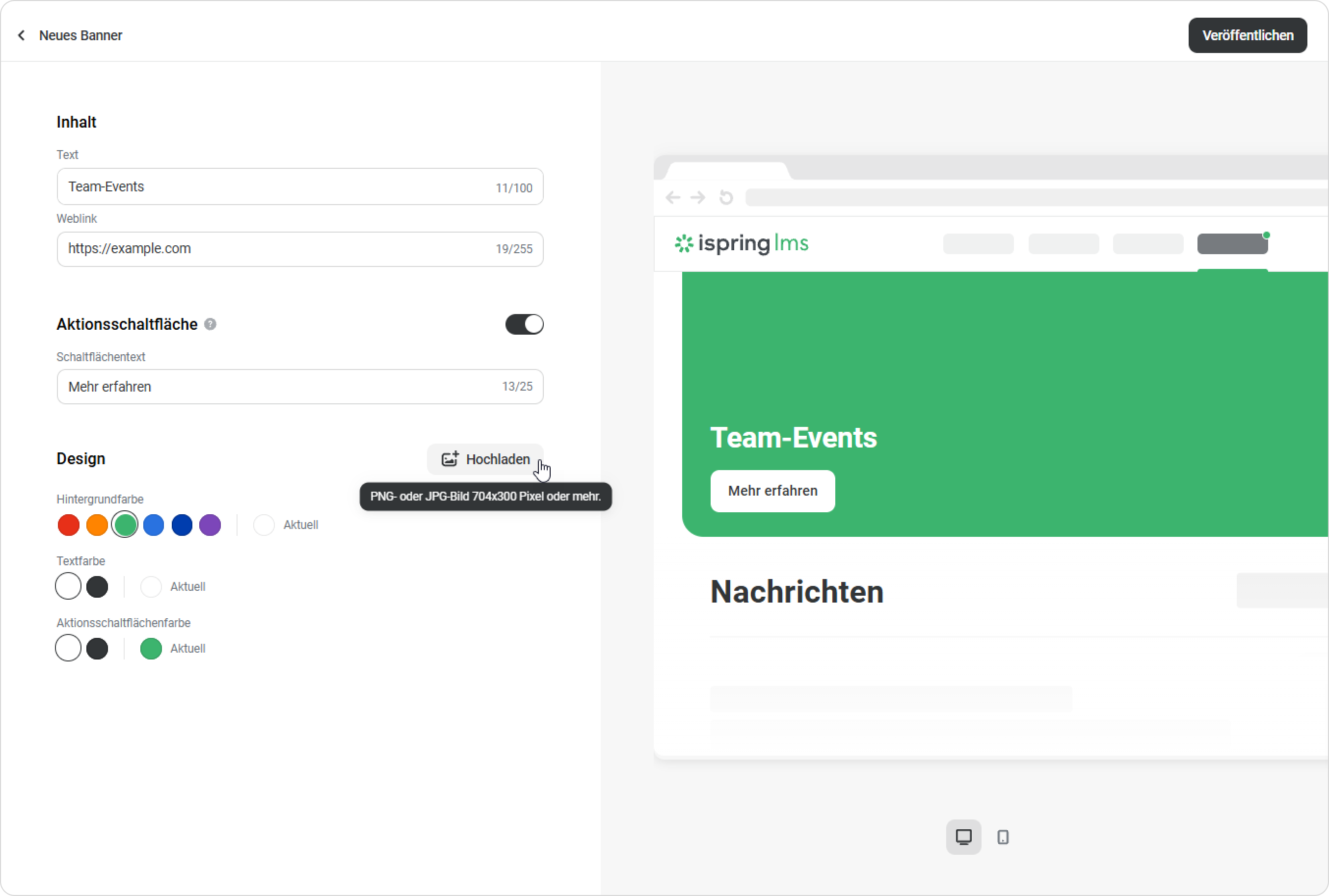
- Im geöffneten Editor geben Sie den
...
- Bannertext ein und fügen Sie einen Link hinzu.
...
- Schalten Sie die Aktionsschaltfläche ein und geben Sie den Schaltflächentext ein.
...
- Sie können die Hintergrundfarbe auswählen oder ein Bild von Ihrem Computer hochladen.
...
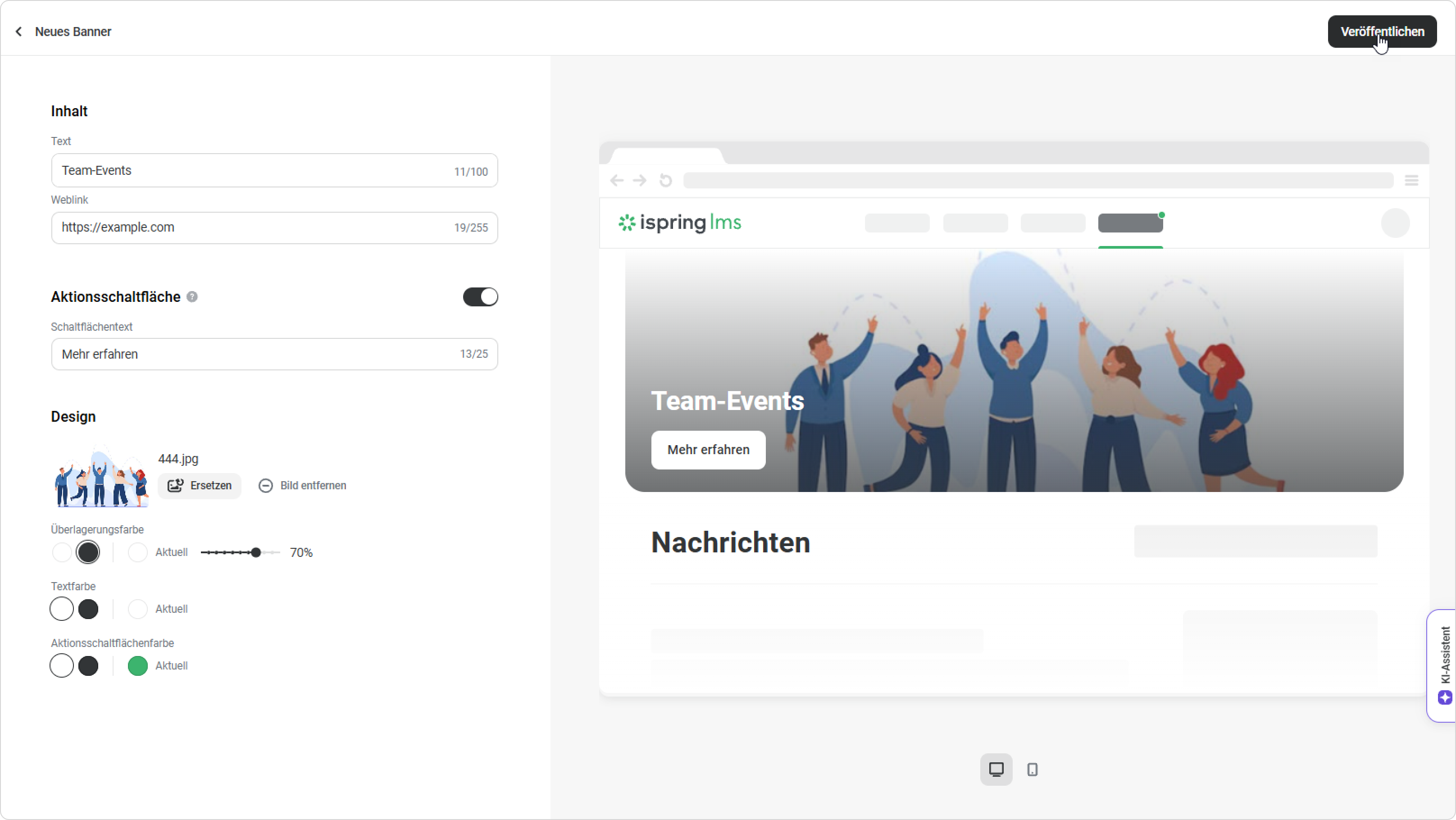
Wenn Sie ein Bild hochgeladen haben, können Sie auch die Überlagerungsfarbe anpassen — zum Beispiel dunkler oder heller machen, um die Lesbarkeit des Textes zu verbessern.
...
- Sie können auch die Schriftfarbe und die Farbe der Aktionsschaltfläche anpassen.
- Rechts sehen Sie, wie Ihr Banner auf Computerbildschirmen und auf Mobilgeräten aussehen wird.
...
- Klicken Sie schließlich auf Veröffentlichen.
Wenn Sie sich entschieden haben, kein Banner zu erstellen, klicken Sie auf den Zurück-Pfeil und bestätigen Sie die Rückkehr.
...
- Um ein Banner zu bearbeiten oder zu löschen, klicken Sie auf das Symbol neben Weiter.
...
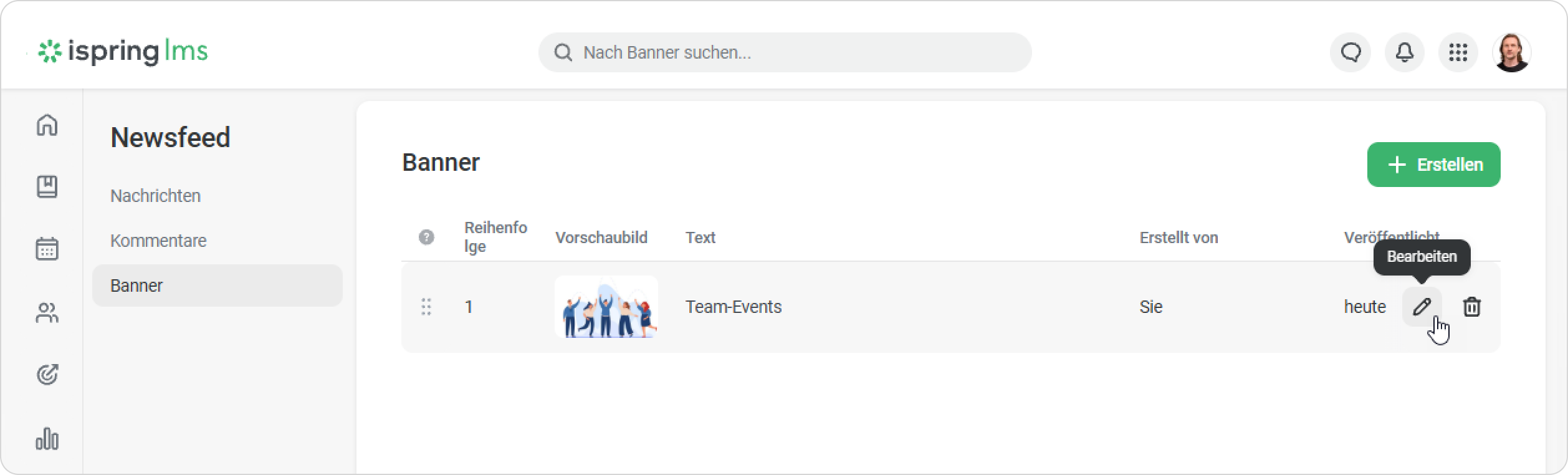
- Ziehen Sie die Banner, um ihre Reihenfolge zu ändern.
Sie können bis zu 10 Banner hinzufügen. Stellen Sie sicher, dass Benutzer nichts Wichtiges verpassen, und versuchen Sie, weniger als 7 Banner zu erstellen
...
Anhänge:
...
- .
...
Dokument generiert von Confluence am 07. Jun. 2026 13:03
...