


iSpring LMS : Bearbeiten von Farben und Schriftarten
Personalisieren Sie E-Mails, die an Benutzer von Ihrem iSpring LMS-Konto gesendet werden.
...
| Table of Contents | ||||
|---|---|---|---|---|
|
Farbe ändern
Sie können die Farben Ihrer E-Mail-Vorlage nach Wunsch ändern. Verwenden Sie beispielsweise einige Farben aus Ihrem Corporate-Brand-Book. Die Hintergrundfarben werden über das Attribut Hintergrundfarbe geändert; die Schriftfarbe wird über das Attribut Farbe geändert. HTML-Farbcodes finden hier.
Ändern Sie die Hintergrundfarbe der Vorlage.
- Öffnen Sie die E-Mail-Benachrichtigungsvorlage und suchen Sie
...
- den .mainBlock-Abschnitt.
...
- Weiter, geben Sie den neuen Farbcode für das Attribut Hintergrundfarbe ein.
...
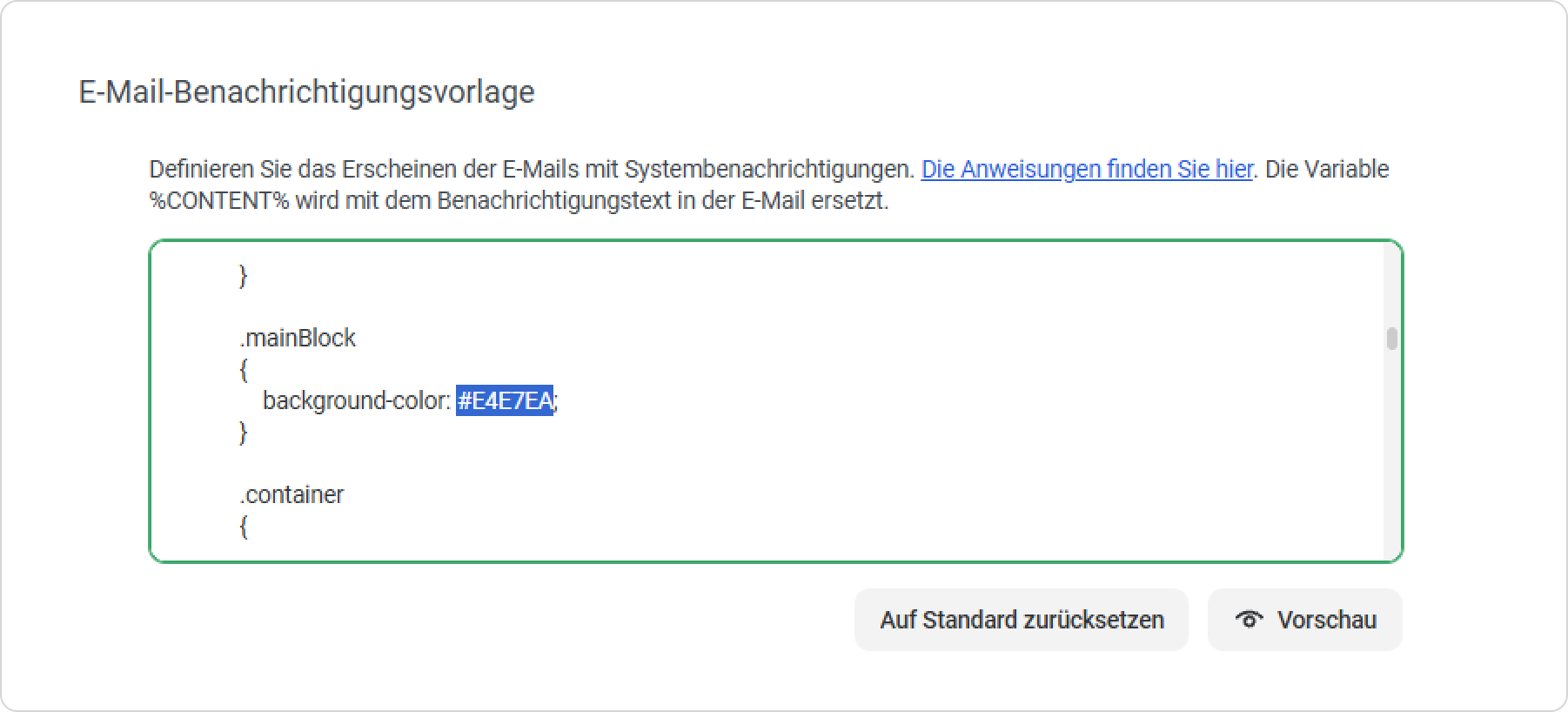
- Speichern Sie anschließend die Änderungen.
...
- Die Hintergrundfarbe der Vorlage wurde jetzt geändert.
...
Schriftgröße und Farbe ändern
Wählen Sie eine andere Schriftart und Größe für die Texte der E-Mail-Benachrichtigungen. Um den Font-Typ zu ändern, verwenden Sie das Attribut font-family; um die Font-Größe zu ändern, verwenden Sie das Attribut font-size.
| Panel | ||
|---|---|---|
| ||
| E-Mail-Versanddienste unterstützen eine begrenzte Anzahl von Schriftarten. Deshalb sollten einige Schriftarten mithilfe der @font-face-Regel aktiviert werden. Wir empfehlen, E-Mail-Benachrichtigungen zu testen, bevor sie live gehen, und eine zusätzliche Schriftart neben der allgemeinen hinzuzufügen – beispielsweise Arial. |
Lassen Sie uns darlegen, wie Sie den Font-Typ und die Größe im allgemeinen Text von E-Mail-Benachrichtigungen bearbeiten können.
- Öffnen Sie die E-Mail-Benachrichtigungsvorlage und suchen Sie die Klasse .contentStyles.
- Weiter, geben Sie den neuen Font-Typ und die neue Größe als die Attribute font-family und font-size ein.
...
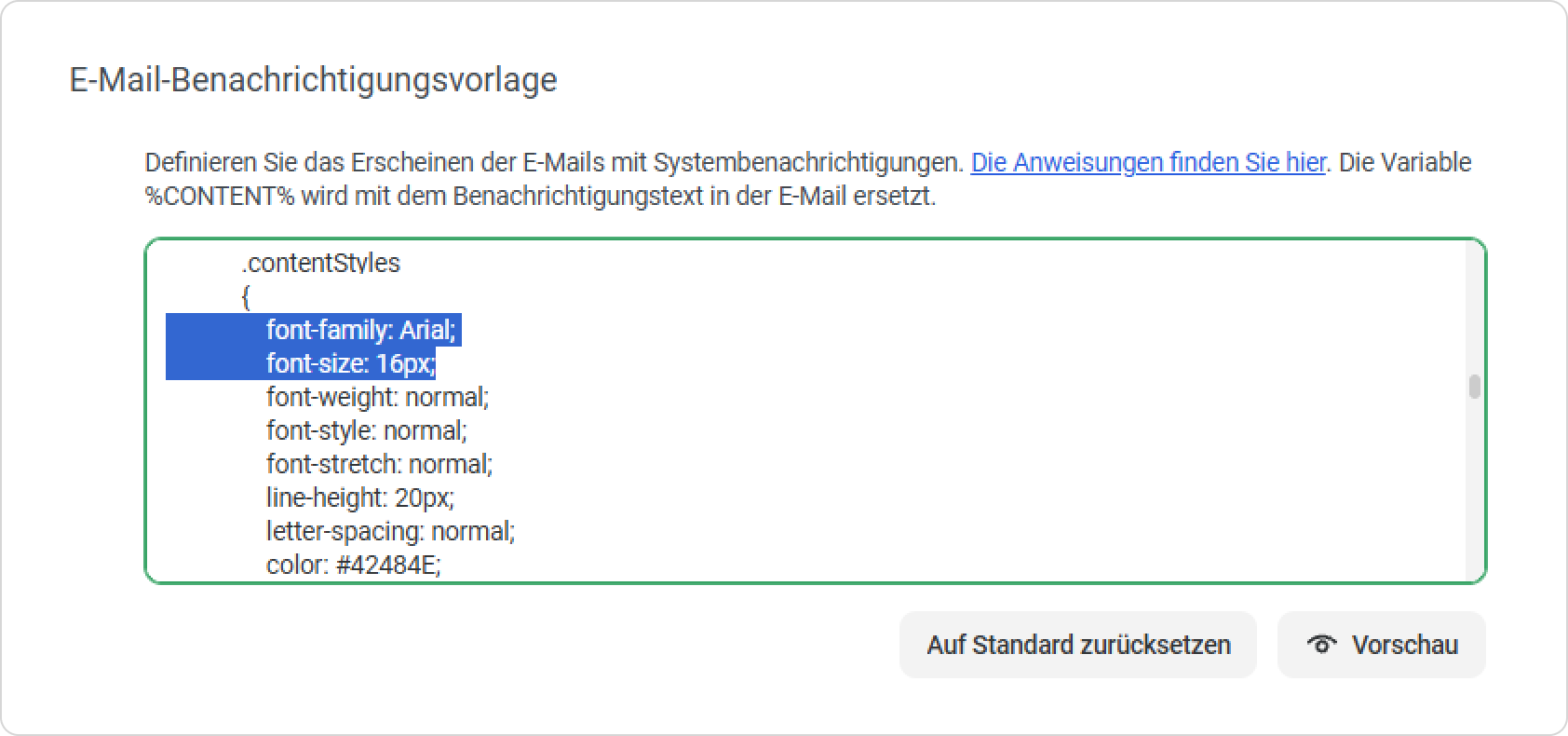
- Speichern Sie anschließend die Änderungen.
...
- Der Font-Typ und die Größe im allgemeinen Text der E-Mail-Benachrichtigung wurden jetzt geändert
...
Anhänge:
...
- .
...
Dokument generiert von Confluence am 06. Jun 2026 10:45
...