


iSpring LMS: Kommentare in Nachrichten
Jetzt können Mitarbeiter Nachrichten im Newsfeed kommentieren. Zum Beispiel können Sie dem HR-Team für die Organisation einer großartigen Veranstaltung danken oder eine Frage zu einer Nachricht stellen! Kollegen sehen Ihre Kommentare und können eine Reaktion hinterlassen und auf Sie antworten.
Table of Contents

...
maxLevel 2 minLevel 2
So aktivieren Sie Kommentare in Ihrem Konto
Der Administrator muss Kommentare im Konto aktivieren.
- Gehen Sie zu Einstellungen > Zusätzliche Einstellungen > Newsfeed.
...
- Aktivieren Sie dann Kommentare.
...
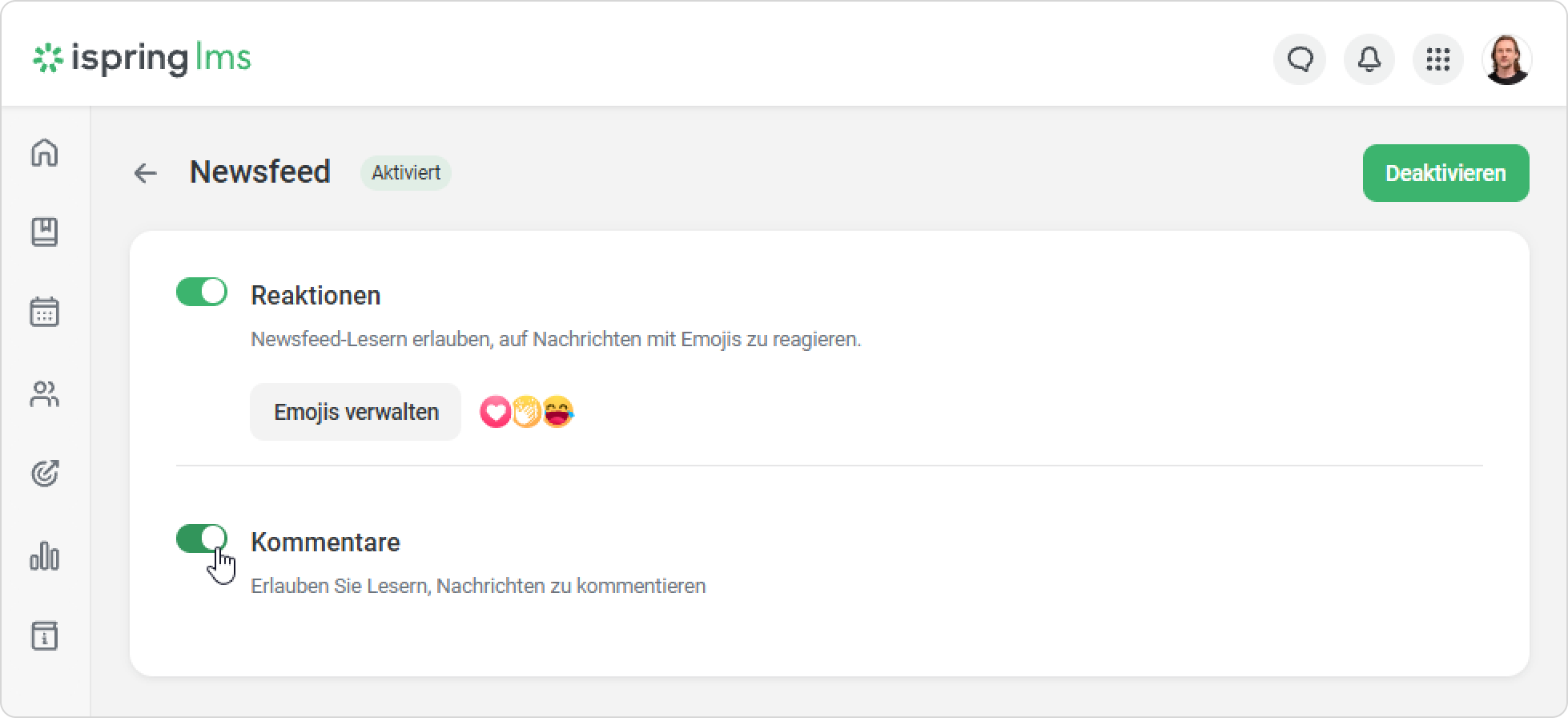
Fertig! Jetzt können Leser Nachrichten kommentieren.
Wie Sie Kommentare für eine Nachricht aktivieren
Autorinnen und Autoren können Kommentare für eine einzelne Nachricht aktivieren oder deaktivieren.
- Erstellen Sie eine Nachricht und gehen Sie zu Veröffentlichen.
...
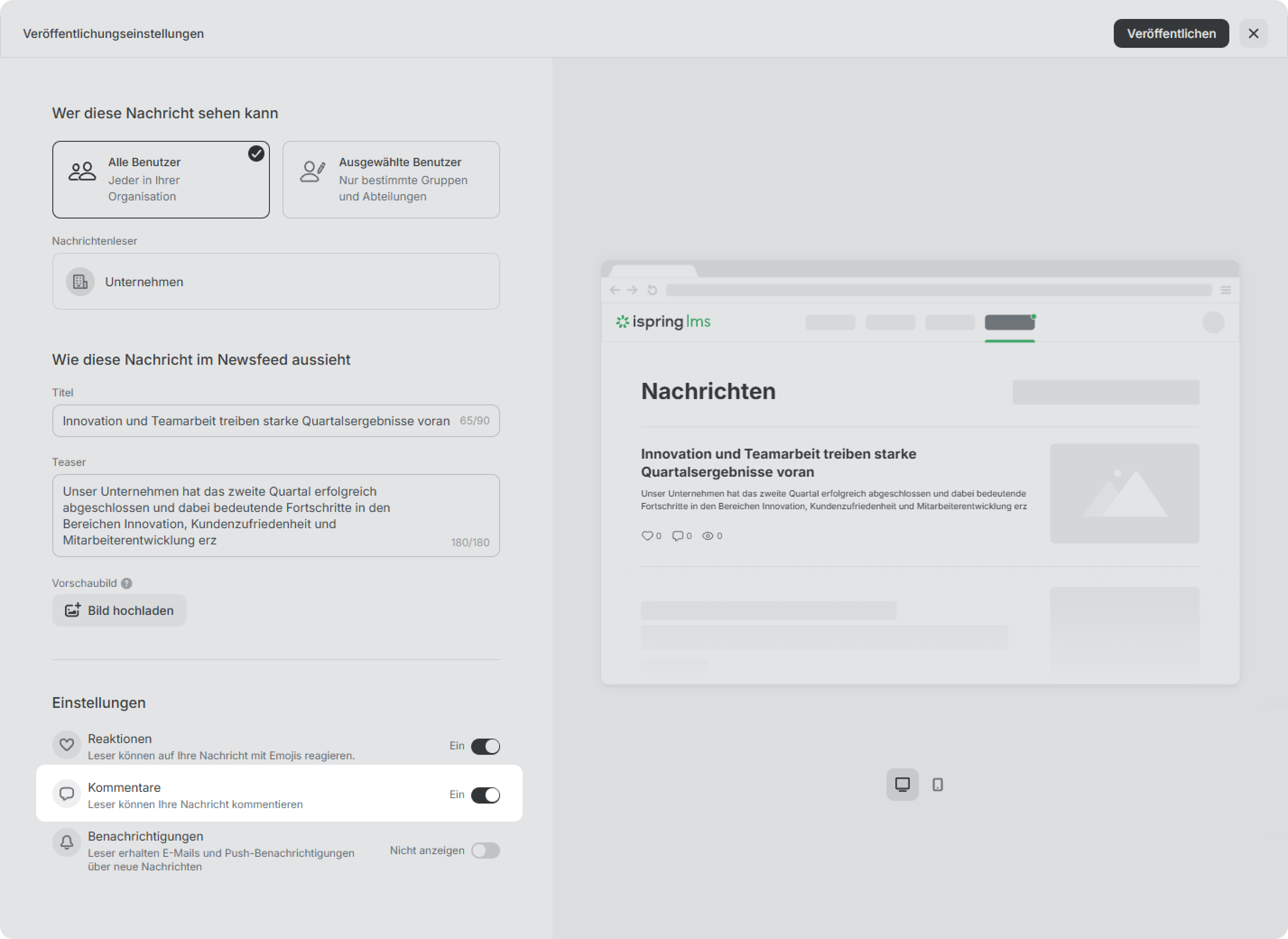
- Aktivieren Sie im Abschnitt Einstellungen die Option Kommentare. Veröffentlichen Sie dann die Nachrichten.
...
Fantastisch! Jetzt können Leser Feedback zu Ihrer Nachricht hinterlassen.
So hinterlassen Sie einen Kommentar zu Nachrichten
Lesen Sie die Nachrichten und hinterlassen Sie unten Ihren Kommentar, oder gehen Sie mit der Schaltfläche zum Abschnitt mit den Kommentaren.
...
Sie können
...
Emojis hinzufügen; sie helfen dabei, Ihren Kommentar freundlicher zu gestalten und Ihre Gefühle anzuzeigen.

Sie können die von Ihnen verfassten Kommentare bearbeiten oder löschen.
...
Wenn Sie mit den Meinungen Ihrer Kolleginnen und Kollegen nicht einverstanden sind oder etwas hinzufügen möchten, antworten Sie auf deren Kommentare und/oder hinterlassen Sie Reaktionen.

Klicken Sie auf das Avatarbild, um das Profil des Mitarbeiters anzusehen
...

Anhänge:
...
.
...
Dokument generiert von Confluence am 07. Jun 2026 13:04
...