


Der Kontoinhaber und Kontoadministratoren können die folgenden Aktionen für die benutzerdefinierten Rollen ausführen: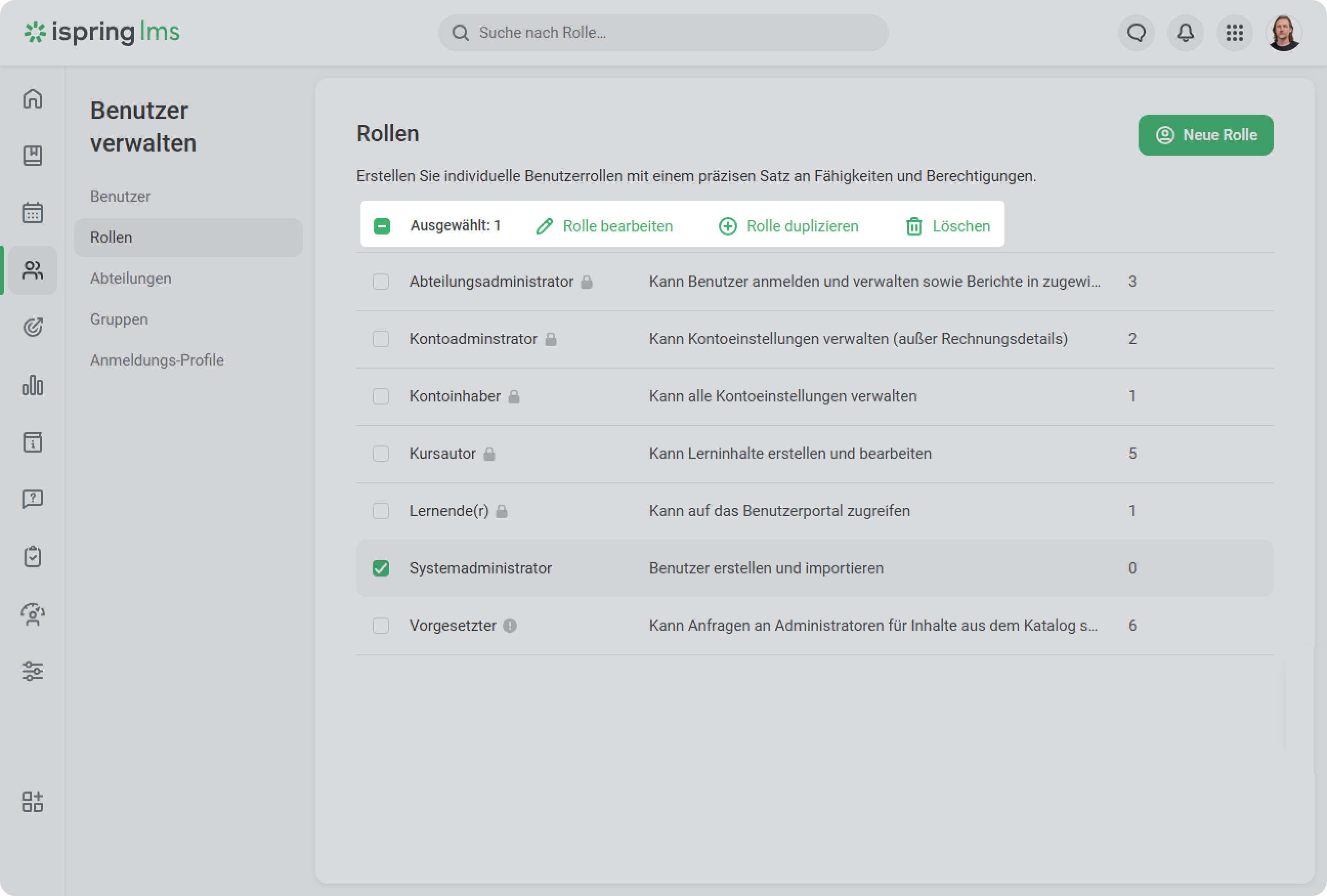
Rolle bearbeiten
Um den Titel, die Beschreibung oder die Berechtigungen einer Rolle zu bearbeiten:
Beginnen Sie, indem Sie zum Benutzer Abschnitt gehen und die Registerkarte Rollen öffnen.
...
Wählen Sie die Rolle aus, die Sie bearbeiten möchten, und klicken Sie auf den Bearbeiten-Link im oberen Menü.
Ändern Sie die Rolle und klicken Sie auf Speichern.
Panel bgColor #eaf4fd Rollen wie der Kontoinhaber, Kontoadministrator, Abteilungsadministrator, Kursautor und Lernender können nicht bearbeitet werden.
Rolle kopieren
Eine Rolle kopieren:
Beginnen Sie, indem Sie zum Benutzer Abschnitt gehen und die Registerkarte Rollen öffnen.
Wählen Sie die Rolle aus, die Sie kopieren möchten, und klicken Sie
...
auf Rolle duplizieren.
Die Beschreibung und Berechtigungen der neu erstellten Rolle werden dieselben sein wie die der ursprünglichen Rolle.
...
Benutzer, die der ursprünglichen Rolle zugewiesen sind, werden nicht übertragen.
| Panel | ||
|---|---|---|
| ||
| Rollen wie Kontoinhaber, Kontoadministrator, Abteilungsadministrator, Kursautor, Lernender und Vorgesetzter können nicht dupliziert werden. |
Rolle löschen
Eine Rolle löschen:
Gehe zum Benutzer-Abschnitt und öffne die Registerkarte Rollen.
Wählen Sie die Rolle aus, die Sie entfernen möchten, und klicken Sie auf Löschen im oberen Menü.
Die Rolle wurde jetzt gelöscht.
| Panel | ||
|---|---|---|
| ||
Rollen wie der Kontoinhaber, Kontoadministrator, Abteilungsadministrator, Kursautor, Lernender und Vorgesetzter können nicht gelöscht werden. Wenn Sie eine Rolle entfernenlöschen, wird sie von den allen Benutzern entzogen, denen diese Rolle sie zuvor zugewiesen war, unzugewiesen. |
Benutzerrolle ändern
Sie können Benutzer jeder anderen Rolle oder mehreren Rollen zuweisen, außer der Rolle des Kontoinhabers.
Gehen Sie zum Benutzer-Abschnitt und klicken Sie auf den Benutzer, dessen Rolle Sie ändern möchten.
Öffnen Sie dann die Registerkarte Zugriffsebene.
Standardmäßig sind alle Benutzer der Lernenden-Rolle zugewiesen.
Das bedeutet, dass ein Benutzer Zugriff auf ein Portal hat, in dem er oder sie Kurse studieren kann.
Neben der Lernenden-Rolle können Sie andere Rollen für einen Benutzer auswählen: Kontoadministrator, Abteilungsadministrator, Kursautor oder eine der benutzerdefinierten Rollen.
Um dies zu tun, klicken Sie auf den Hinzufügen Rolle Link und wählen Sie eine oder mehrere Rollen aus.
Wenn Sie die Rolle des Abteilungsadministrators oder eine der benutzerdefinierten Rollen zuweisen, geben Sie die Abteilungen an, die der Benutzer verwalten wird.Klicken Sie schließlich auf Speichern.
| Panel | ||
|---|---|---|
| ||
|
...