


iSpring LMS : Hinzufügen von Kursen und Schulungen zum Katalog
Schulungsleiter können mehrere Katalogkategorien zu einem Kurs hinzufügen. Das bedeutet, dass Mitarbeiter aus verschiedenen Abteilungen und Teams die benötigte Schulung leicht finden können.
Sie können einen Kurs auf zwei Wegen zu verschiedenen Katalogkategorien hinzufügen:
...
...
So fügen Sie einen Kurs in der Registerkarte "Anmeldungseinstellungen" zu einem Katalog hinzu
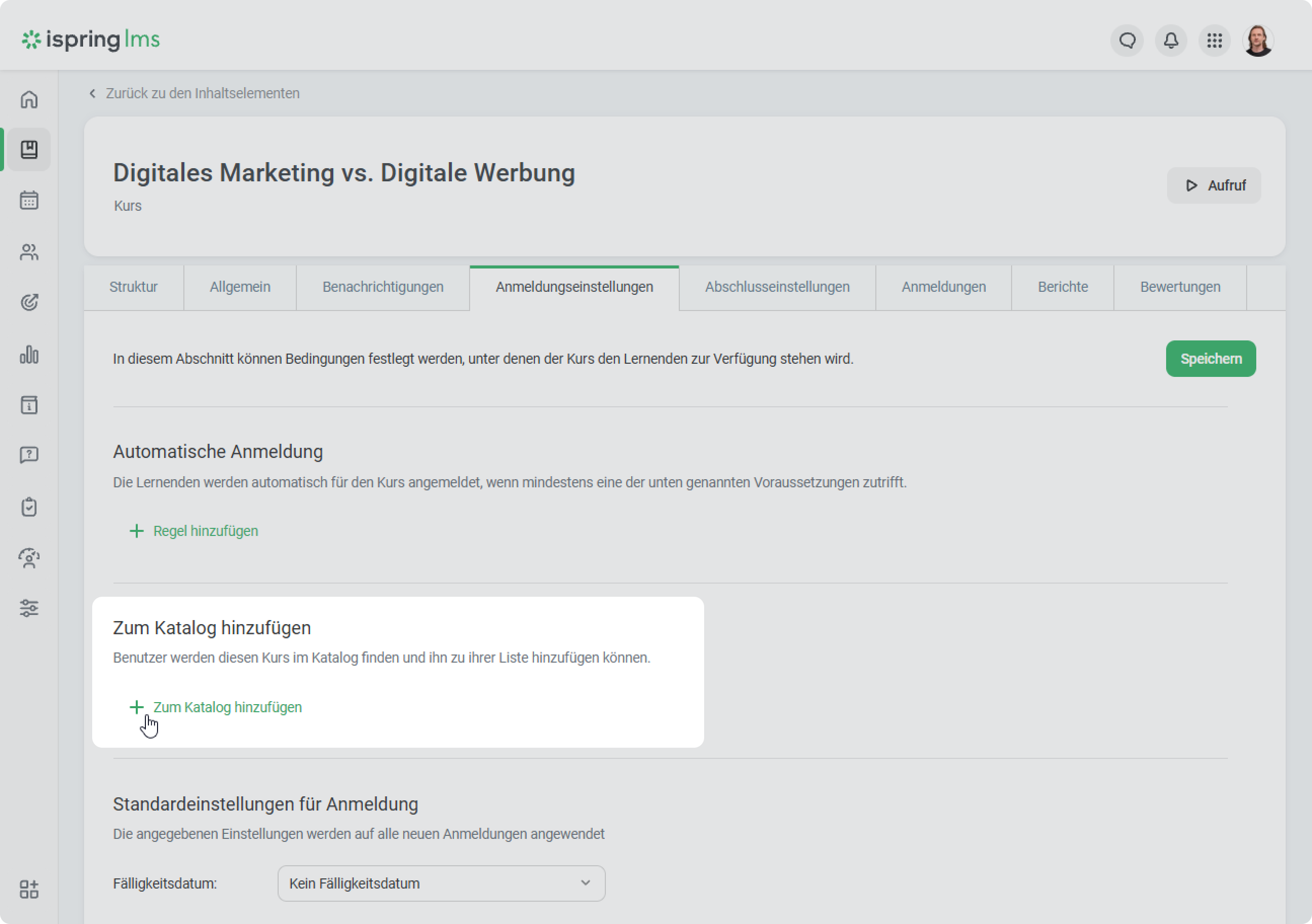
- Öffnen Sie einen Kurs, gehen Sie zur Registerkarte Anmeldungseinstellungen und klicken Sie auf Zum Katalog hinzufügen.
...
- Wählen Sie eine Kategorie aus der Liste aus.
...
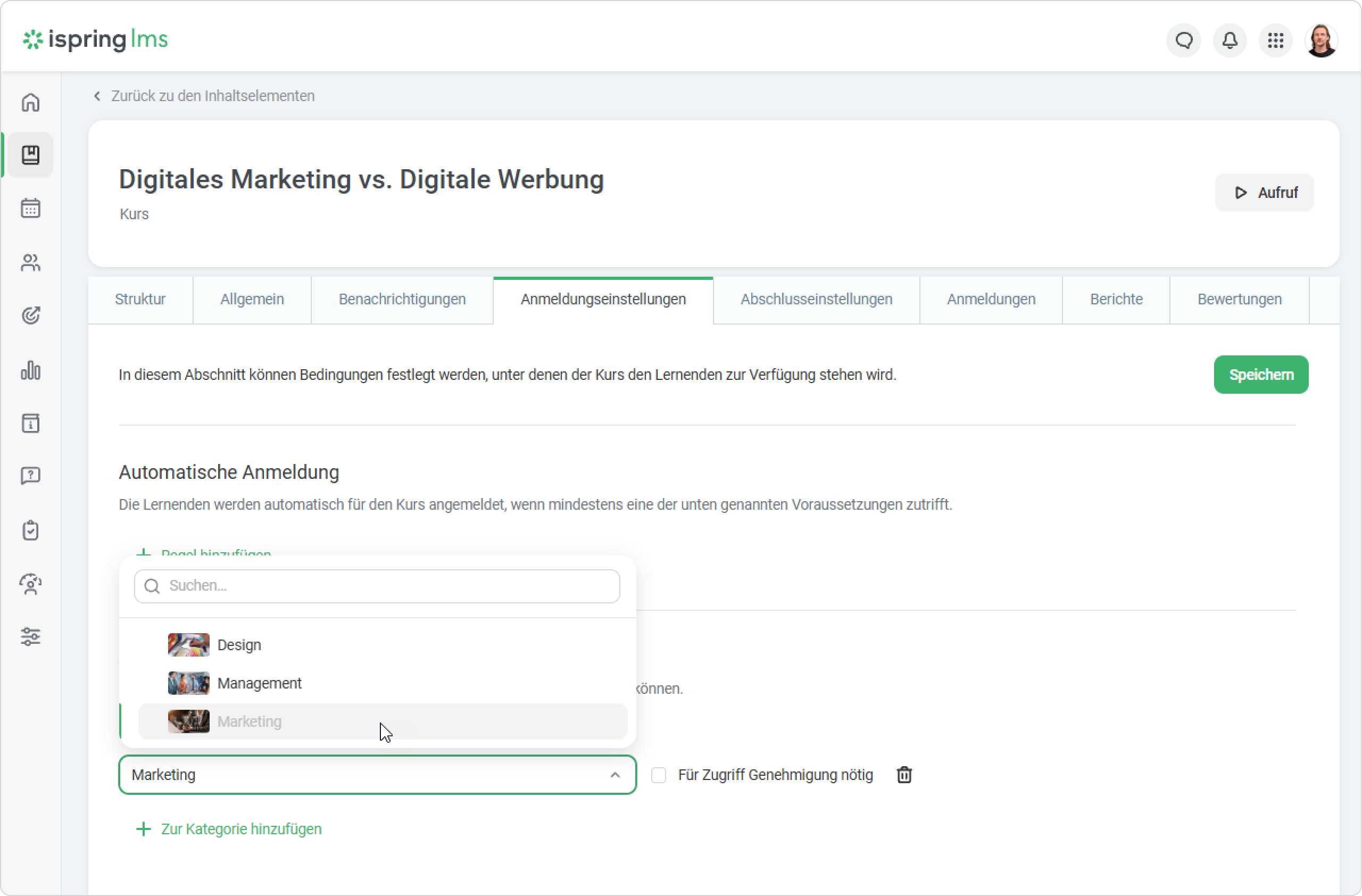
- Wählen Sie anschließend aus, wie sich Mitarbeiter für den Kurs anmelden sollen, wie Mitarbeiter sich für den Kurs anmelden: durch das Senden einer Anfrage oder durch das freiwillige Hinzufügen aus dem Katalog.
...
- Fügen Sie den Kurs dann einer anderen Kategorie hinzu.
...
- Der Kurs wurde nun den ausgewählten Kategorien hinzugefügt. Jetzt sehen Mitarbeiter aus verschiedenen Abteilungen diesen Kurs in den jeweiligen Kategorien im Katalog.
So fügen Sie einen Kurs zum Katalog in der Kursliste hinzu
- Wählen Sie in der Kursliste den Inhalt aus und klicken Sie auf Zum Katalog hinzufügen.
...
- Wählen Sie eine Kategorie aus und geben Sie an, ob Benutzer
...
- vor der Teilnahme eine Anfrage stellen müssen.
...
- Wählen Sie dann eine andere Kategorie aus und klicken Sie auf Hinzufügen.
...
- Fertig! Sie haben den Kurs zu verschiedenen Katalogkategorien hinzugefügt.
So bearbeiten Sie Kategorien
Sie können Kategorien bearbeiten, einen Kurs zu neuen hinzufügen und die
...
Kategoriezuordnungen anzeigen.
- Wählen Sie einen Kurs aus und klicken Sie auf Katalogkategorien bearbeiten.
...
- Hier können Sie sehen, wo sich der Kurs befindet, und eine neue Kategorie hinzufügen.
...
Anhänge:
 image-2024-9-4_10-44-17.png (image/png)
  image-2024-9-4_10-44-34.png (image/png)
  image-2024-9-4_10-44-48.png (image/png)
  image-2024-9-4_10-45-6.png (image/png)
  image-2024-9-4_10-45-28.png (image/png)
  image-2024-9-4_10-45-42.png (image/png)
  image-2024-9-4_10-45-59.png (image/png)
  image-2024-9-4_10-46-32.png (image/png)
  image-2024-9-4_10-47-1.png (image/png)
  image-2024-9-4_10-47-15.png (image/png)
  image-2024-9-19_16-14-45.png (image/png)
  image-2024-9-19_16-14-58.png (image/png)
  image-2024-9-19_16-15-19.png (image/png)
  image-2024-9-19_16-15-38.png (image/png)
  image-2025-10-15_15-19-10.png (image/png)
  image-2025-10-15_15-19-19.png (image/png)
  image-2025-10-15_15-19-28.png (image/png)
  image-2025-10-15_15-19-38.png (image/png)
  image-2025-10-15_15-19-50.png (image/png)
Dokument, generiert von Confluence am 03. Jun 2026 07:47
...
- Im nächsten Abschnitt erfahren Sie, wie Sie die Kategoriezuordnungen eines Kurses anzeigen können.