


iSpring LMS: Wie Sie sehen können, in welchen Kategorien sich ein Kurs befindet
...
Die Kategoriezuordnungen eines Kurses können Sie auf verschiedene Weise anzeigen:
In der
...
Spalte Katalogkategorien
- Öffnen Sie die Liste der Kurse im Abschnitt Lerninhalte.
- Klicken Sie auf das
...
- Zahnradsymbol und
...
- aktivieren Sie die Spalte Katalogkategorien
...
- .
...
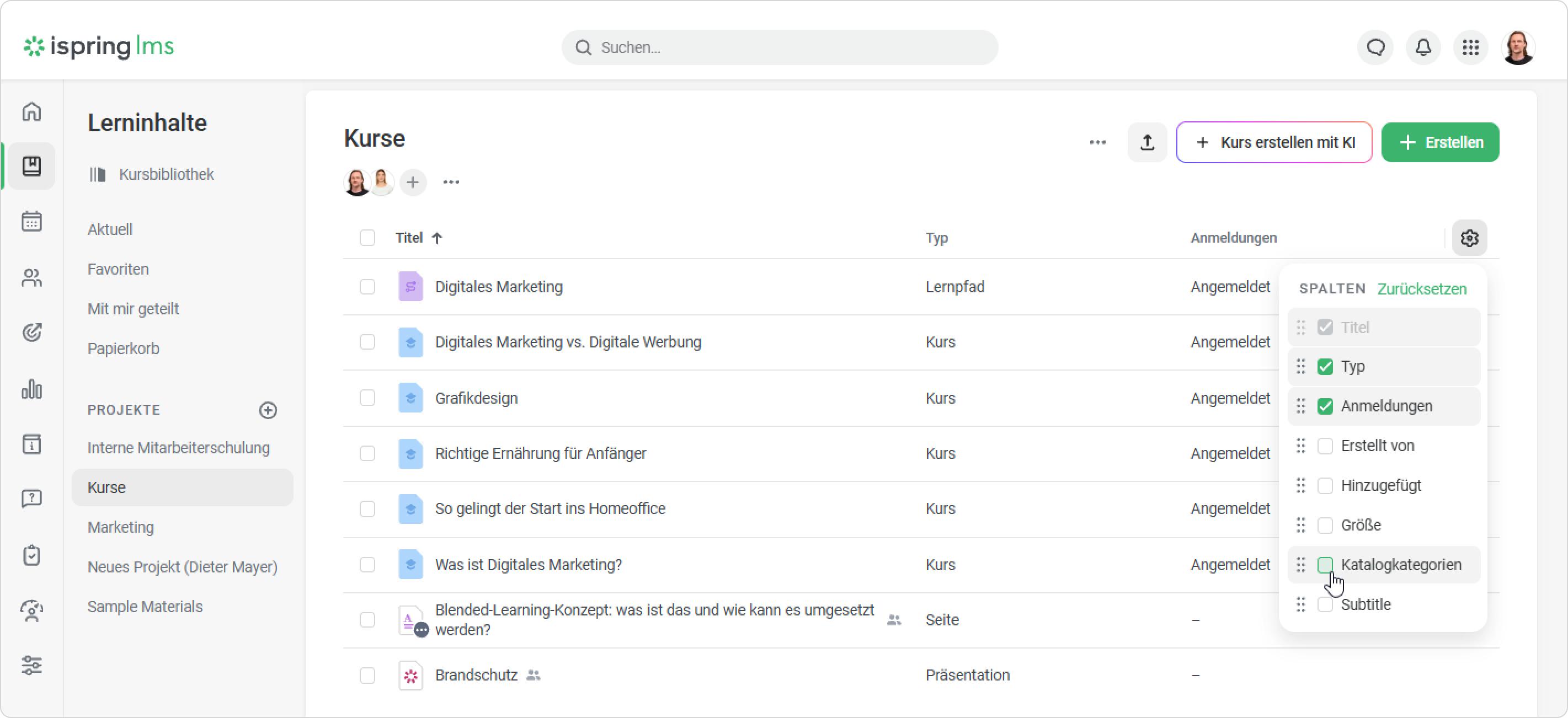
- In der Spalte Katalogkategorien
...
- sehen Sie, wie vielen Kategorien der Kurs zugeordnet ist.
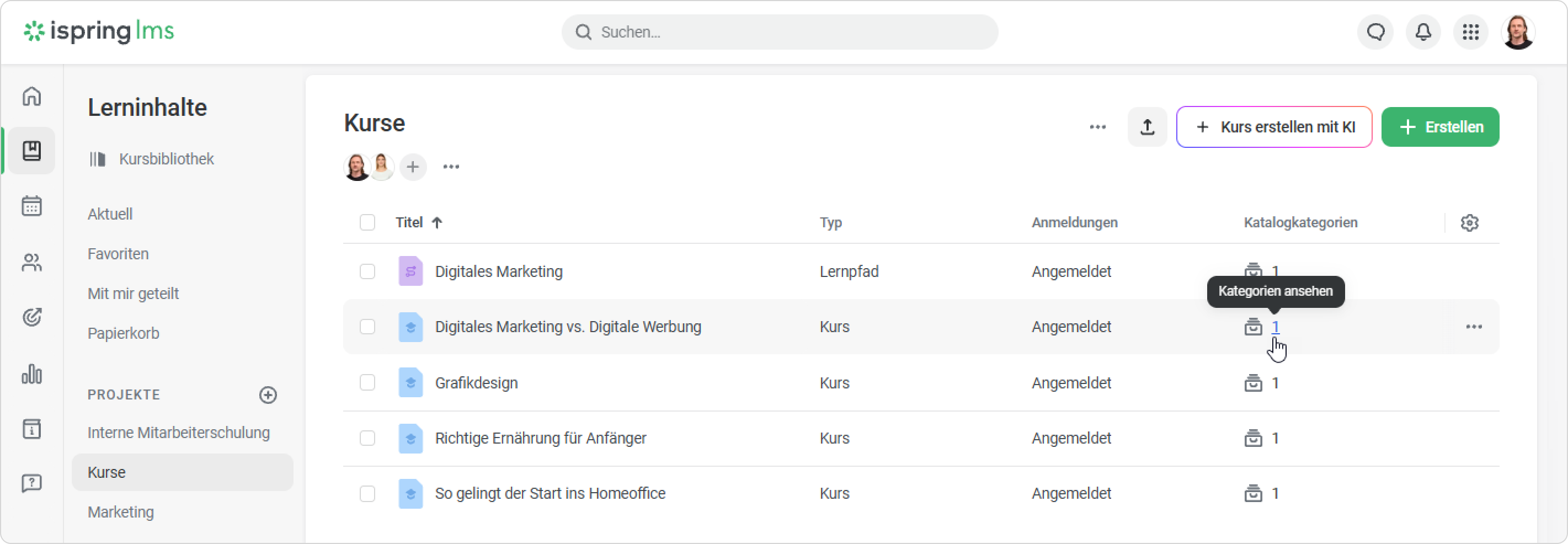
- Klicken Sie auf die Zahl neben dem Symbol, und Sie sehen die Kategorien, in denen sich der Kurs befindet.
...
...
- Jetzt kann der Schulungsmanager ganz einfach zur Kategorie des Kurses gehen und sie bearbeiten.
In den Katalogeinstellungen
- Gehen Sie zu Einstellungen > Kurs- und Schulungskatalog > Kategorien, und klicken Sie auf die Anzahl der Kurse.
...
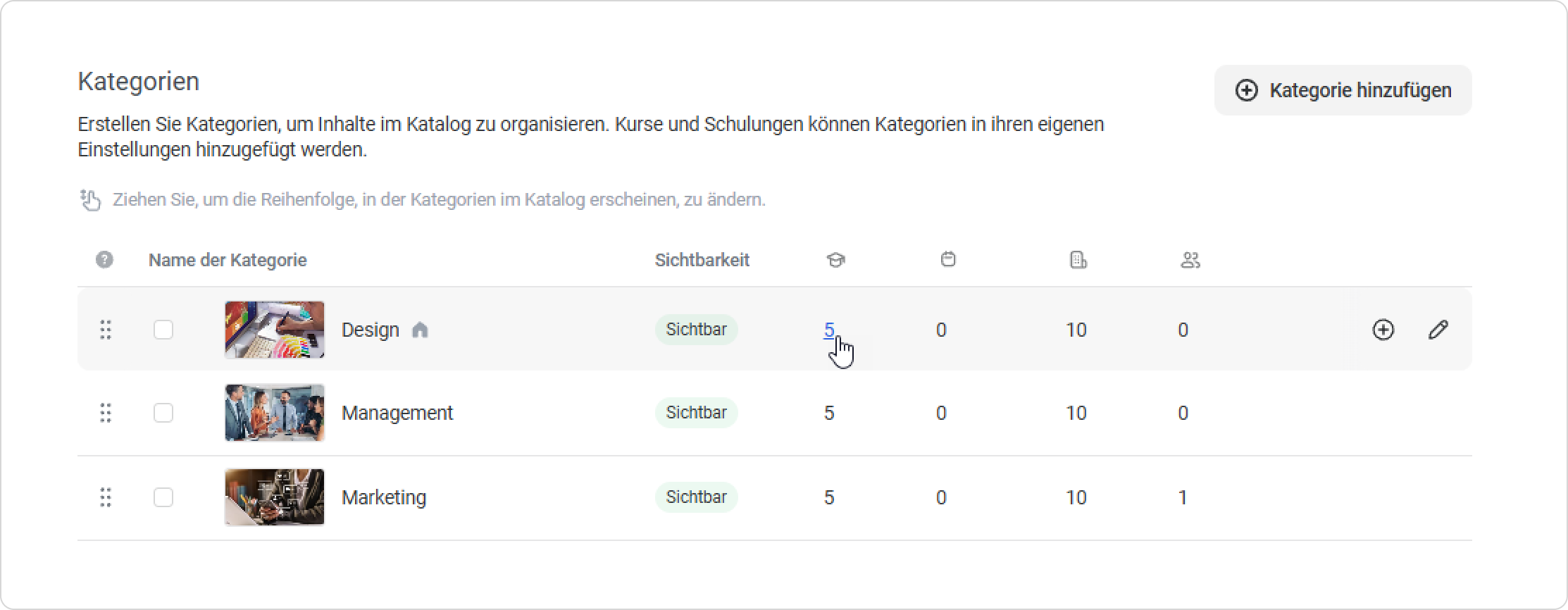
- Dort
...
Anhänge:
 image-2024-9-4_10-52-22.png (image/png)
  image-2024-9-4_10-52-33.png (image/png)
  image-2024-9-4_10-52-46.png (image/png)
  image-2024-9-4_10-53-2.png (image/png)
  image-2024-9-4_10-53-14.png (image/png)
  image-2025-10-15_15-25-35.png (image/png)
  image-2025-10-15_15-25-44.png (image/png)
  image-2025-10-15_15-25-52.png (image/png)
  image-2025-10-15_15-26-4.png (image/png)
Dokument von Confluence generiert am 03. Juni 2026 07:47
...
- wird eine Liste aller Kurse angezeigt, die dieser Kategorie zugeordnet sind.