


...
- Cliquez sur l'icône Paramètres.
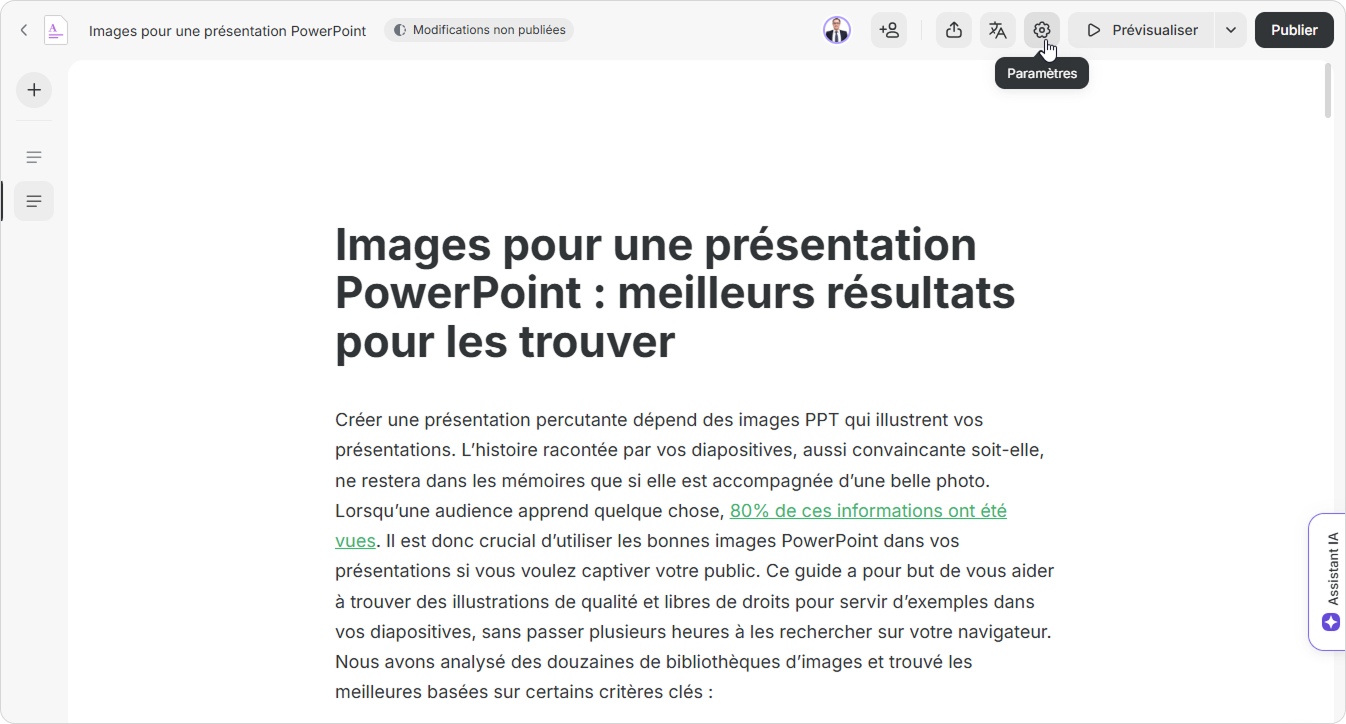
- Dans l'onglet ConceptionDesign, sélectionnez la couleur d'accentuation souhaitée, ainsi que les polices de caractères pour les titres et le corps.
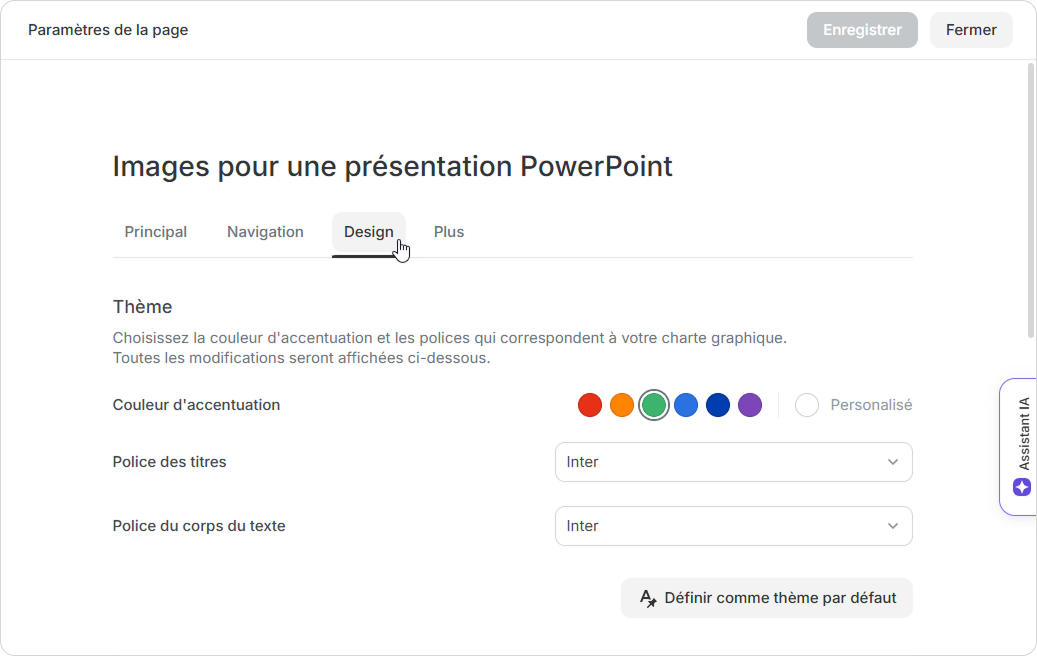
- Maintenant, enregistrez vos modifications.
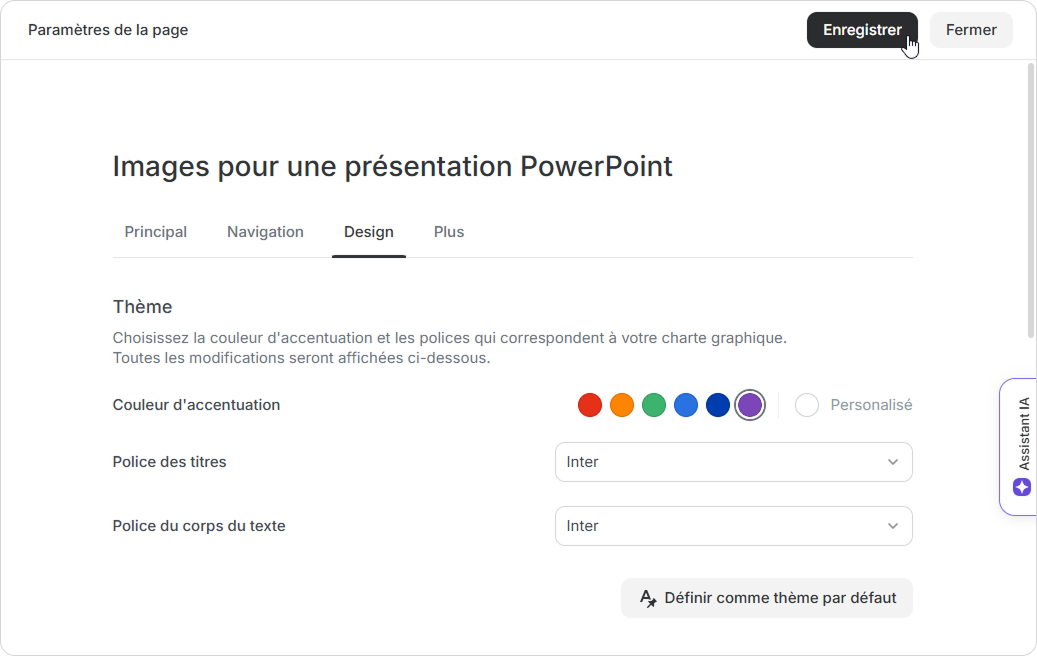
Super ! Vous avez changé la conception de la page.
Thème par défaut
Vous pouvez définir la couleur d'accentuation, ainsi que les polices de titre et de corps en tant que thème par défaut. De cette façon, chaque nouvelle page sera créée en utilisant ce thème enregistré.
- Cliquez sur l'icône Paramètres de la page.
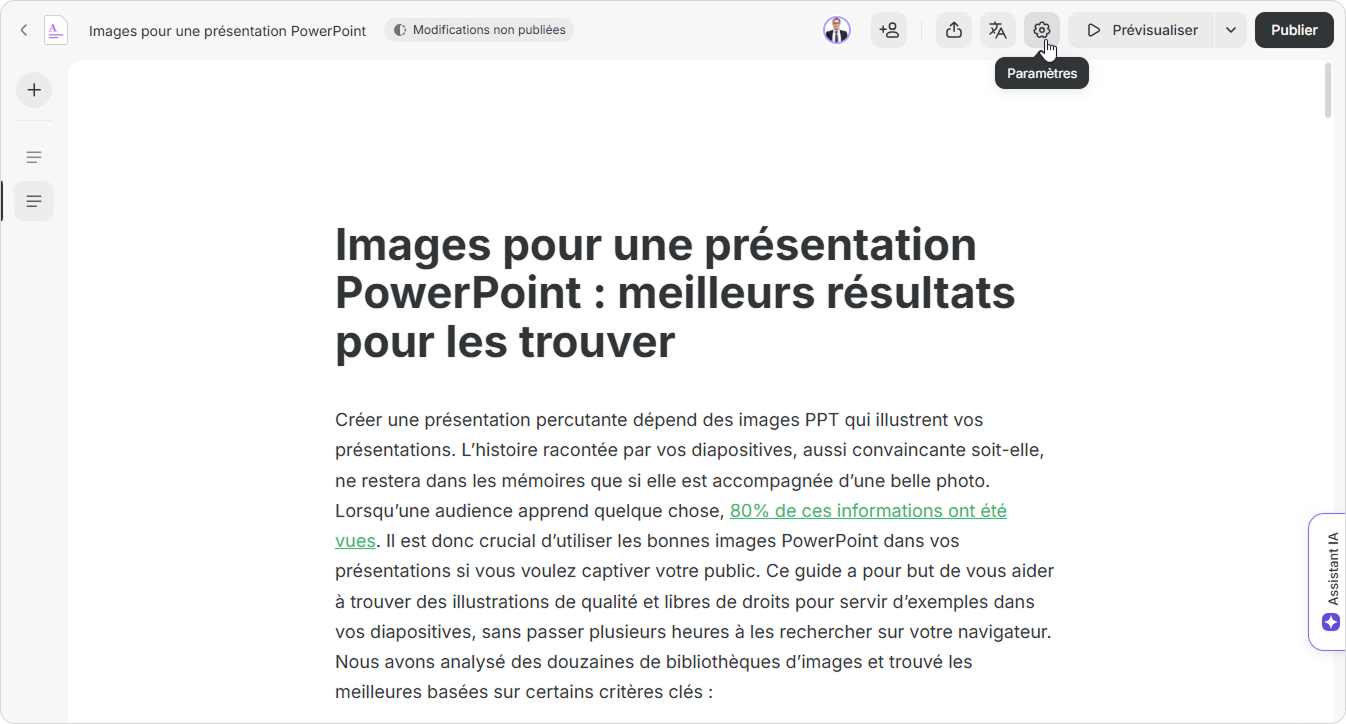
- Sous l'onglet ConceptionDesign, sélectionnez la couleur d'accentuation désirée, ainsi que les polices de titre et de corps.
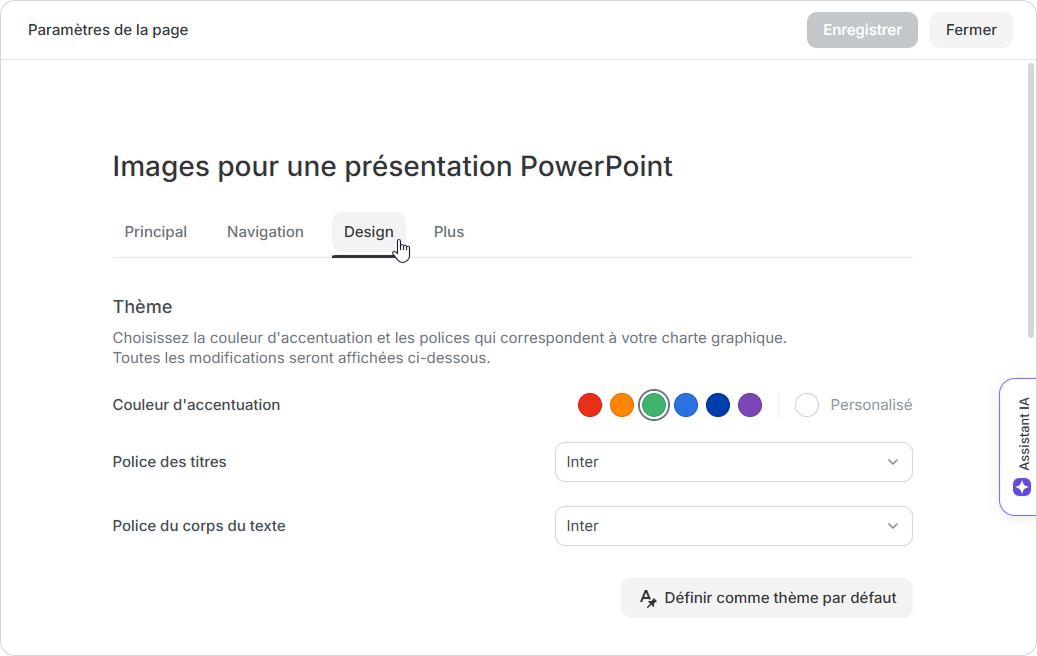
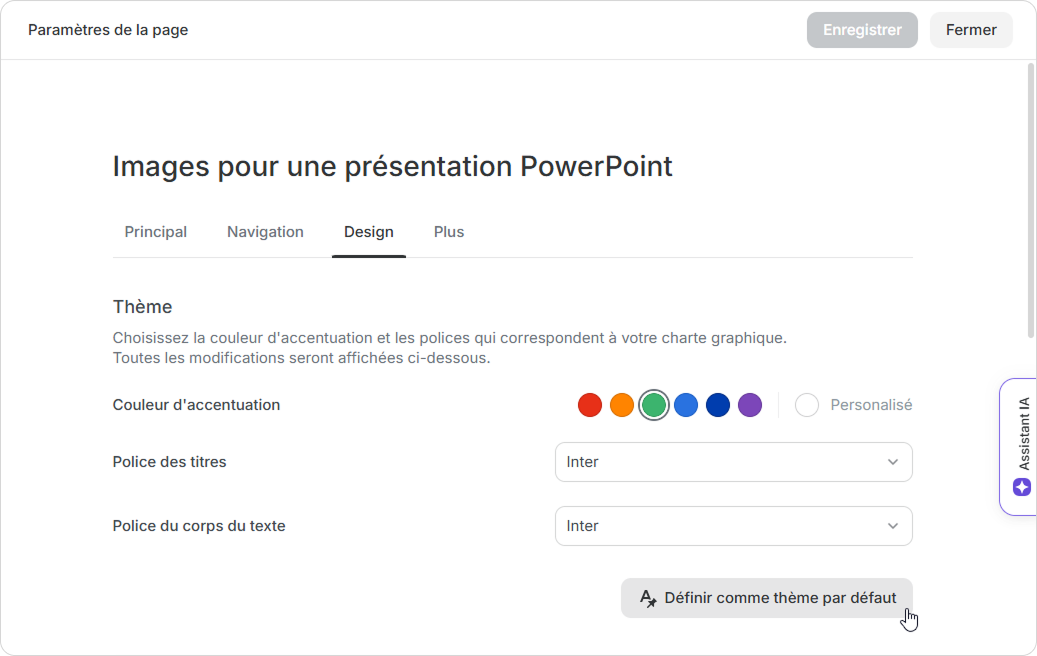
- Ensuite, cliquez sur Définir comme thème par défaut.
Enfin, enregistrez les modifications.
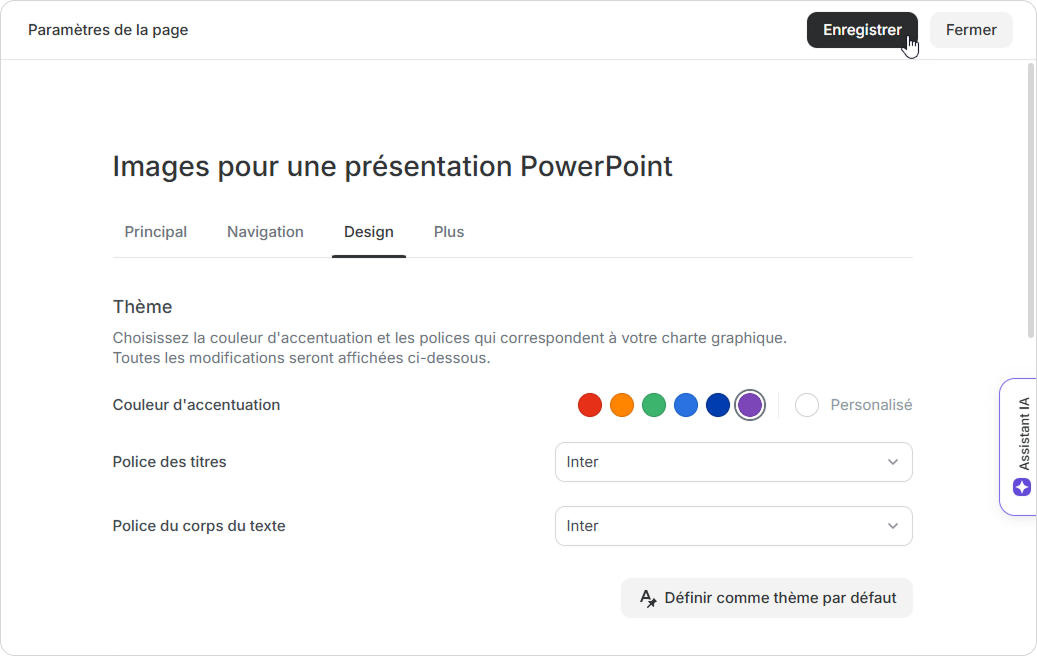
Parfait ! Vous avez défini le thème par défaut.Couleur d'accentuation
Vous pouvez choisir l'une des couleurs d'accentuation standard, sélectionner une couleur de la palette, ou insérer un code couleur personnalisé. Une nouvelle palette de couleurs sera immédiatement affichée dans la fenêtre d'aperçu.
Polices
Sélectionnez les polices désirées pour les titres
...
et le corps du texte.