


...
- Wählen Sie Neue Frage und klicken Sie auf Reihenfolge.
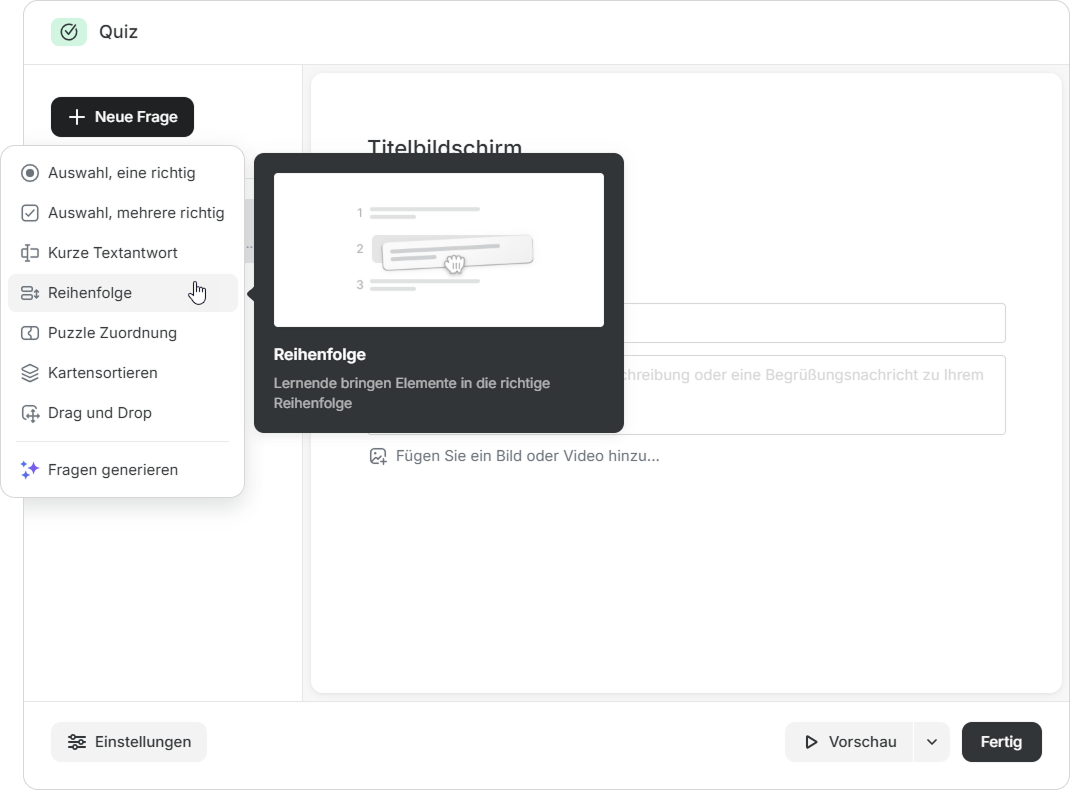
- Fügen Sie den Fragetext ein.
- Sie können ein Bild oder ein Video zur Frage hinzufügen. Klicken Sie unter dem Fragefeld auf Fügen Sie ein Bild oder Video hinzu. Wählen Sie eine der verfügbaren Optionen:
- Bild hochladen, um eine Datei von Ihrem Gerät auszuwählen
- Fügen Sie eine Bild-URL hinzu, um einen Link zu einem Bild einzufügen.
- Video hinzufügen, um ein Video über einen Link oder Code einzubetten
- Bringen Sie die Antwortoptionen in die richtige Reihenfolge. Wenn Sie weitere Optionen hinzufügen möchten, klicken Sie auf Geben Sie eine Antwortoption ein.
- Wenn Sie versehentlich eine unnötige Option hinzugefügt haben, können Sie diese jederzeit aus der Reihenfolge löschen.
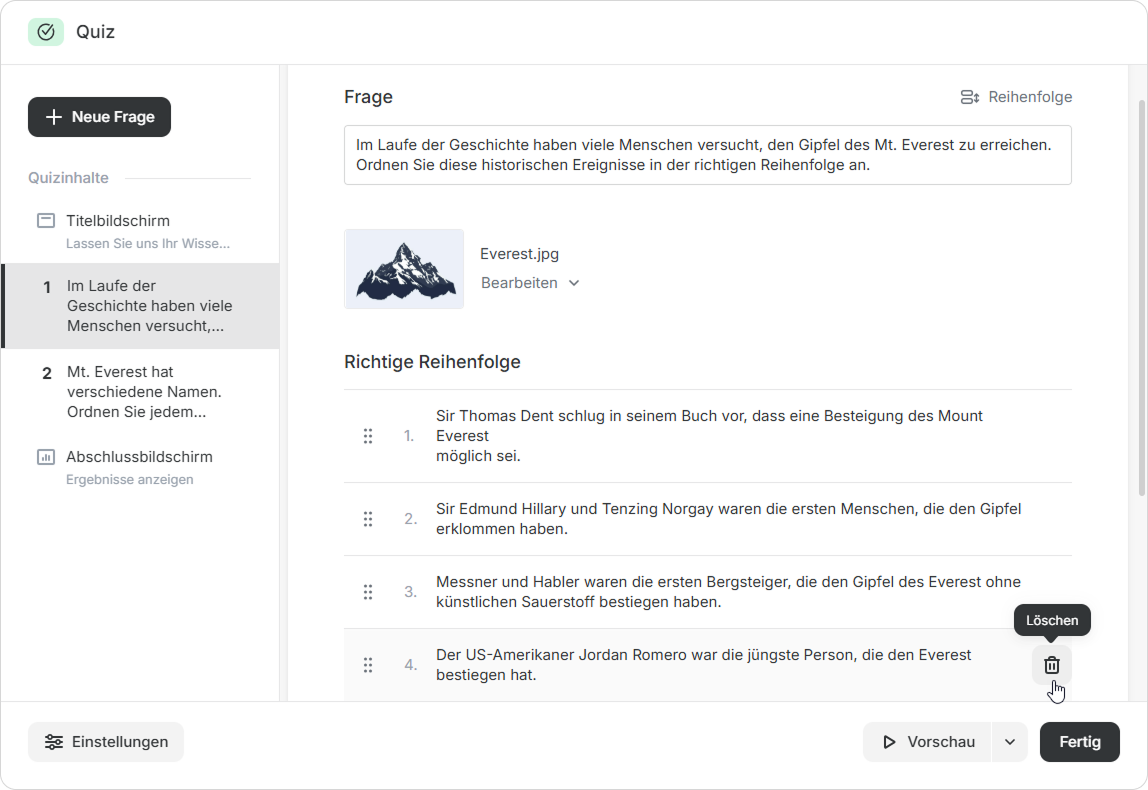
- Stellen Sie sicher, dass alle Elemente in der richtigen Reihenfolge sind. Wenn sie durcheinander geraten sind, ordnen Sie die Elemente einfach nacheinander neu an.
- Klicken Sie auf Fertig.
Sehr gut! Sie haben eine Reihenfolge-Frage für Ihr Quiz erstellt.