


Vous pouvez générer une image
...
directement dans une page en décrivant simplement ce que vous souhaitez visualiser. Le système améliore automatiquement votre demande et produit une image dans le style sélectionné, tel que aquarelle, pâte à modeler ou 3D.
| Panel | ||
|---|---|---|
| ||
|
Comment ouvrir la fenêtre de génération d'images
Il existe deux façons de générer une image imagea:
Option 1 : Utilisation
...
de la barre d'outils
Dans la barre d'outils, sélectionnez les Outils IA >
...
Générer une image.
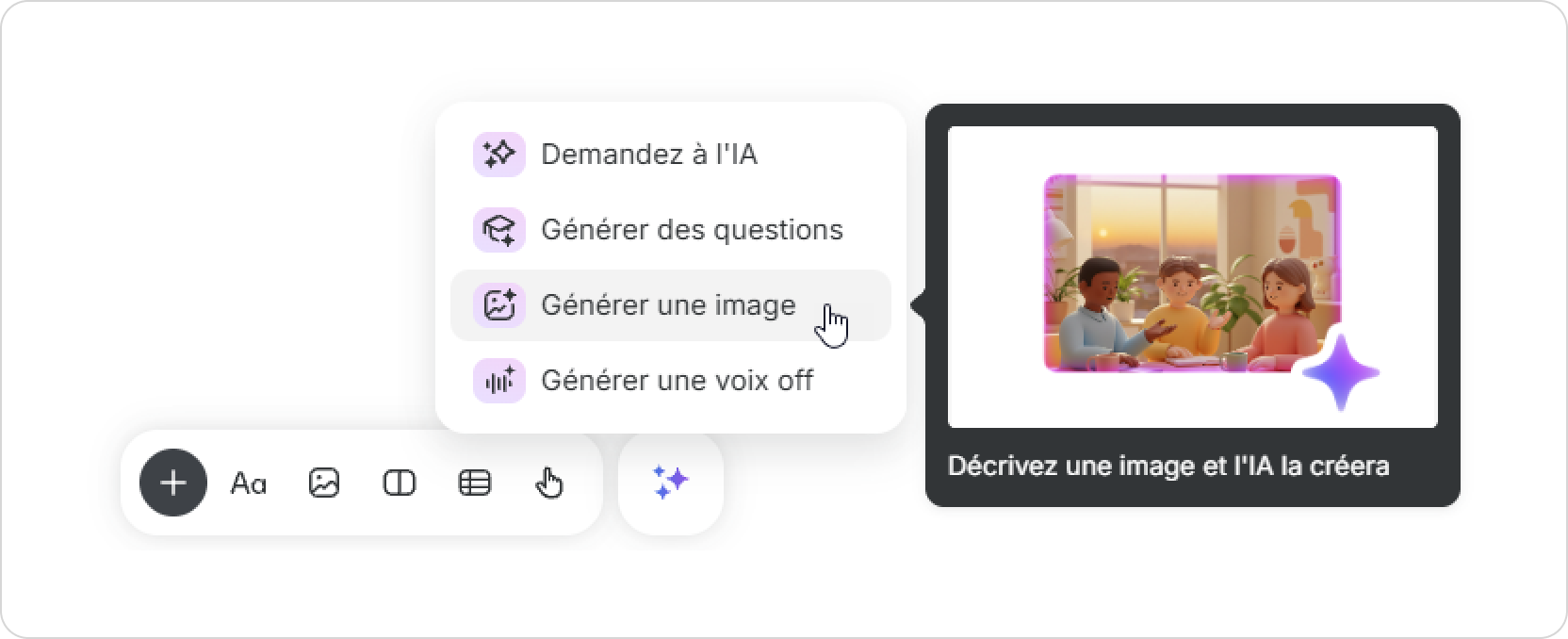
Option 2 : Sélection du texte
Mettez en surbrillance
unn'importe quel texte ou un bloc entier
de votre choixsur la page.
Dans la barre d'outils, cliquez sur IA > Générer
de l'une image.
Comment générer une image
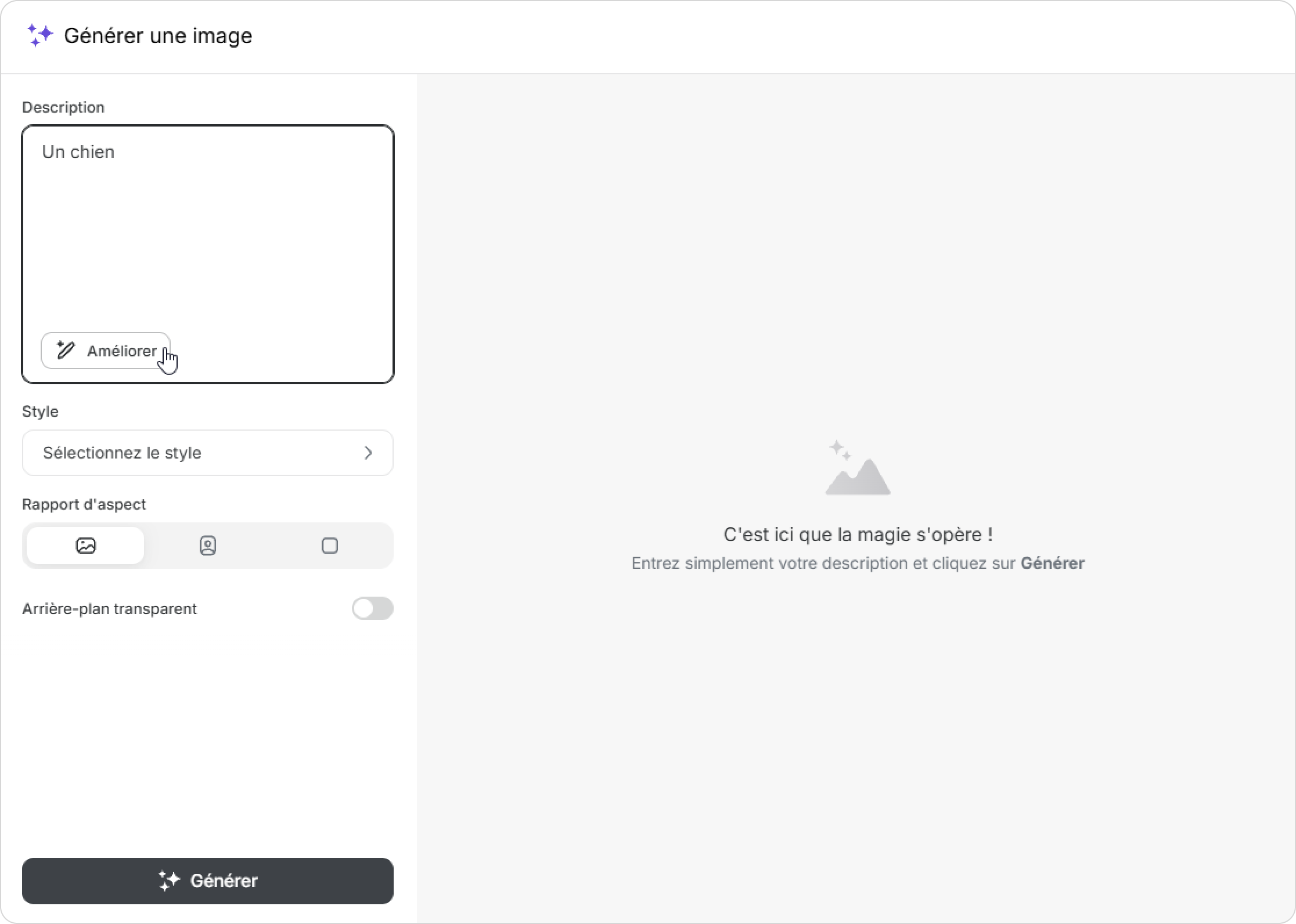
Dans le Description champ
Description,
entrezsaisissez un texte décrivant l'image que vous souhaitez créer.
Pour rendre votre instruction plus efficace, cliquez sur Améliorer. La description deviendra plus détaillée, aidant l'IA à générer un résultat plus
fiableprécis.
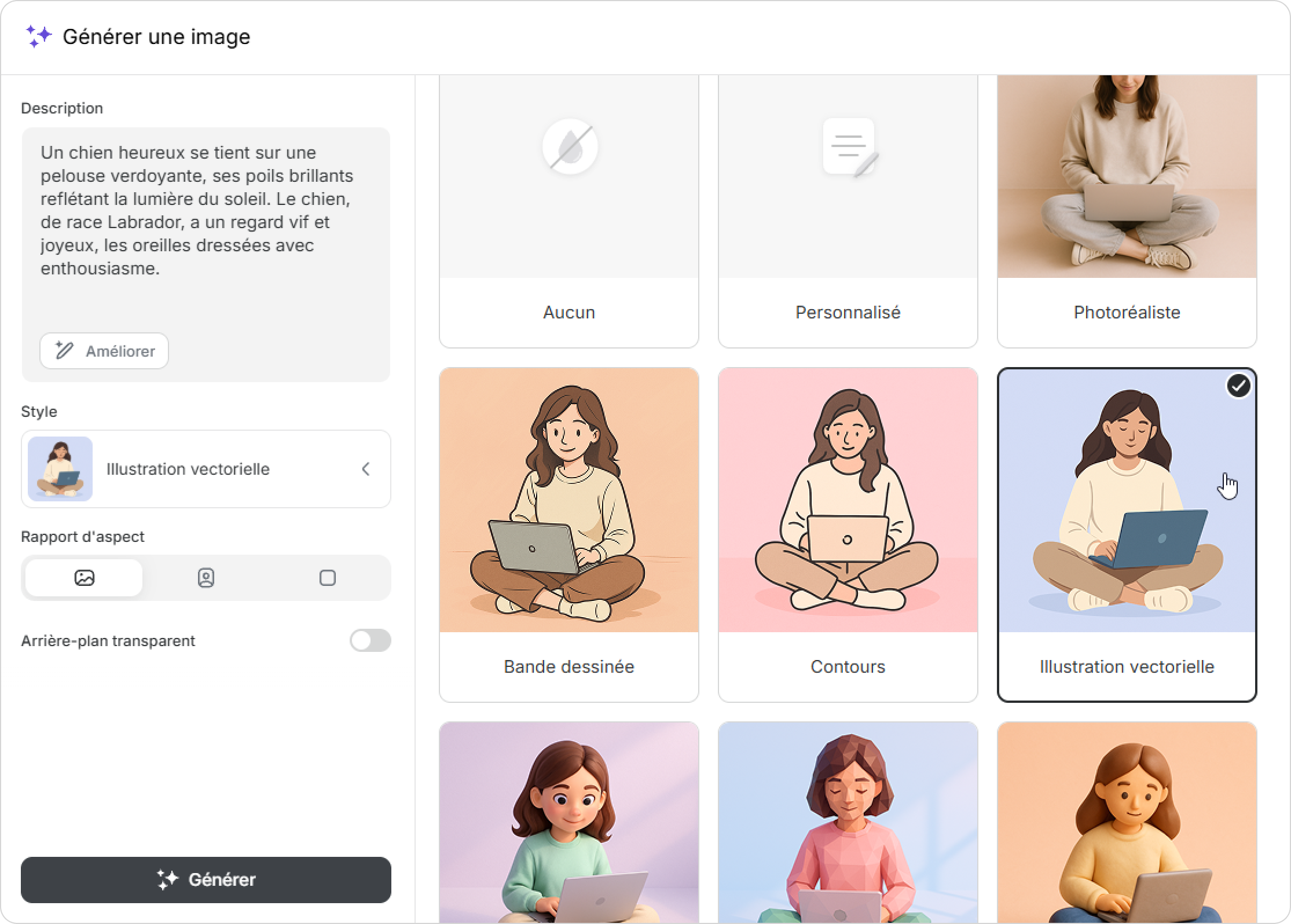
Choisissez un style d'image, tel que Aquarelle ou
Pâte à modeler.Claymation.
Sélectionnez le
rapportformat d'
aspectaspecta: Paysage (3:2), Portrait (2:3), ou Carré (1:1).
Si vous créez des icônes ou
si vousavez besoin d'une image sans arrière-plan, activez Arrière-plan transparent.
Cliquez sur Générer.
Une fois l'image générée, vous pouvez pouveza:
Générer
plusdavantage pour obtenir des
variationsvariantes supplémentaires
utilisantà partir de la même description.
Cliquez sur Insérer pour ajouter l'image à la page.
Cliquez sur l'icône Télécharger pour enregistrer l'image sur votre ordinateur.
Comment créer un style d'image personnalisé
Ouvrez la fenêtre Générer une image.
Cliquez sur Style > Personnalisé.
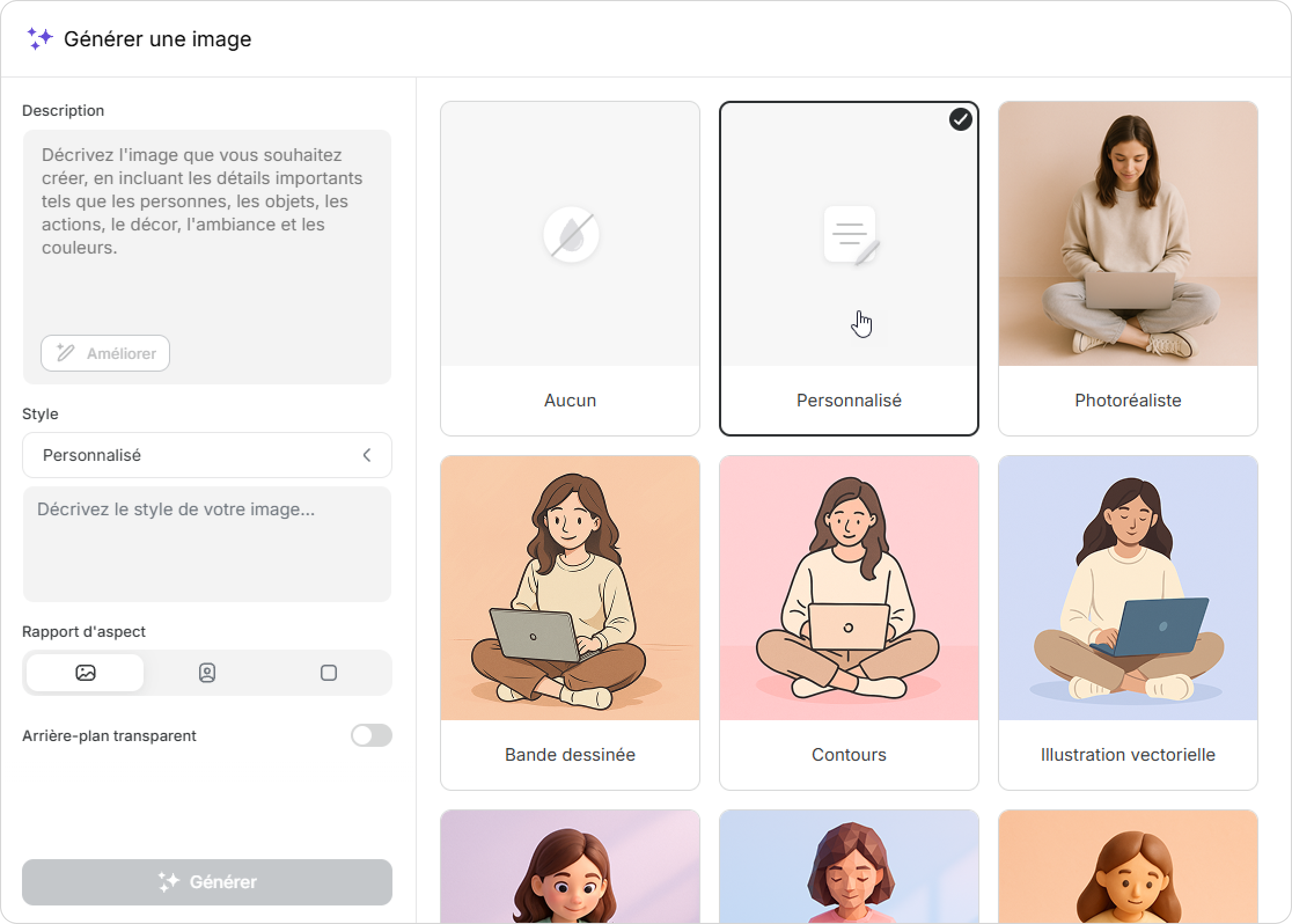
- Entrez
Saisissez une description de votre style. Vous pouvez spécifier des couleurs préférées, le niveau de détail, l'ambiance ou les caractéristiques visuelles.
style
Votre style personnalisé sera enregistré pour cette page et ne sera visible que par vous. Pour le réutiliser, sélectionnez à nouveau lestyle Personnalisé.
Panel bgColor #eaf4fd L'IA ne peut pas générer d'images qui
...
enfreignent les
...
règles d'utilisation.
Si votre
...
invite contient du contenu
...
restreint, vous verrez ce
...
messagea: « Le contenu de cette description viole les règles de notre service IA. Veuillez modifier votre
...
invite et
...
réessayerbb.