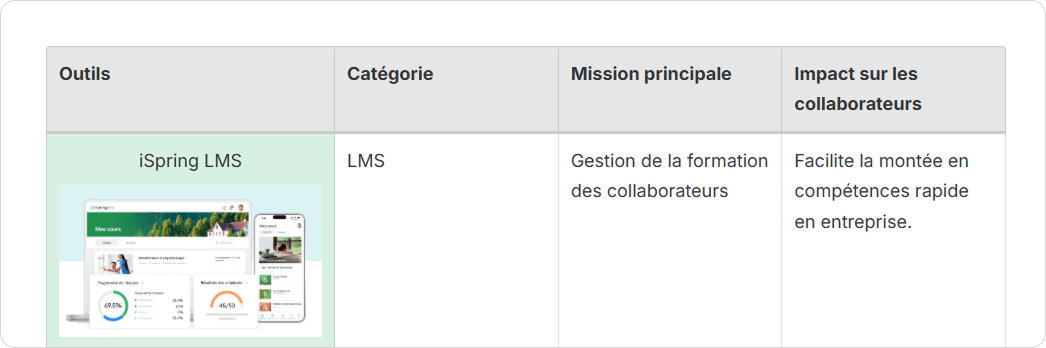
...
| Table of Contents |
|---|
Comment
...
ajouter
...
un tableau
...
à une page
- Cliquez sur et sélectionnez Tableau.

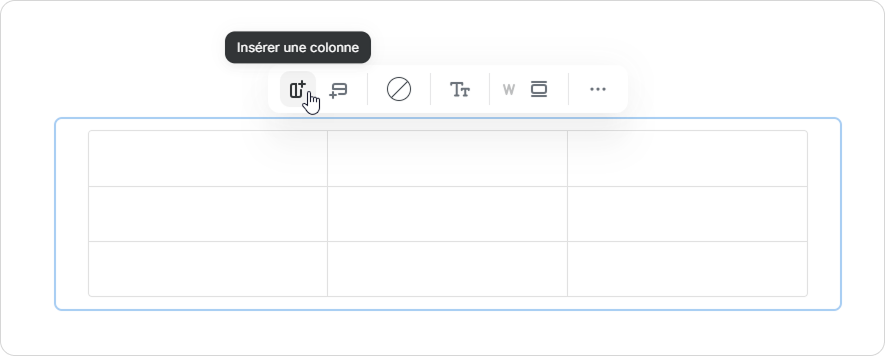
- Vous pouvez ajouter des lignes et des colonnes supplémentaires à votre tableau si nécessaire.
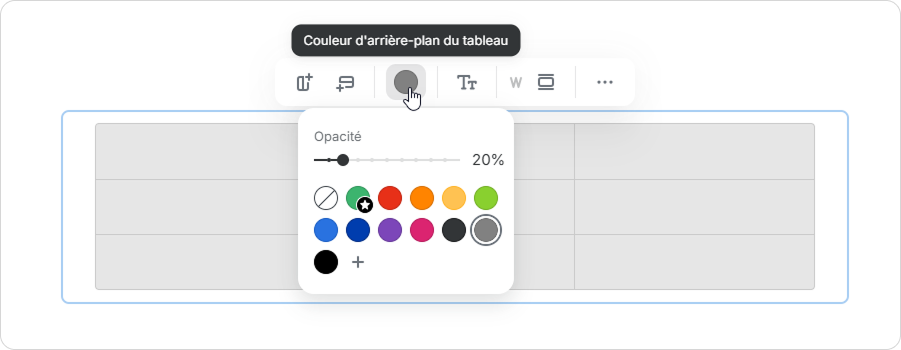
- Cliquez sur l'icône Couleur d'arrière-plan du tableau pour choisir une couleur pour remplir l'ensemble du tableau.
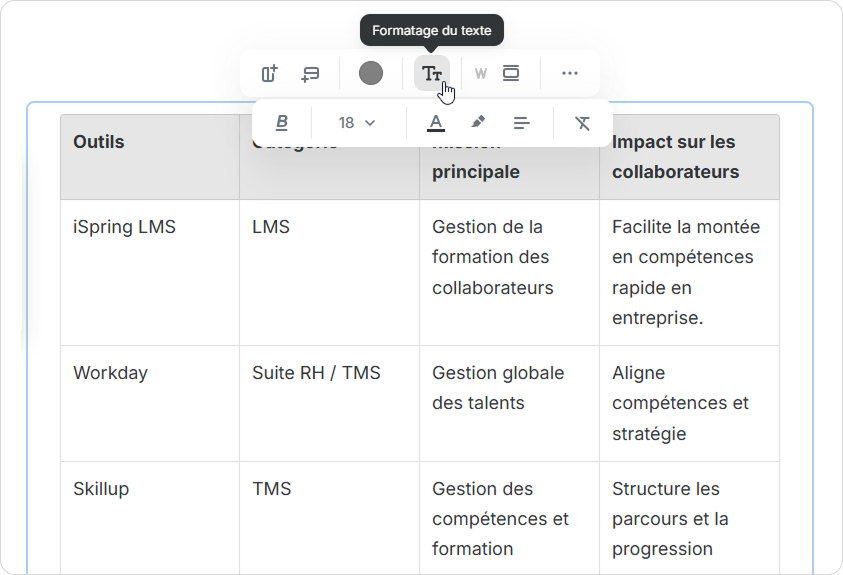
- Sélectionnez la taille, la couleur et le style de police pour votre tableau.
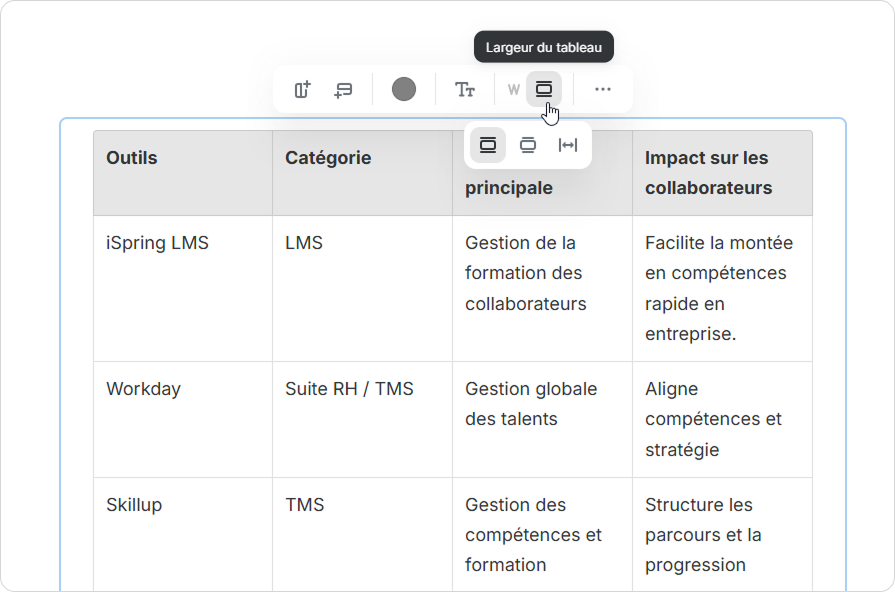
- Ensuite, sélectionnez la largeur du tableau : Alignement du texte, Plus large que le texte ou Pleine largeur.
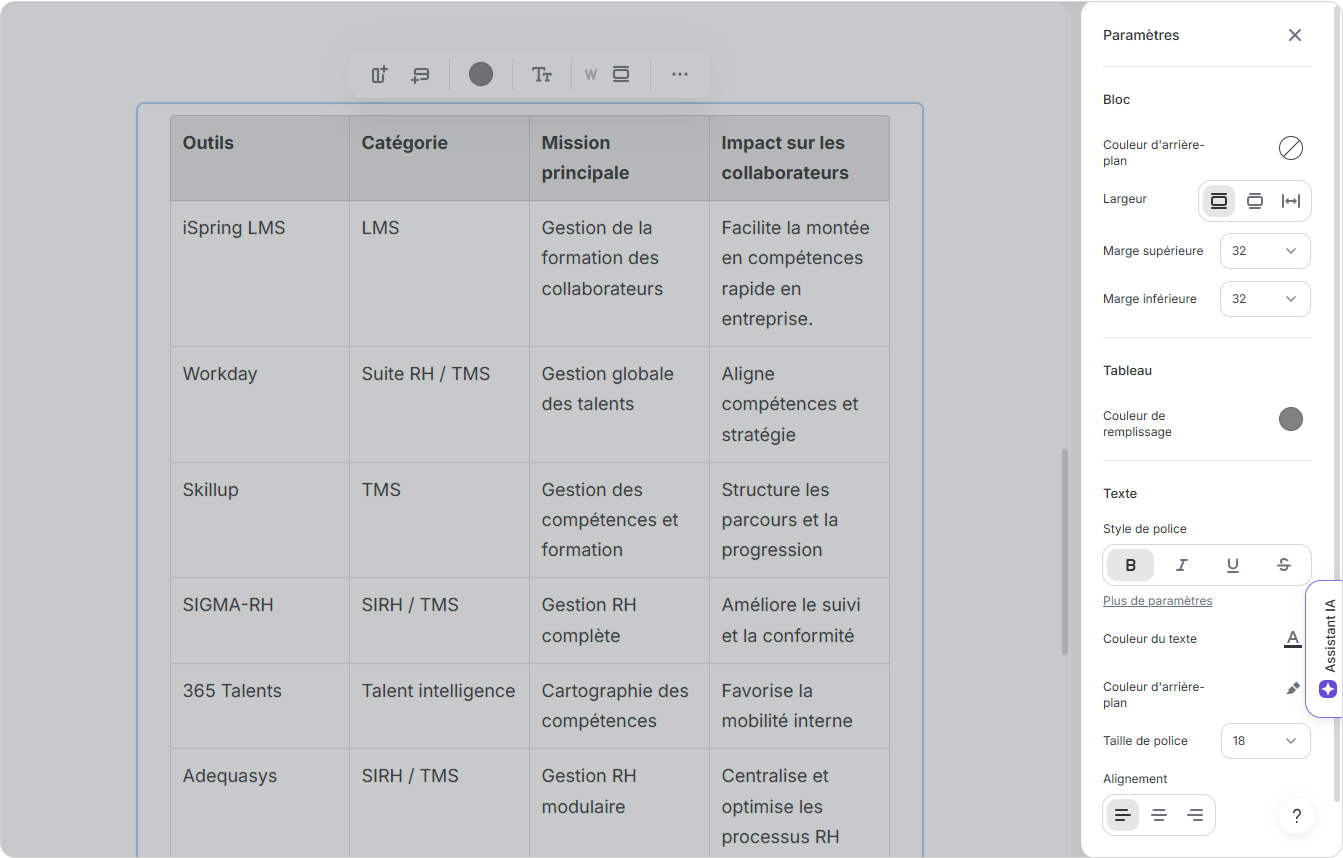
- Vous pouvez également ouvrir la barre latérale des paramètres.
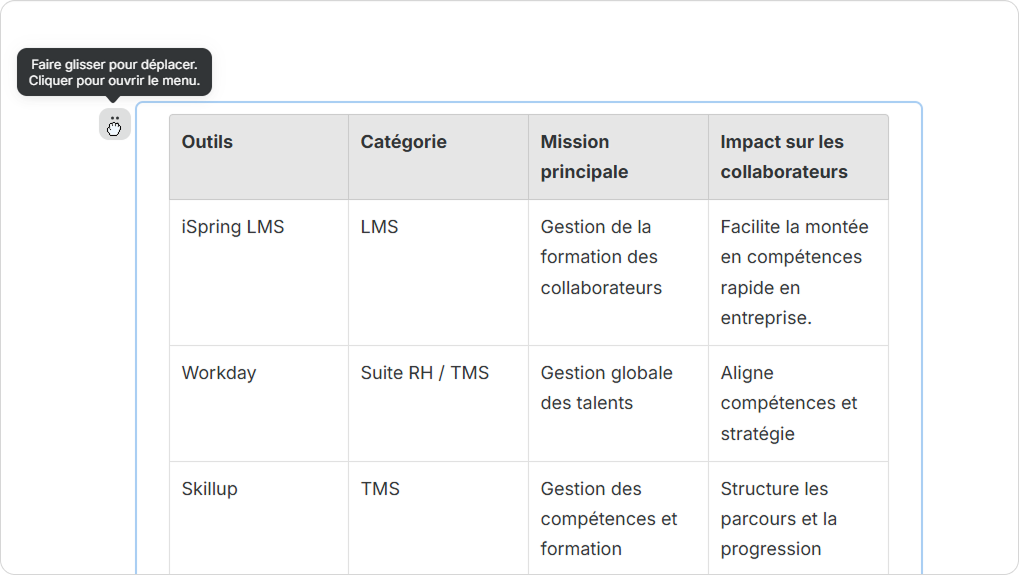
- Déplacez votre tableau là où vous en avez besoin. Pour ce faire, survolez les points sur la gauche et faites glisser le tableau à l'endroit souhaité dans votre article.
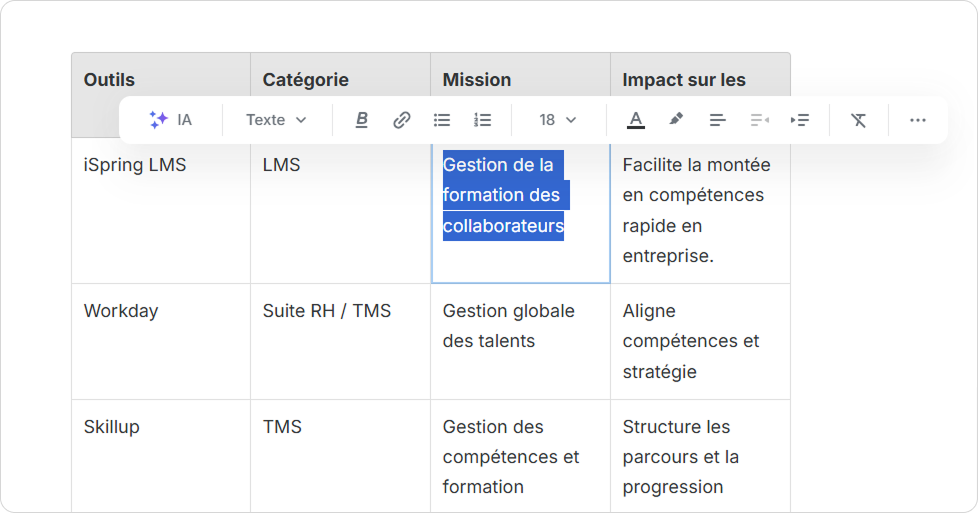
- Utilisez les outils d'édition pour travailler avec les textes au sein de vos tableaux : vous pouvez changer la taille, la couleur et le style de la police. Ajoutez des liens.
Comment modifier des colonnes et des lignes
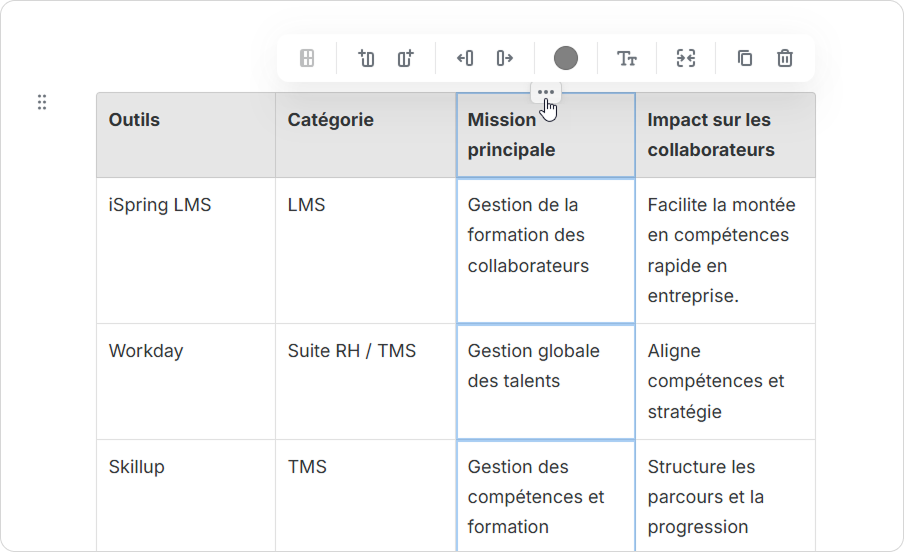
- Cliquez sur les trois points en haut d'une colonne ou à gauche d'une ligne pour la modifier. Depuis le menu, vous pouvez ajouter ou déplacer des colonnes et des lignes, ajuster la couleur de remplissage et le formatage du texte, les dupliquer ou les supprimer.
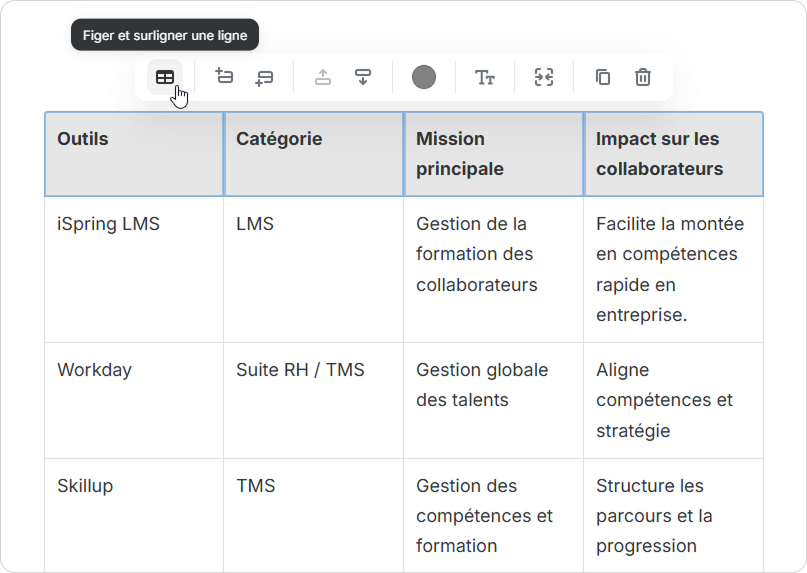
- Sélectionnez la première ligne et cliquez sur Figer et surligner une ligne pour la figer.
Vous pouvez également défiger la ligne, comme indiqué ici.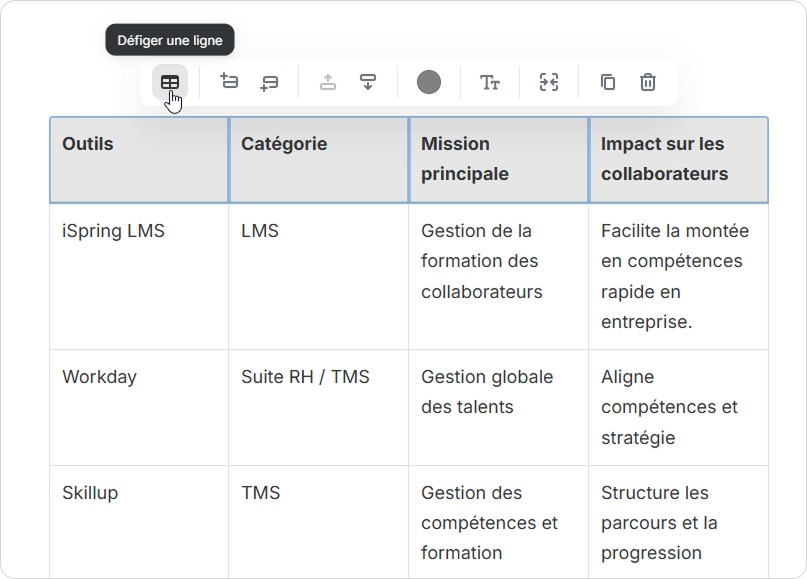
- Vous pouvez sélectionner les cellules et cliquer sur Fusionner les cellules.
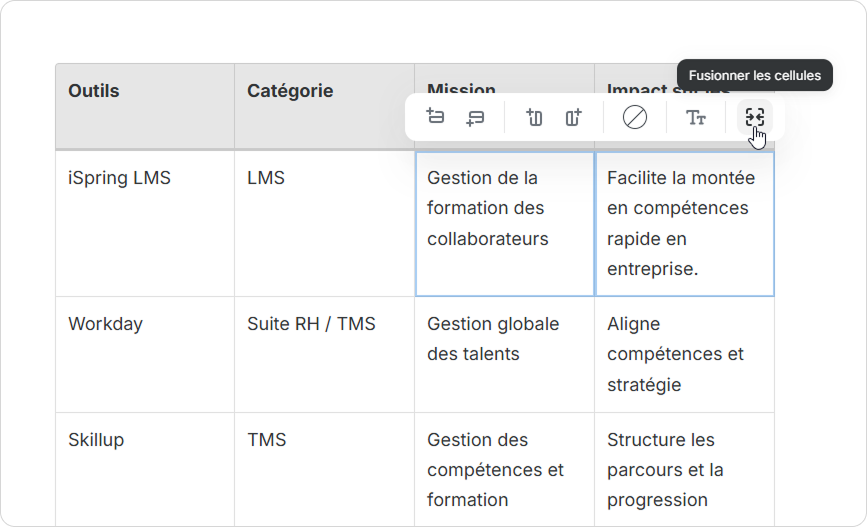
Défusionnez les cellules en procédant de la même manière.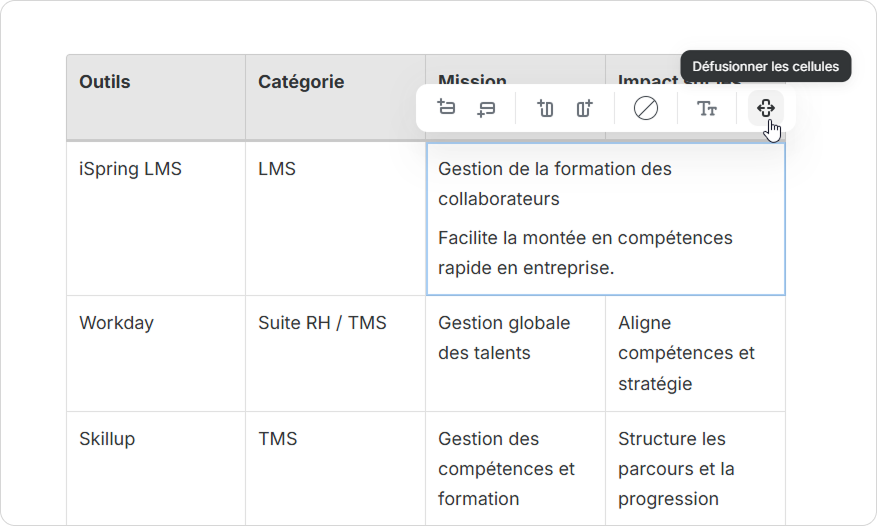
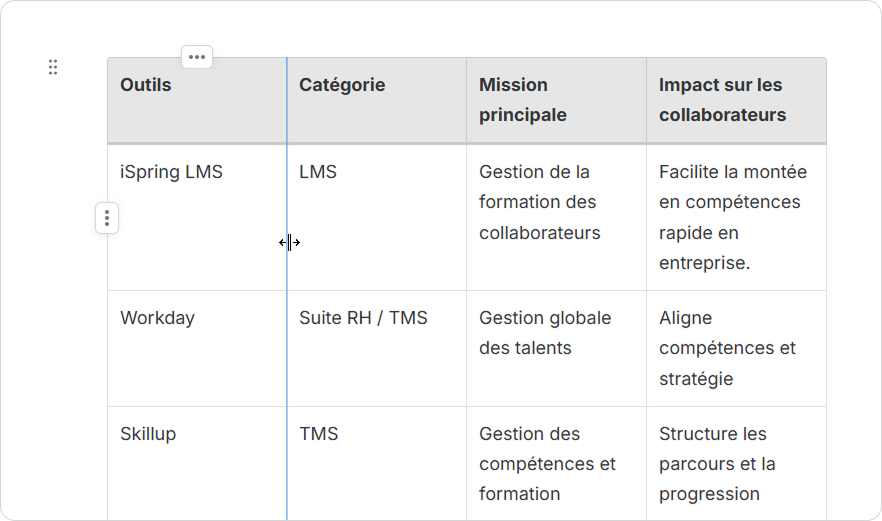
- Survolez la bordure de la colonne, cliquez dessus, maintenez enfoncé, puis faites-la glisser pour la redimensionner.
Vous pouvez également réinitialiser la taille de la colonne à sa largeur d'origine.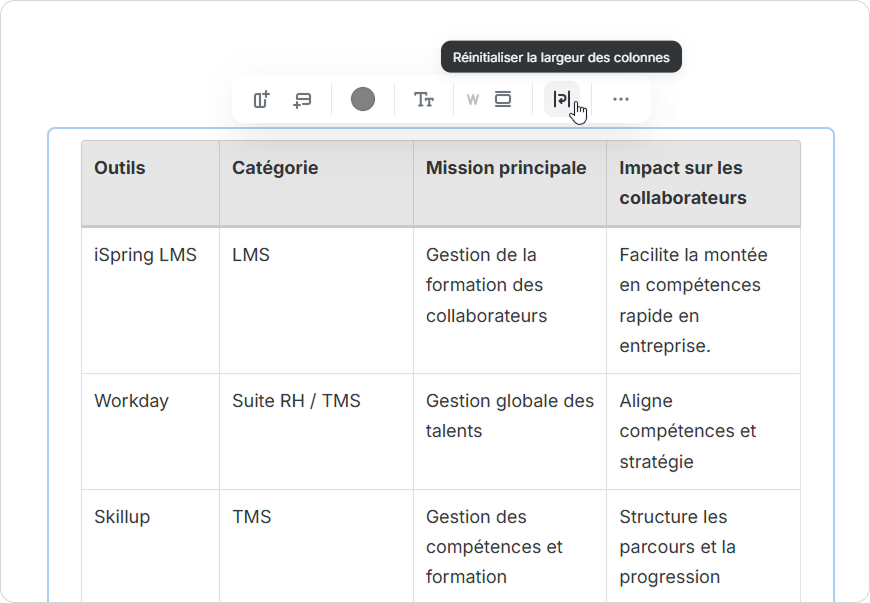
Comment ajouter des éléments de contenu à un tableau
Les auteurs de cours peuvent enrichir les tableaux avec divers éléments de contenu. Cela inclut des images, vidéos, listes et extraits de code. Améliorez vos tableaux et rendez vos pages plus informatives et engageantes.
Cliquez sur "+" et sélectionnez l'élément de contenu. Ajoutez une image, par exemple.
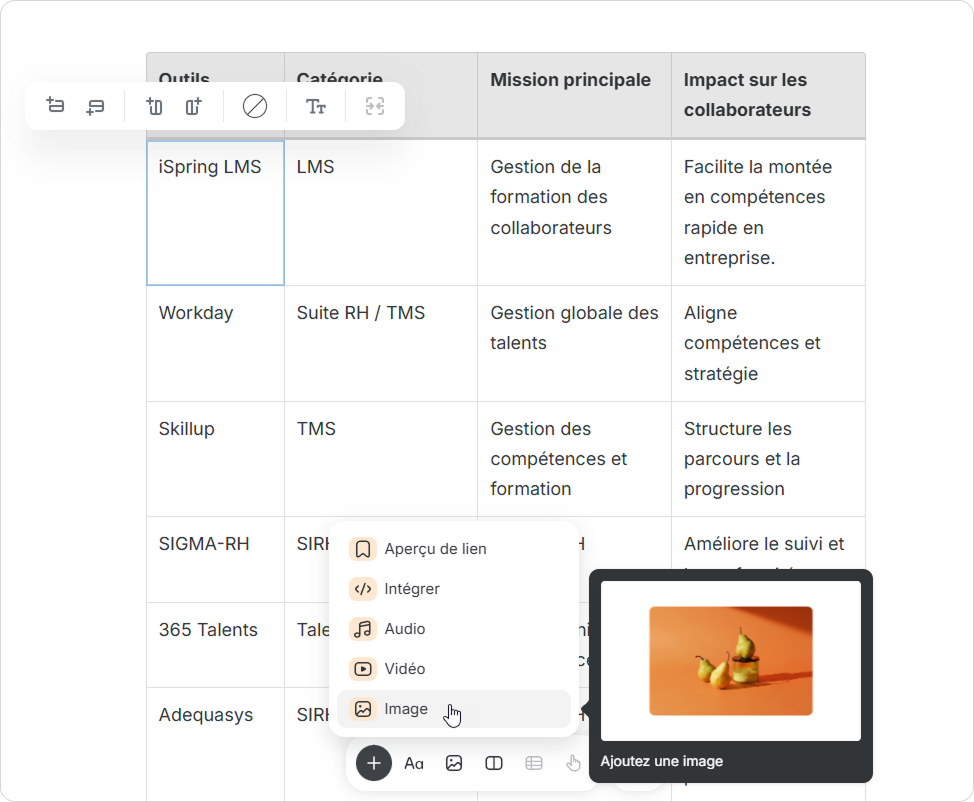
Panel bgColor #eaf4fd Vous pouvez ajouter les éléments suivants au tableau :
- Texte
- Émoji
- Titre H1 à H3
- Liste à puces
- Liste numérotée
- Encadré
- Citation 1-2
- Séparateur
- Image
- Vidéo
- Code d'intégration
- Aperçu de lien
- Extrait de code
- Ensuite, modifiez les paramètres de formatage pour un élément dans un tableau. Par exemple, centrez le texte.
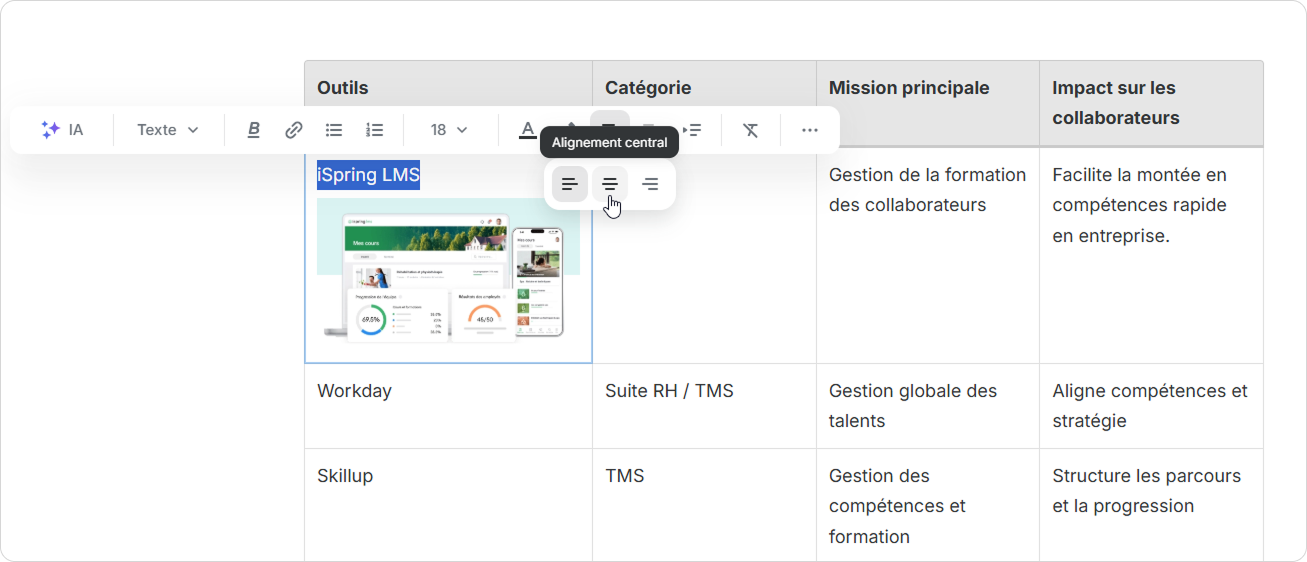
Si vous avez besoin de surligner une seule cellule, vous pouvez lui donner un arrière-plan de couleur.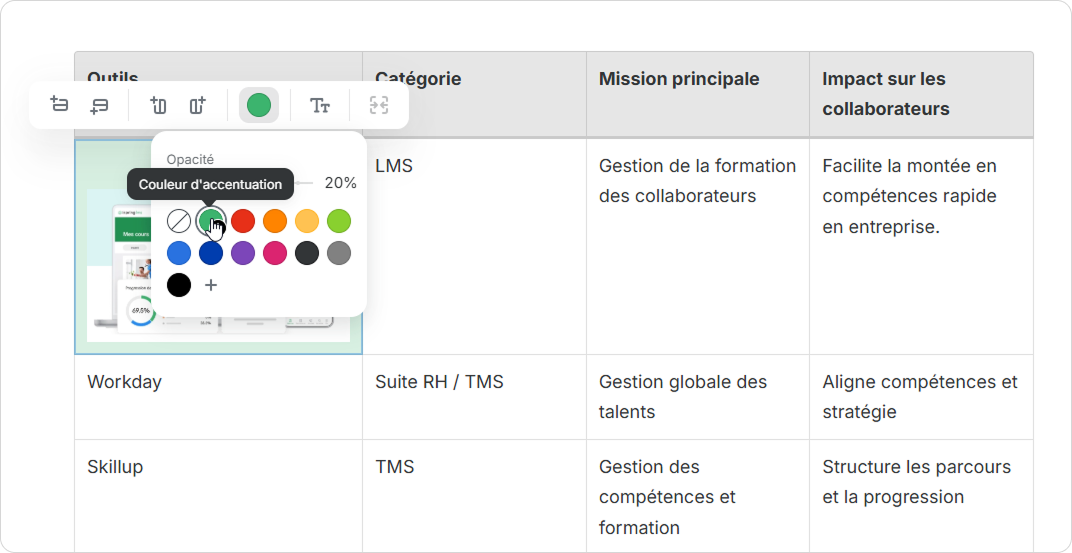
C'est terminé ! Maintenant, le tableau est plus clair.