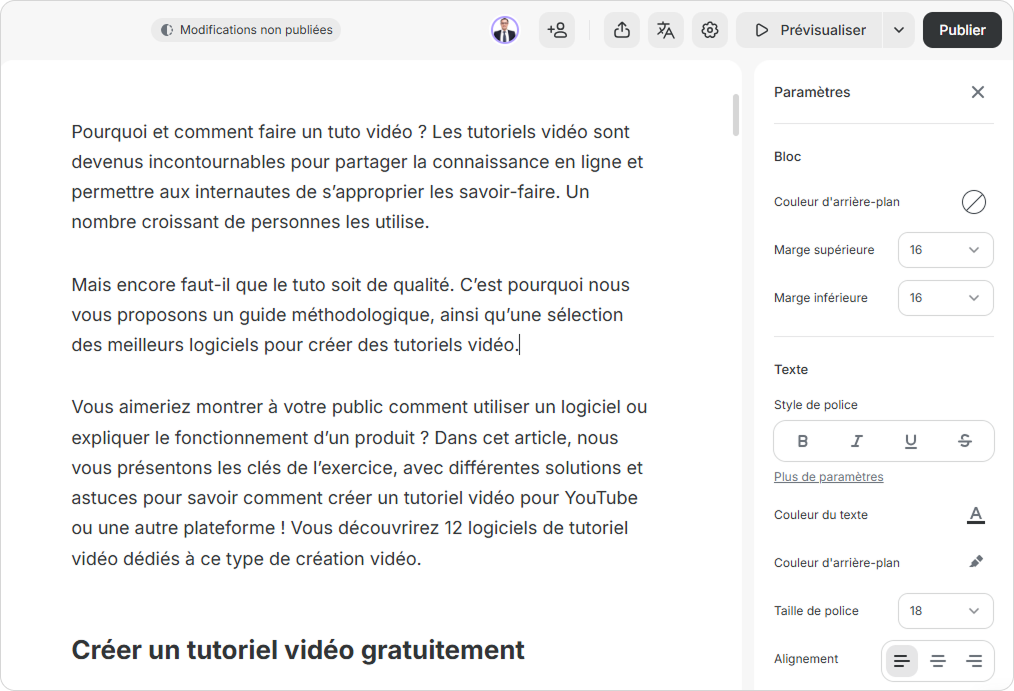
Vous pouvez rendre votre page plus attrayante en insérant des éléments accrocheurs dans le texte.
- Liste
- Image
- Vidéo
- Code d'intégration
- Déclaration
- Exercice
- Pièce jointe
- Encadré
- Tableau
- Flashcards
- Séparateur
- Bouton "Continuer"
- Aperçu de lien
- Colonnes
- Extrait de code
- Quiz
- Texte sur image
- Accordéon
- Audio
- Onglets
- Graphique libellé
| Children Display |
|---|
Actions avec des éléments
...
| Table of Contents |
|---|
...
|
...
|
...
|
...
|
Déplacement
Pour échanger la position des éléments sur une page, survolez l'élément, maintenez l'icône enfoncée, puis faites-le glisser.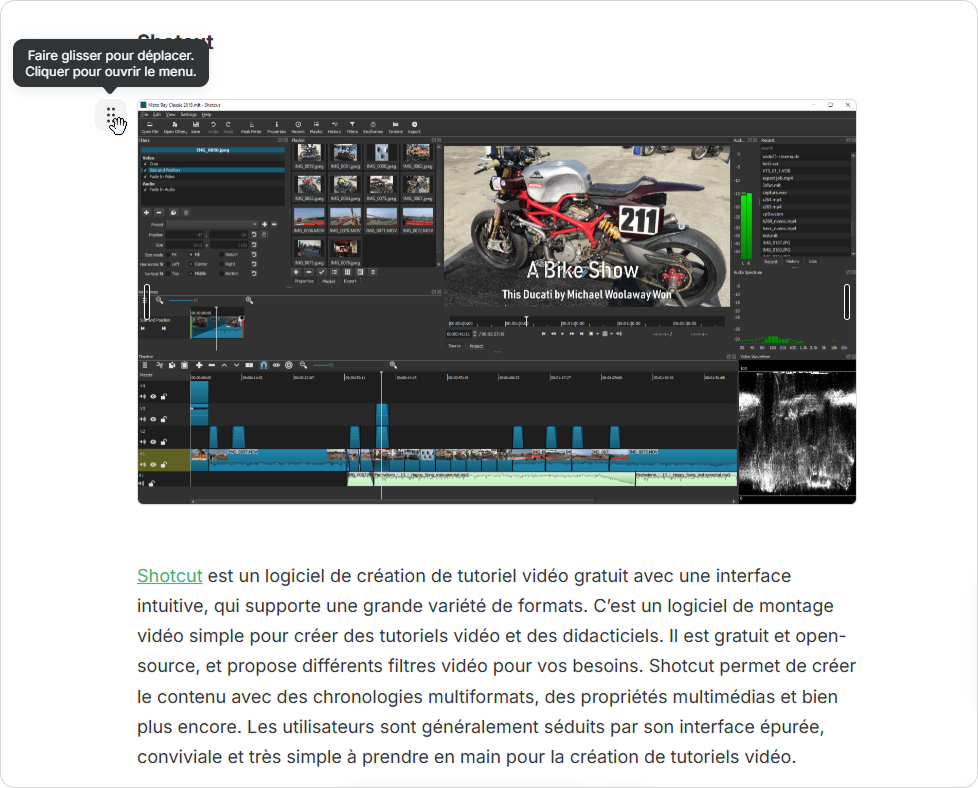
Modifier le bloc
Remplacer un élément par un autre. Par exemple, une liste ordonnée peut être changée en liste à puces ou du texte remplacé par une citation.
Cliquez sur l'icône . Dans le menu déroulant, sélectionnez la commande Changer en.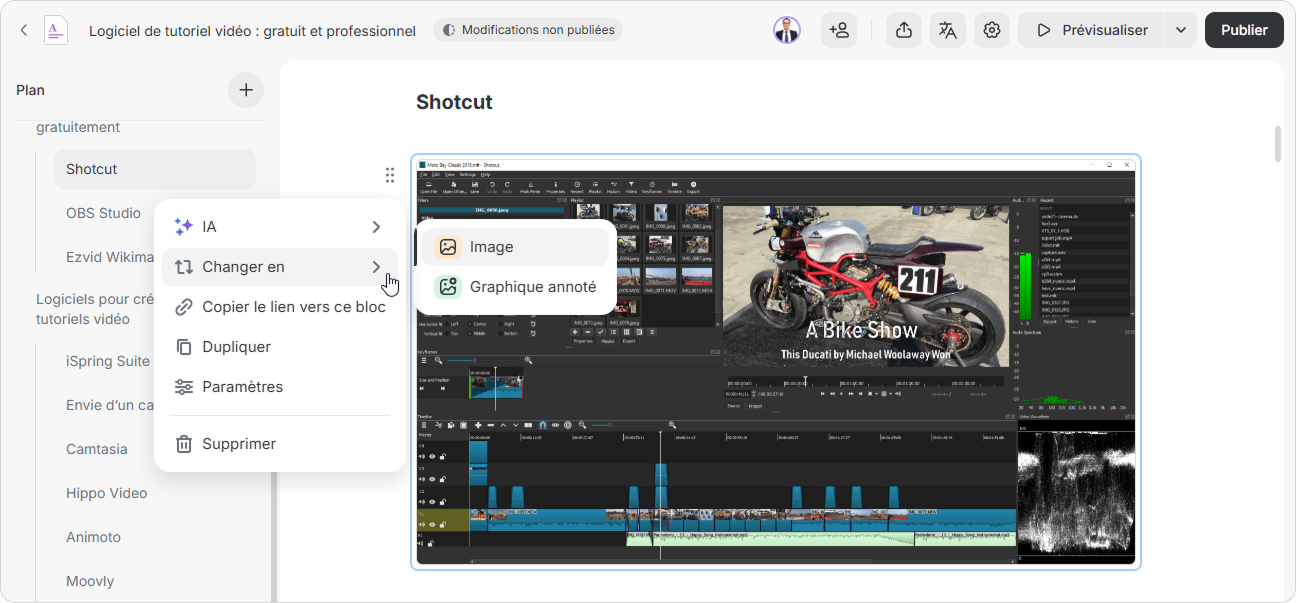
Dupliquer
Vous pouvez dupliquer des éléments. Cliquez sur l'icône > Dupliquer. Une copie sera ajoutée en-dessous.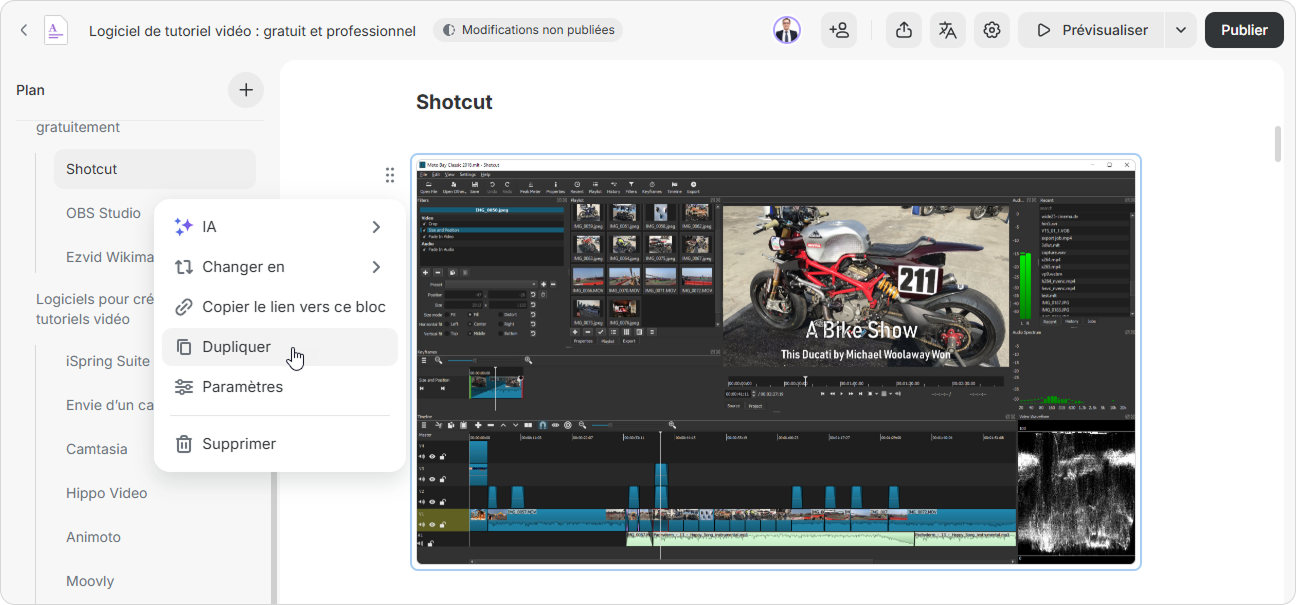
Supprimer
Pour supprimer un élément, cliquez sur l'icône . Ensuite, dans le menu déroulant, sélectionnez la commande Supprimer.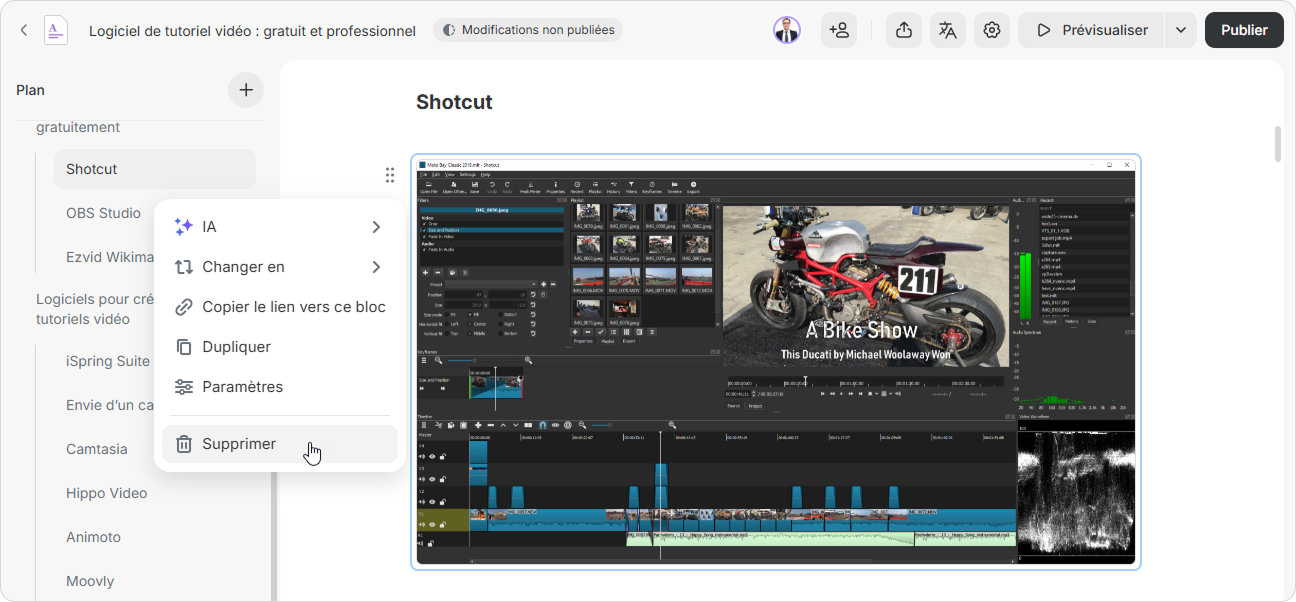
Paramètres
Dans la barre latérale des Paramètres, les auteurs peuvent modifier la couleur d'arrière-plan d'un bloc et affiner les marges au-dessus et en dessous. De plus, ils peuvent également modifier les flashcards, notes, séparateurs, tableaux et formater le texte. Il existe 2 façons d'ouvrir la barre latérale des paramètres :
Première façon
Survolez le bloc et cliquez sur le . 
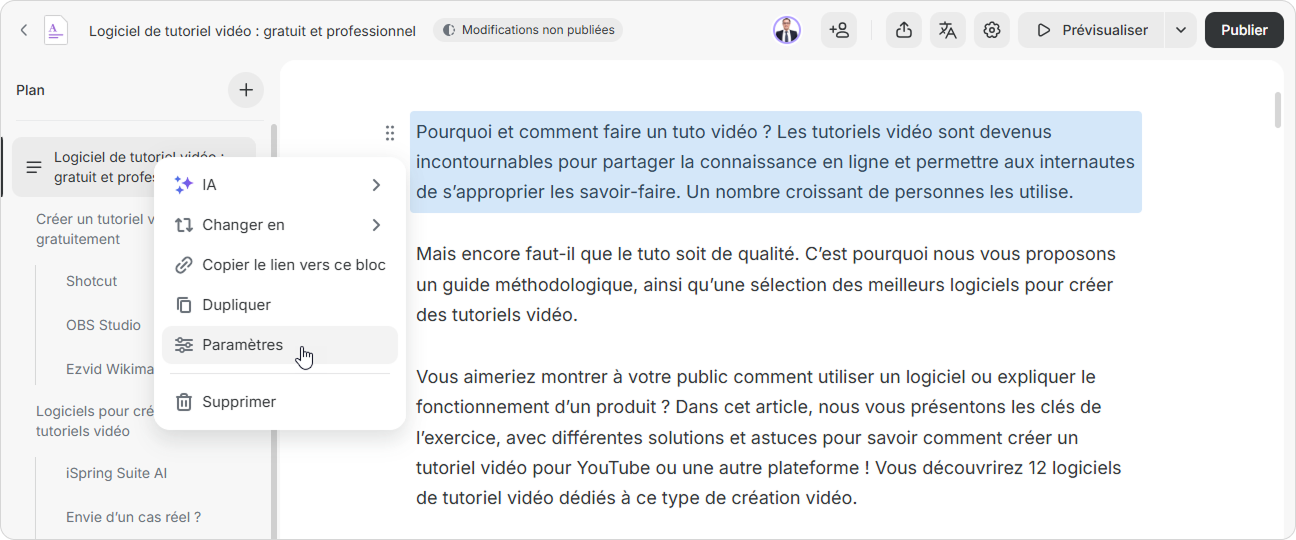
Deuxième façon
Sélectionnez le bloc et cliquez sur l'icône qui apparaît dans la barre d'outils.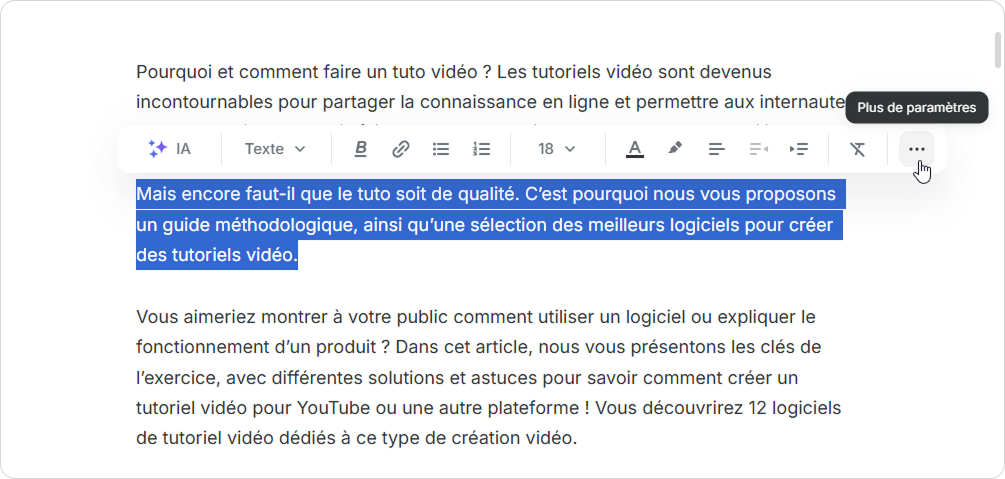
C'est fait ! Vous verrez la barre latérale des paramètres à droite.