


La barre latérale avec le plan affichera à la fois la structure de la page et l'ensemble du cours de manière claire. Vous pouvez choisir le niveau de détail du plan et quels éléments seront affichés au lecteur lors de sa consultation.
Comment ajouter des titres au plan
- Mettez le texte en surbrillance et sélectionnez Titre dans la liste, par exemple, Titre 2.
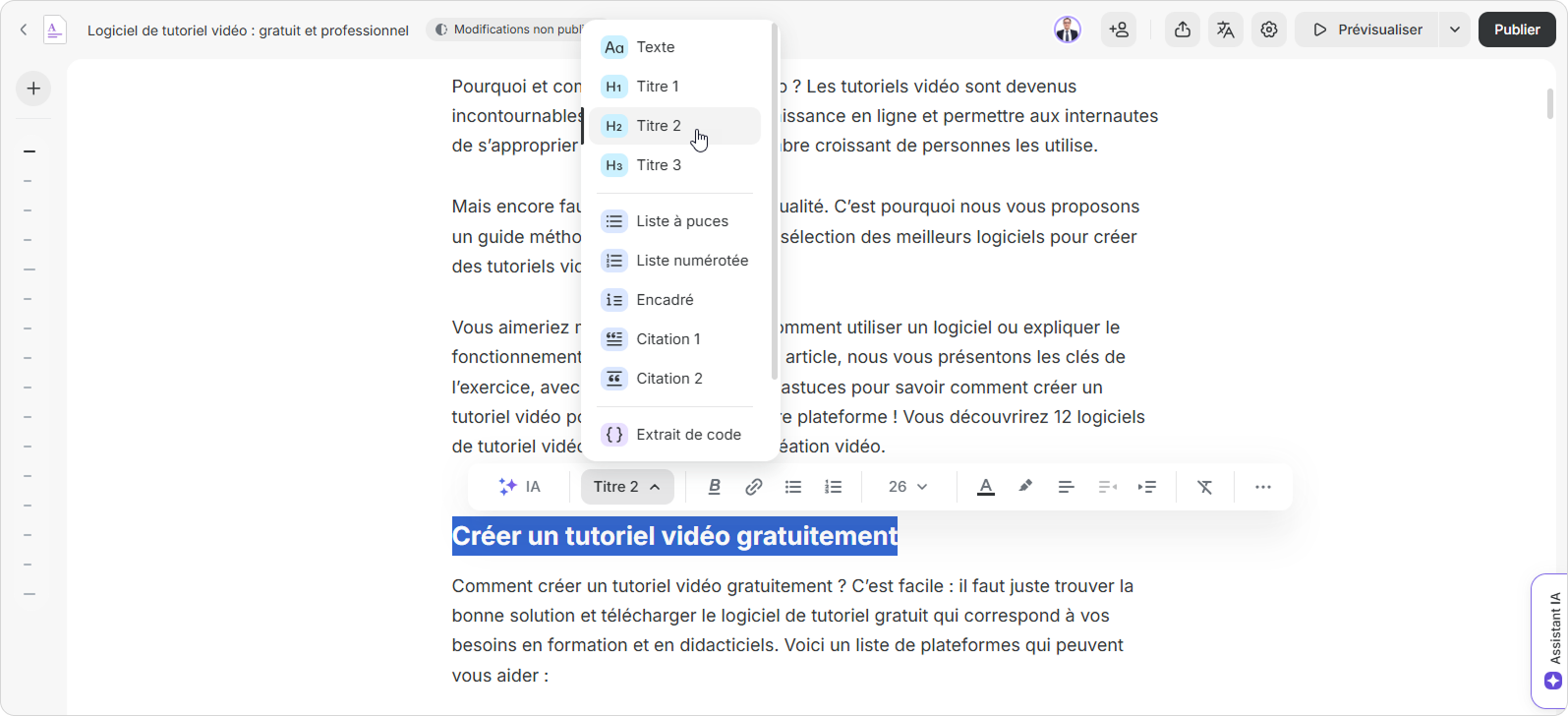
- Pour ajouter un sous-titre, sélectionnez Titre 3.
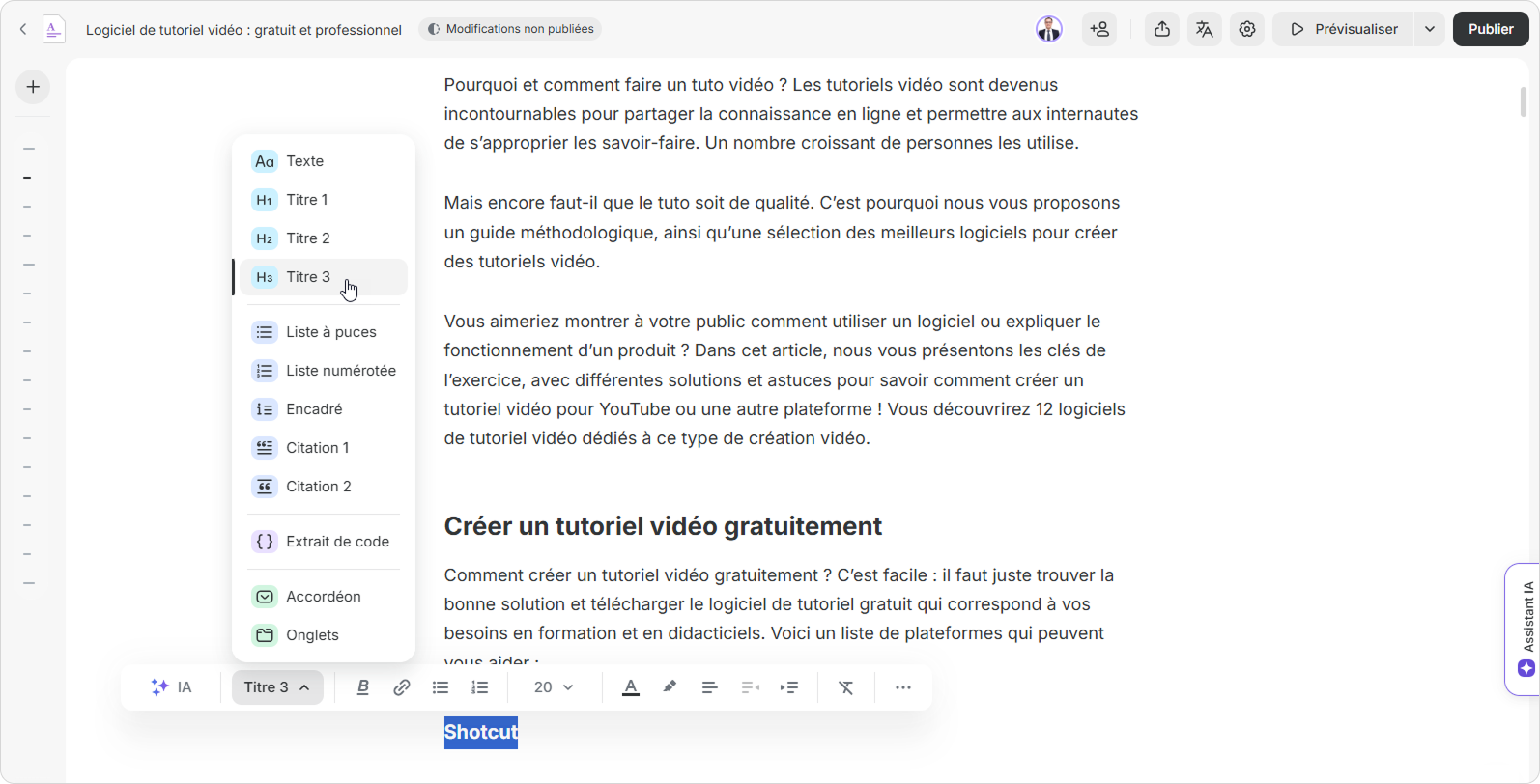
C'est fait ! Vous avez ajouté un élément au plan.
Comment masquer un élément dans le plan
- Survolez l'élément dans la barre latérale et cliquez sur ***•••.
- Ensuite, cliquez sur Supprimer du plan.
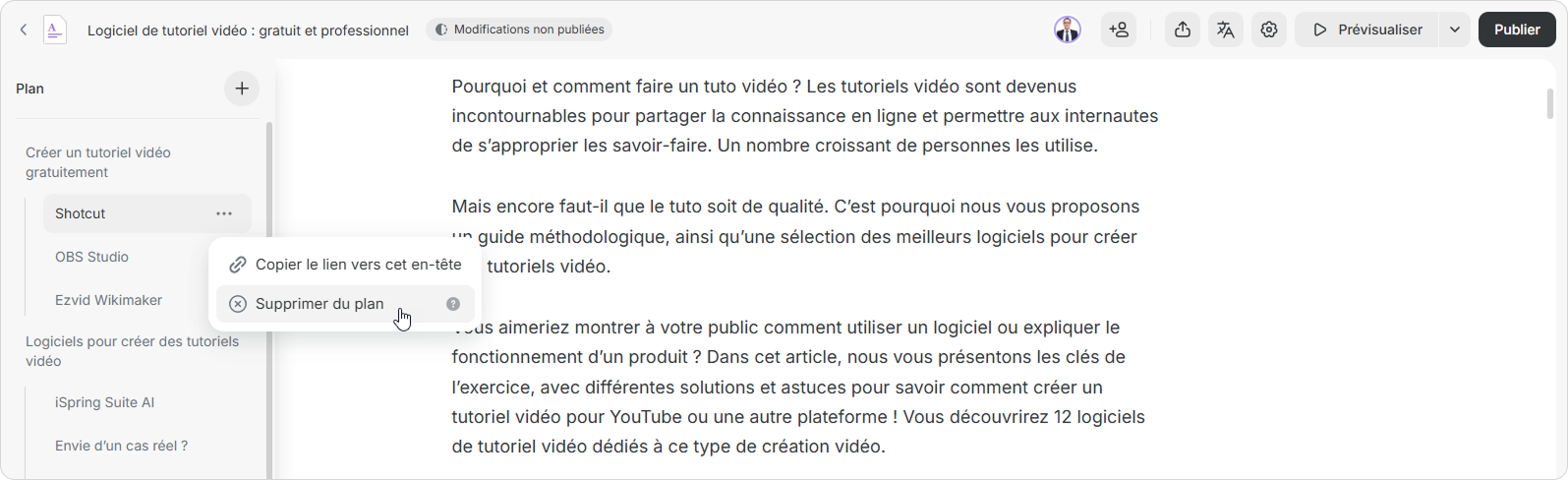
Bravo ! Maintenant, le titre n'est plus affiché sur la barre latérale avec le plan.
Comment cacher la barre latérale
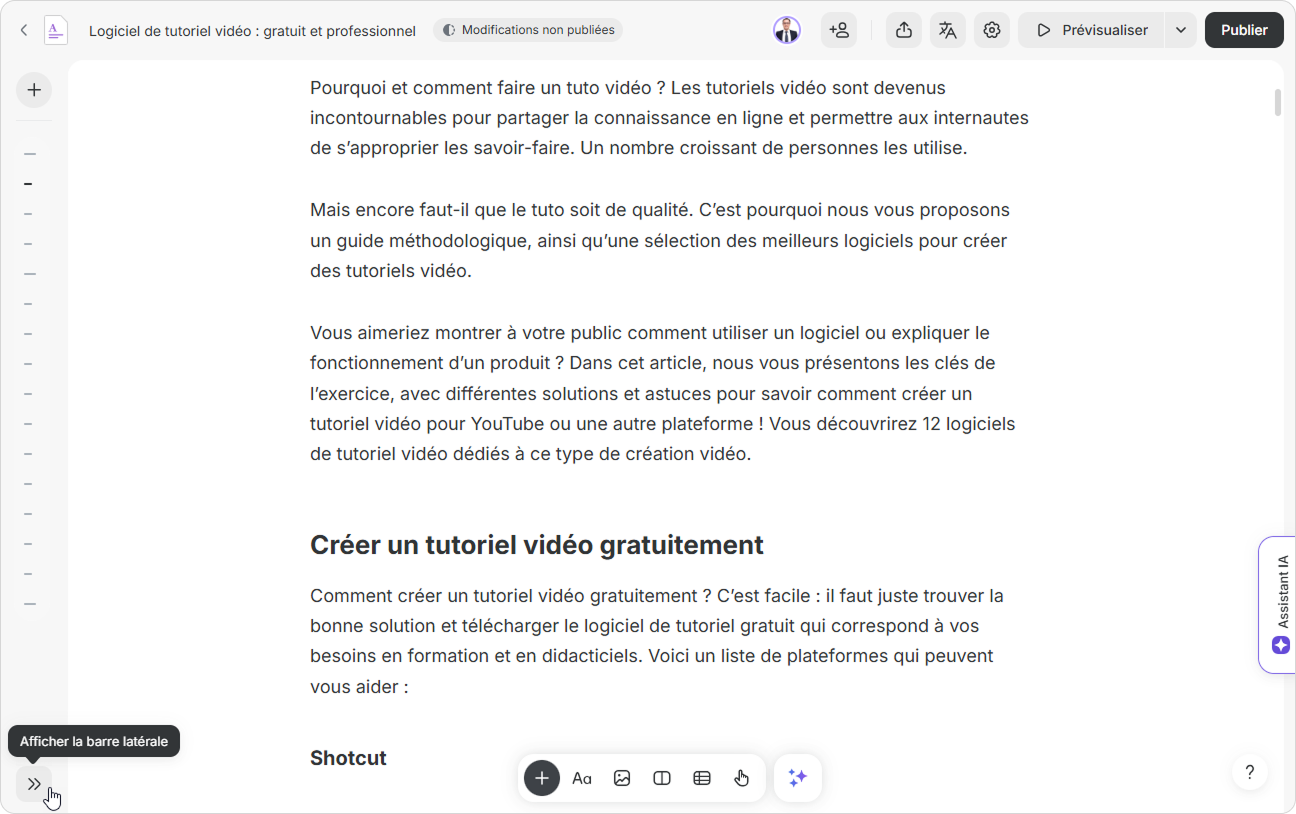
- Cliquez sur << Masquer la barre latérale.
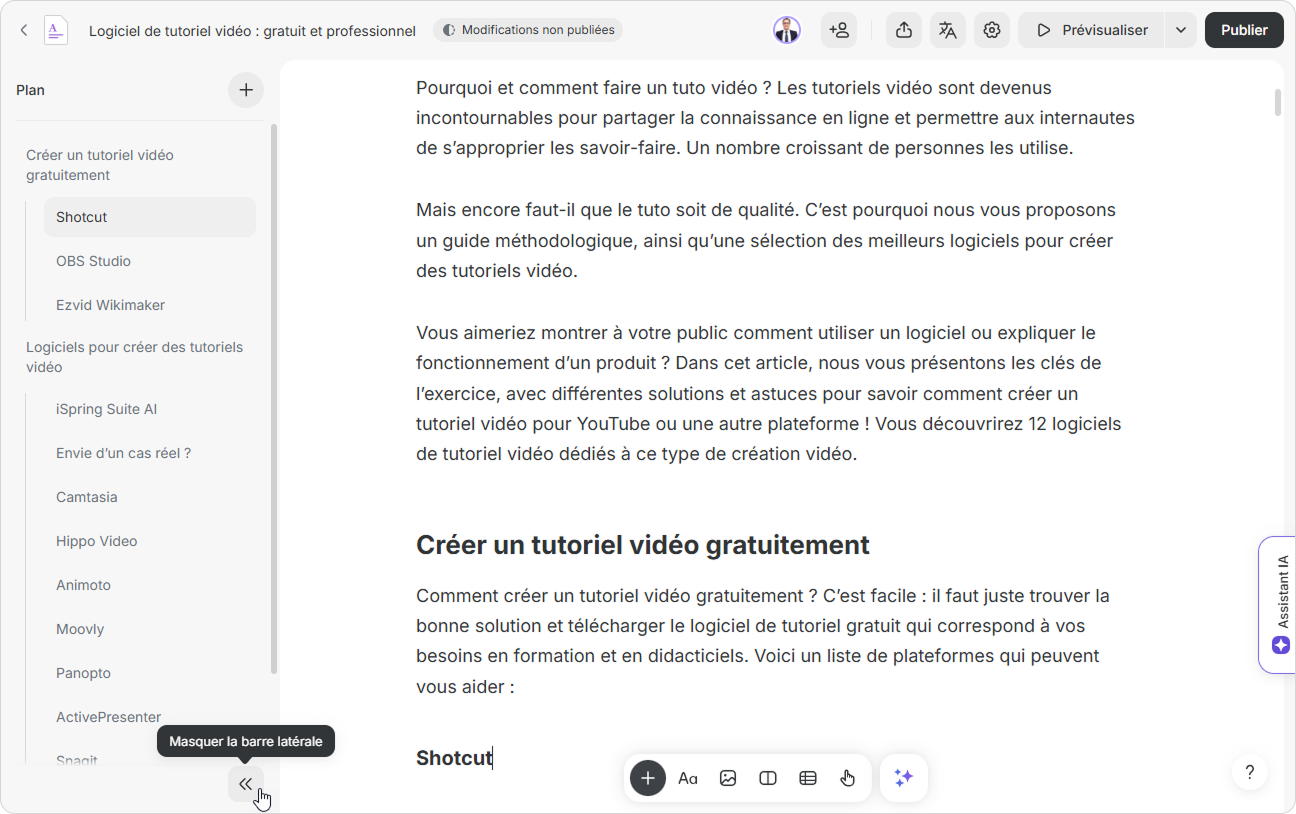
- Pour faire apparaître la barre latérale, cliquez sur >> Afficher la barre latérale.
Comment masquer le contenu dans le lecteur de cours
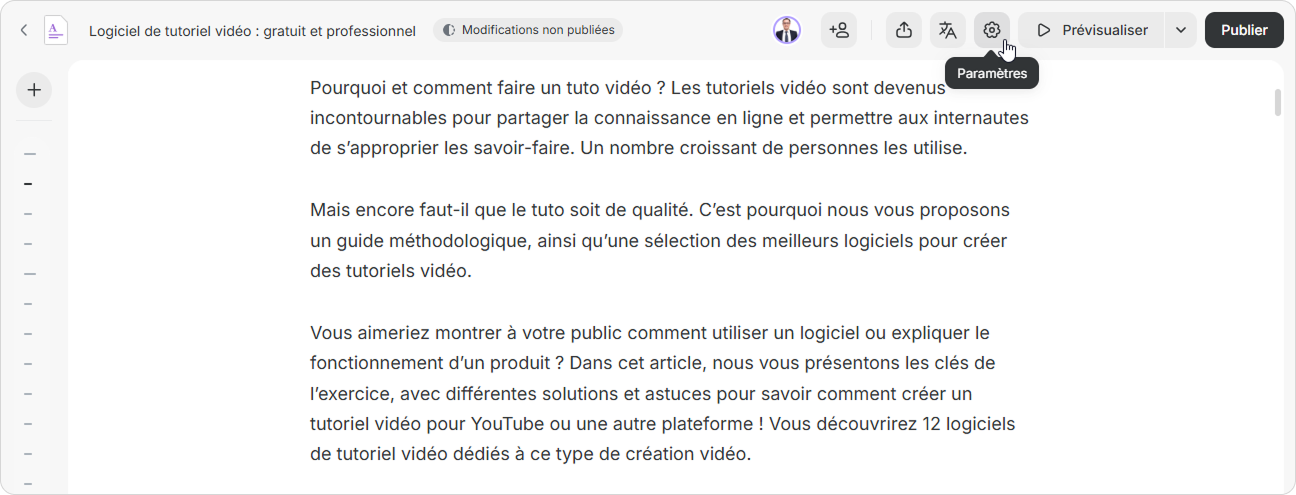
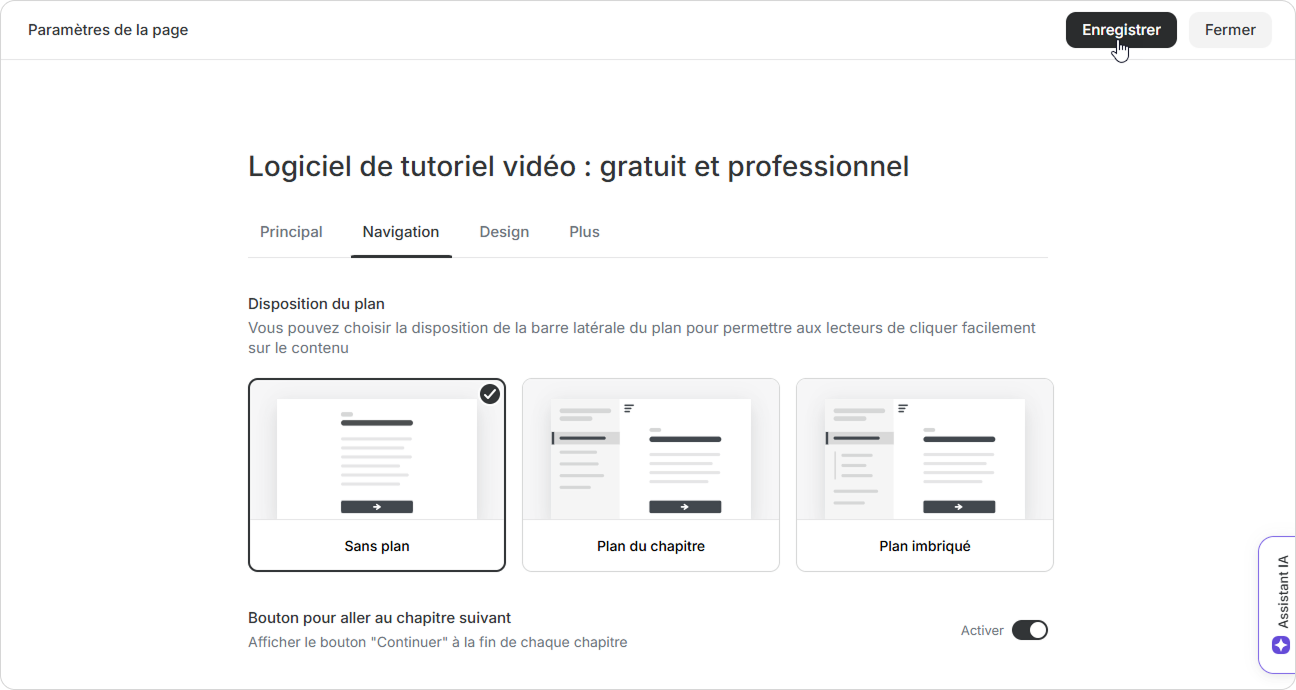
- Rendez-vous dans Paramètres.
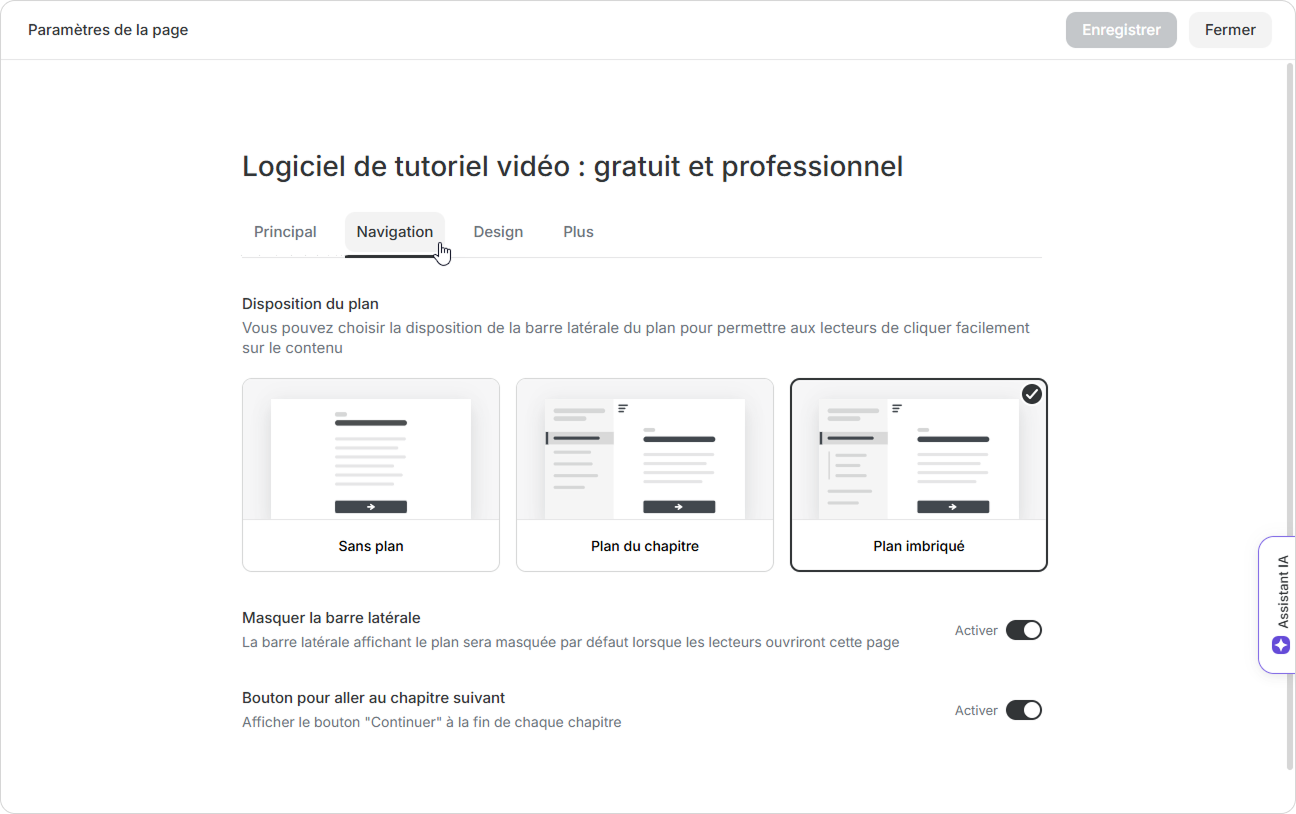
- Cliquez sur Navigation.
- Sélectionnez Sans plan.
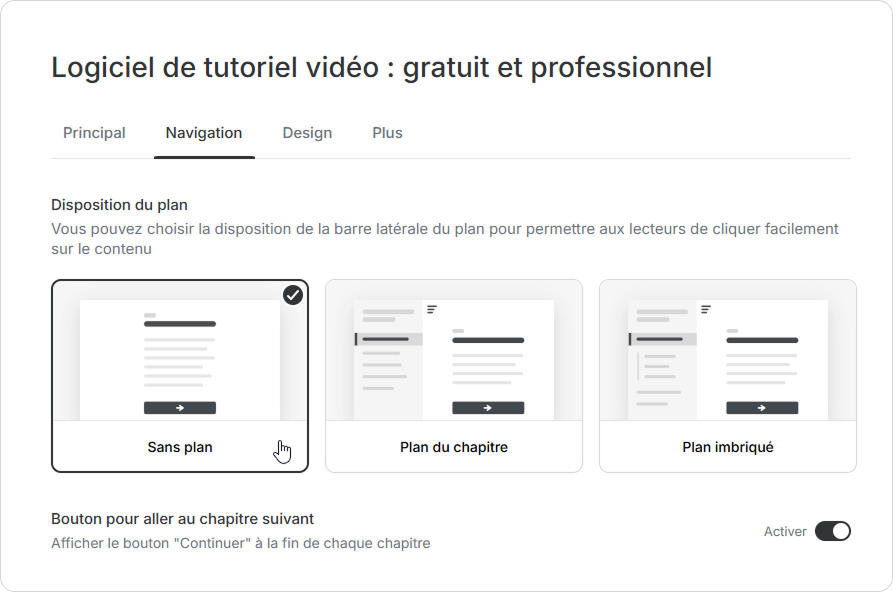
Ensuite, cliquez sur Enregistrer.
Panel bgColor #eaf4fd Vous pouvez utiliser le Masquer la barre latérale pour masquer le plan par défaut lors de la consultation du cours. 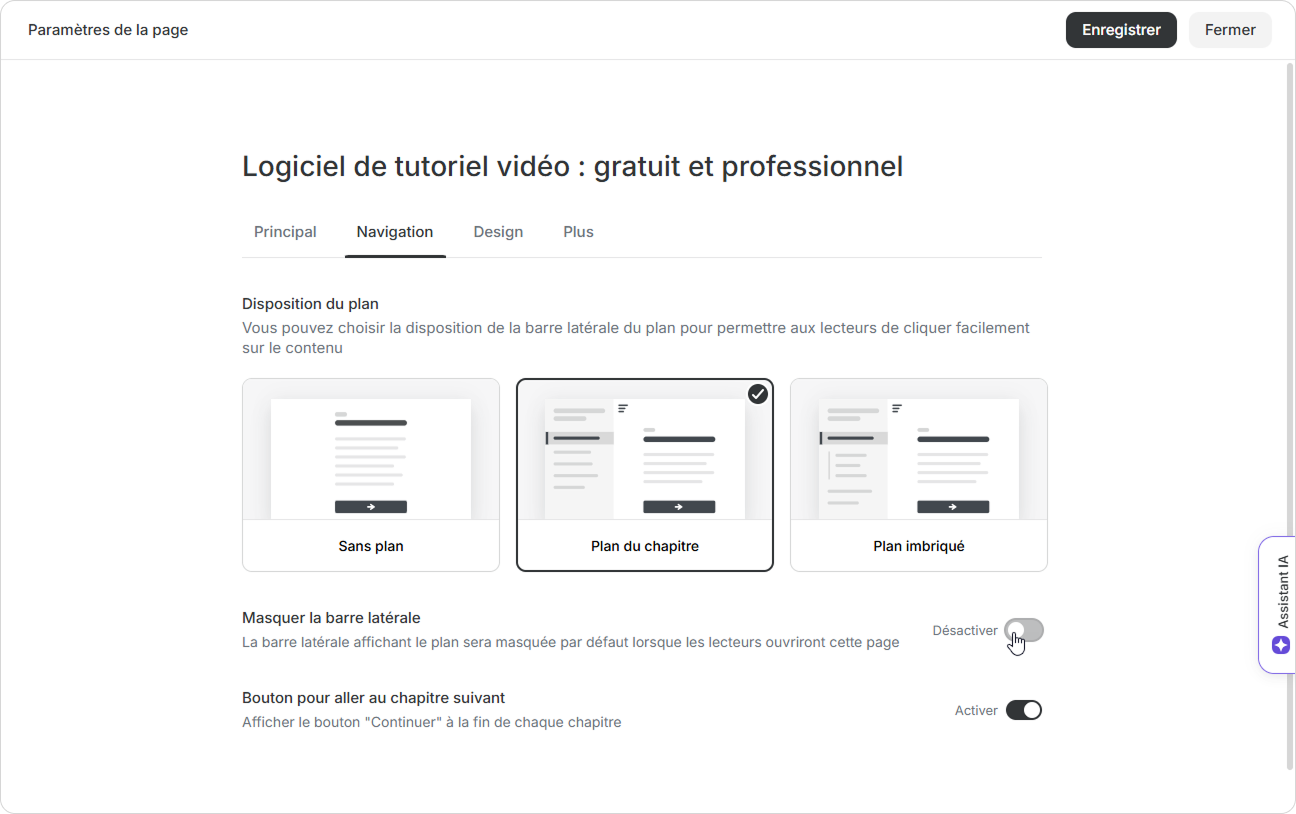
C'est fait ! Maintenant, le lecteur ne peut pas voir le plan lors de la consultation du cours.