


...
- Die erste Option besteht darin, im Abschnitt Kurse einen Kurs oder mehrere Elemente auszuwählen. Klicken Sie dann im oberen Menü auf den Link Zum Katalog hinzufügen.
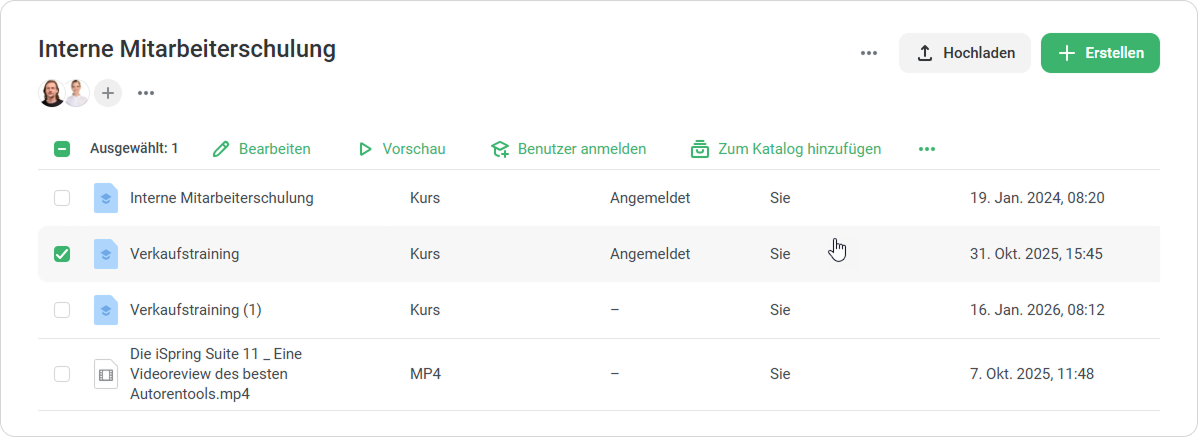
Die zweite Möglichkeit besteht darin, mit der rechten Maustaste auf den Kurs zu klicken und Zum Katalog hinzufügen im Kontextmenü auszuwählen. Sie können auch mehrere Elemente markieren, dann mit der rechten Maustaste klicken und die Option Zum Katalog hinzufügen auswählen.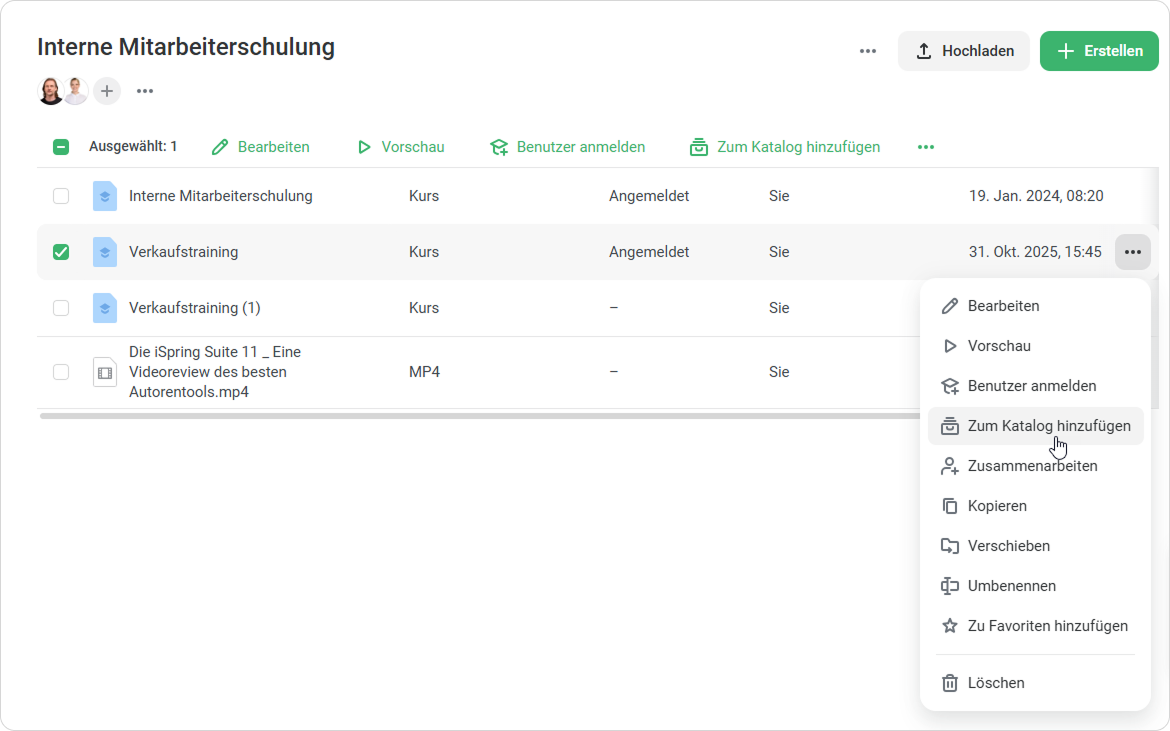
Um die dritte Methode zu verwenden, sollten Sie auf einen Kurs klicken und auf der Seite Kurs bearbeiten die Registerkarte Verfügbarkeit Anmeldungseinstellungen auswählen. Hier aktivieren Sie die Option Lernenden erlauben, sich zu einem Kurs aus dem Katalog anzumelden.
klicken Sie auf Zum Katalog hinzufügen.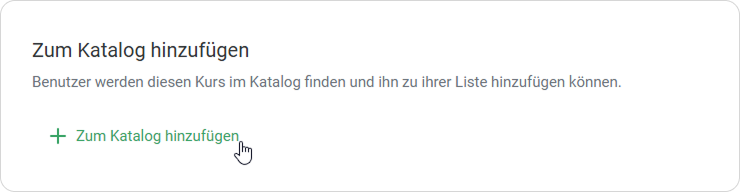
- Wenn Sie eine der beiden vorherigen Methoden anwenden, wählen Sie eine Kategorie aus, in die der Kurs im Fenster Zum Katalog hinzufügen gehört. An derselben Stelle geben Sie an, ob Benutzer die Genehmigung des Administrators benötigen, um den Kurs zu belegen. Klicken Sie auf Hinzufügen.
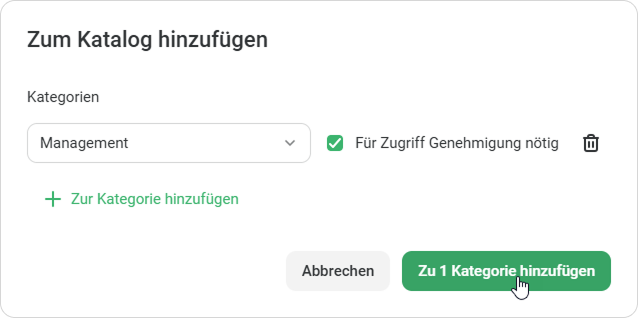
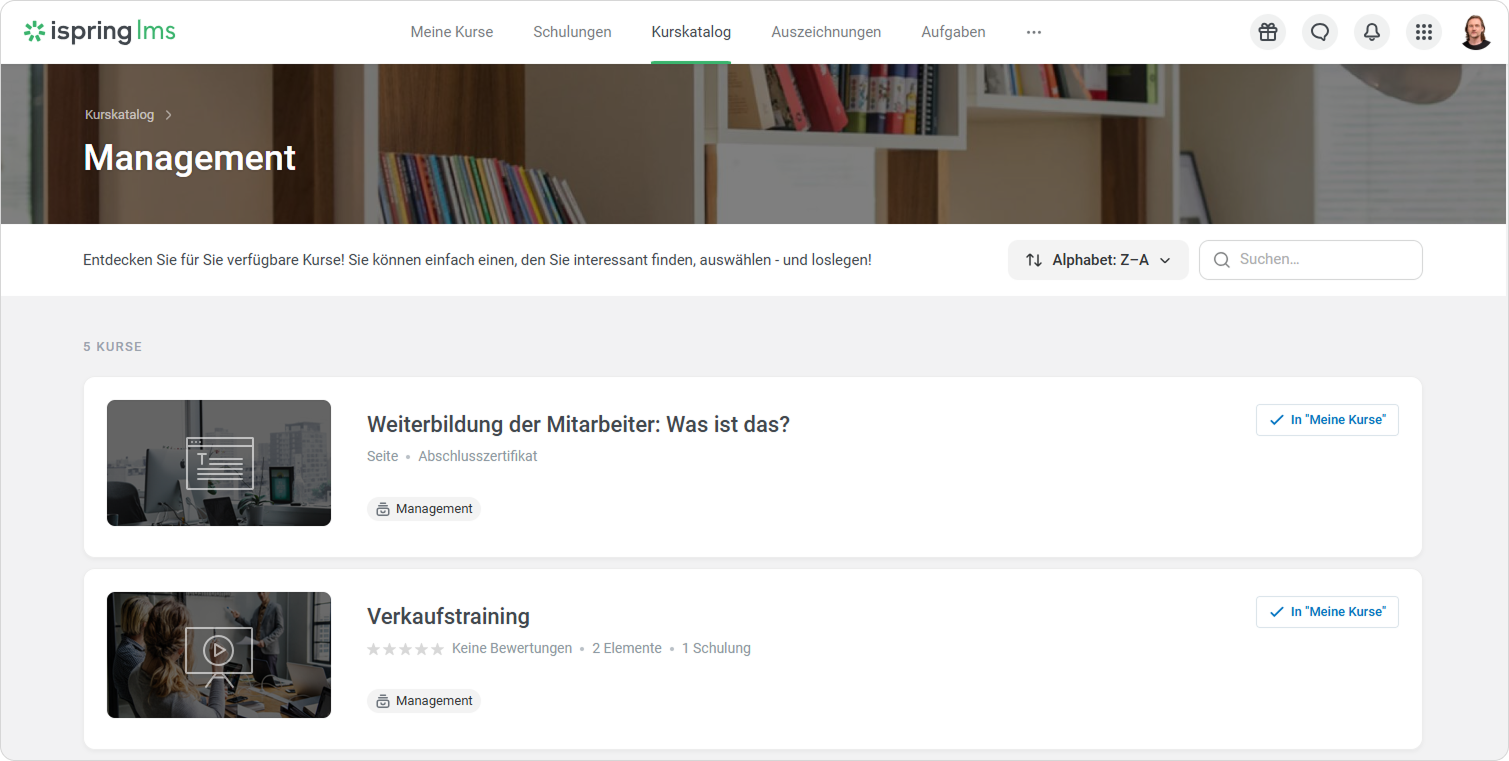
Ihr Kurs oder mehrere Elemente werden im Katalogabschnitt des Benutzerportals angezeigt.
Panel bgColor #eaf4fd Erfahren Sie, wie Sie eine neue Kategorie im Katalog hinzufügen und deren Einstellungen im Artikel Katalog ändern können.