


Bevor Sie Module zu einem Kurs hochladen, ist es wichtig zu wissen, welche Dateien Sie auf Ihren Computer herunterladen können. Dies hilft sicherzustellen, dass Sie Sicherungskopien haben, falls die Originaldateien versehentlich gelöscht werden.
| Panel | ||
|---|---|---|
| ||
Wir empfehlen, alle wichtigen Dateien sicher zu speichern und sie nicht von Ihrem Computer zu löschen. |
Für weitere Informationen zum Herunterladen eigenständiger Inhaltselemente lesen Siediesen Artikel.Table of Contents
Wie man sicherstellt, dass ein Inhaltselement heruntergeladen werden kann
Wenn Sie planen, Inhalte aus dem Kurs herunterzuladen, den Sie erstellt haben, stellen Sie sicher, dass dieser Dateityp heruntergeladen werden kann.
Dateien, die aus dem Kurs heruntergeladen werden können |
|
|---|---|
Dateien, die aus dem Projekt heruntergeladen werden können |
|
Dateien, die sowohl aus dem Kurs als auch aus dem Projekt exportiert werden können |
Wenn Sie beispielsweise ein Video oder Audio zu einem Kurs hinzufügen und die Originaldatei später löschen, kann sie nicht aus dem Kurs wiederhergestellt werden. Diese Option wird in den Eigenschaften nicht verfügbar sein.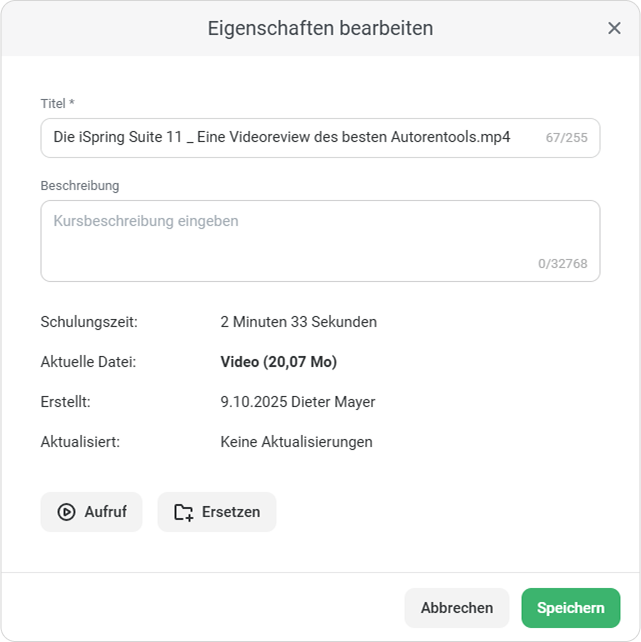
Sie werden in der Lage sein, Video- oder Audiodateien herunterzuladen, aber nur, wenn sie als eigenständige Inhalte zum Projekt hinzugefügt wurden.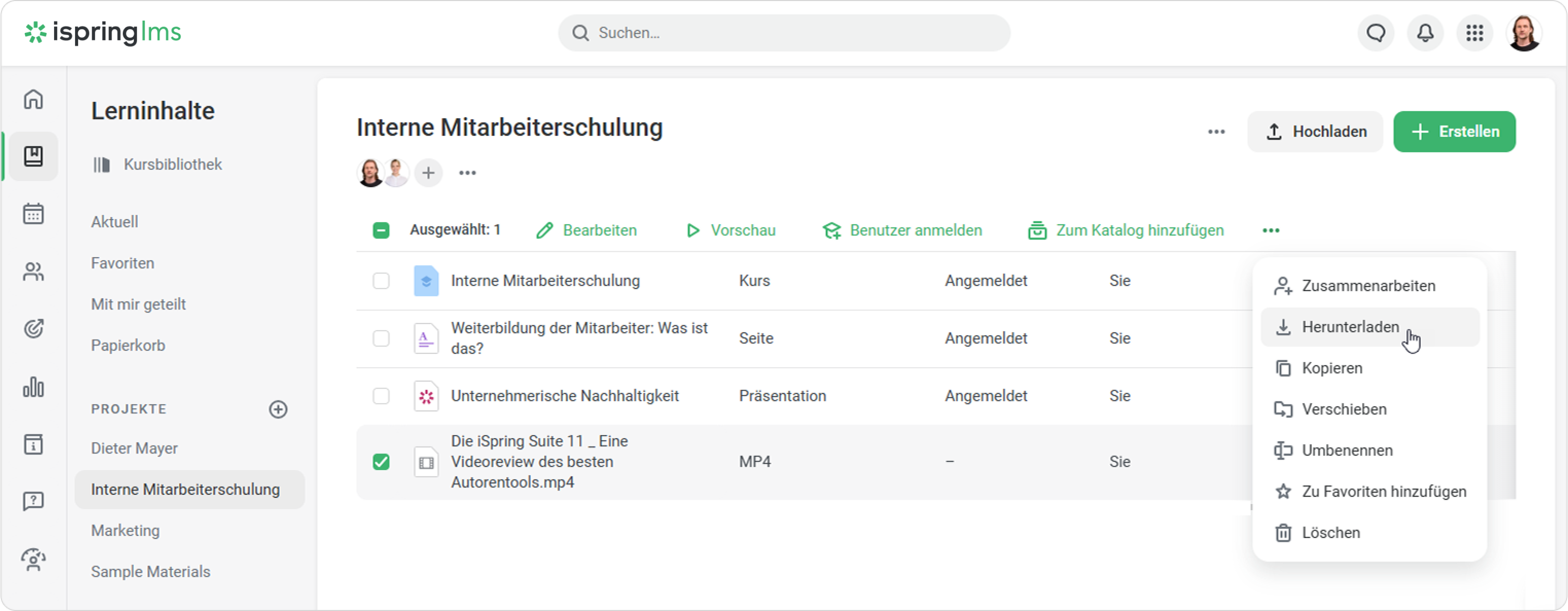
So veröffentlichen Sie Inhalte mit Quelldateien
Sie können in iSpring Suite und iSpring QuizMaker erstellte Inhalte zusammen mit deren Quelldateien in iSpring LMS veröffentlichen.
Aktivieren Sie beim Veröffentlichen einfach das Kästchen Quelldateien hochladen.
Auf diese Weise können Sie selbst dann, wenn Sie die Originaldateien verlieren, diese jederzeit erneut aus iSpring LMS herunterladen.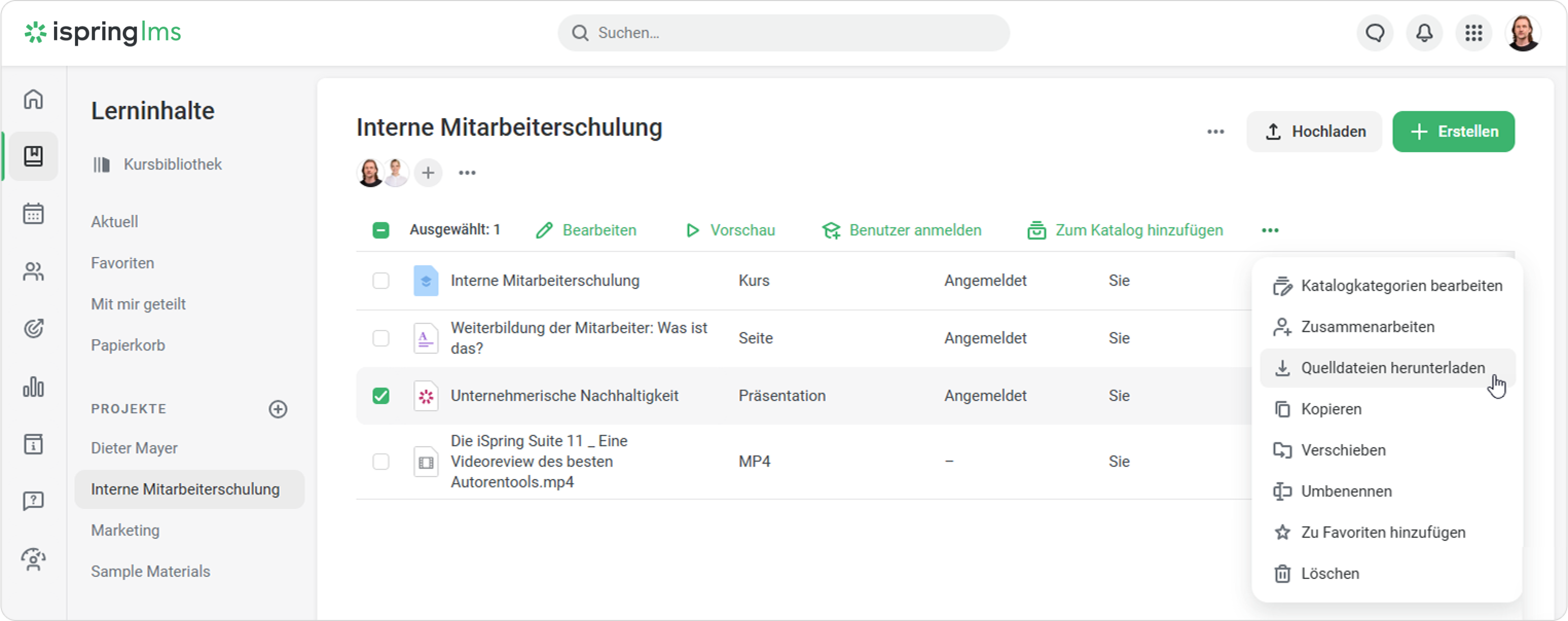
Wie man einen Inhalt aus dem Kurs herunterlädt
- Wählen Sie einen Inhalt, z. B. eine PDF-Datei.
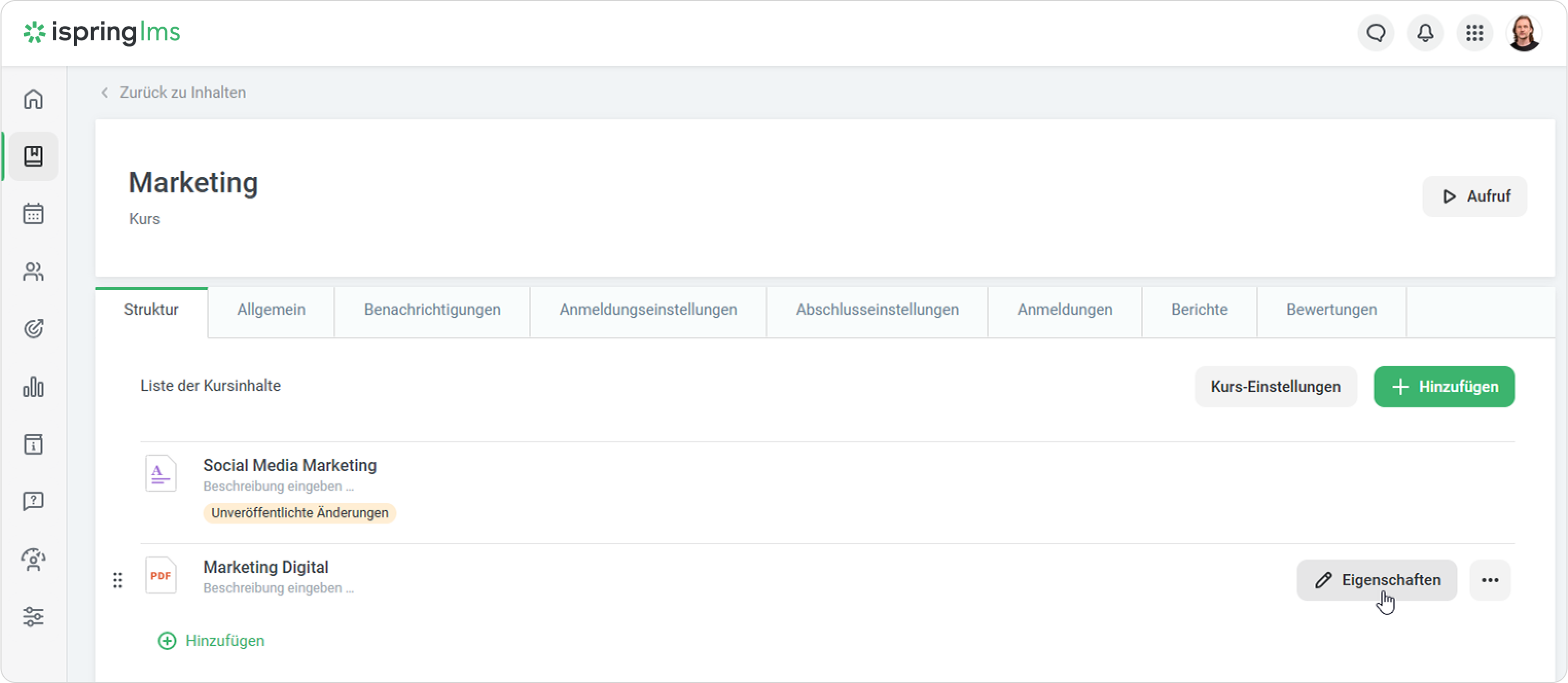
- Klicken Sie dann auf Eigenschaften > Herunterladen.
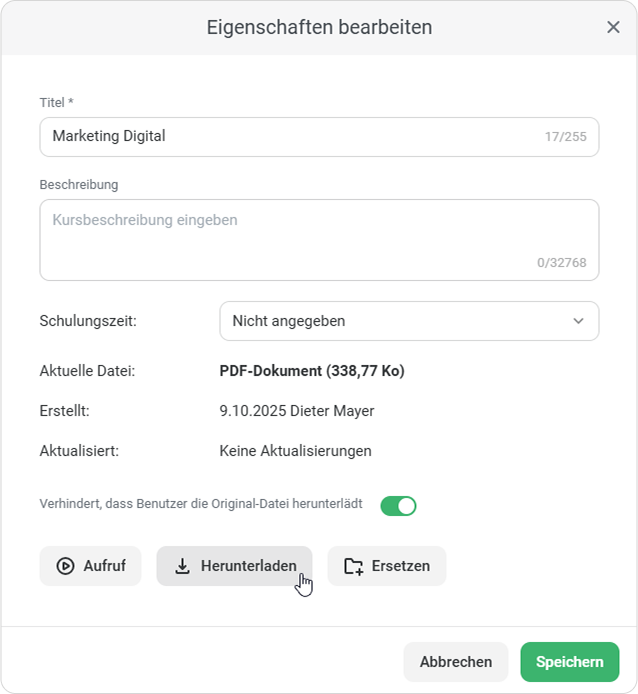
Fertig! Die Datei wird auf Ihren Computer gespeichert.
| Panel | ||
|---|---|---|
| ||
Wenn Sie Dateien aus dem Kurs benötigen, die nicht direkt von der Plattform heruntergeladen werden können, wenden Sie sich bitte an Ihren Manager, um diesen Service zu erwerben. |