


...
Der KI-Assistent von iSpring LMS gibt präzise Antworten, wie man Schulungen zuweist, Berichte erstellt, gewünschte Einstellungen anwendet und mehr. Er kann auch Links zu iSpring-Hilfedokumenten vorschlagen. 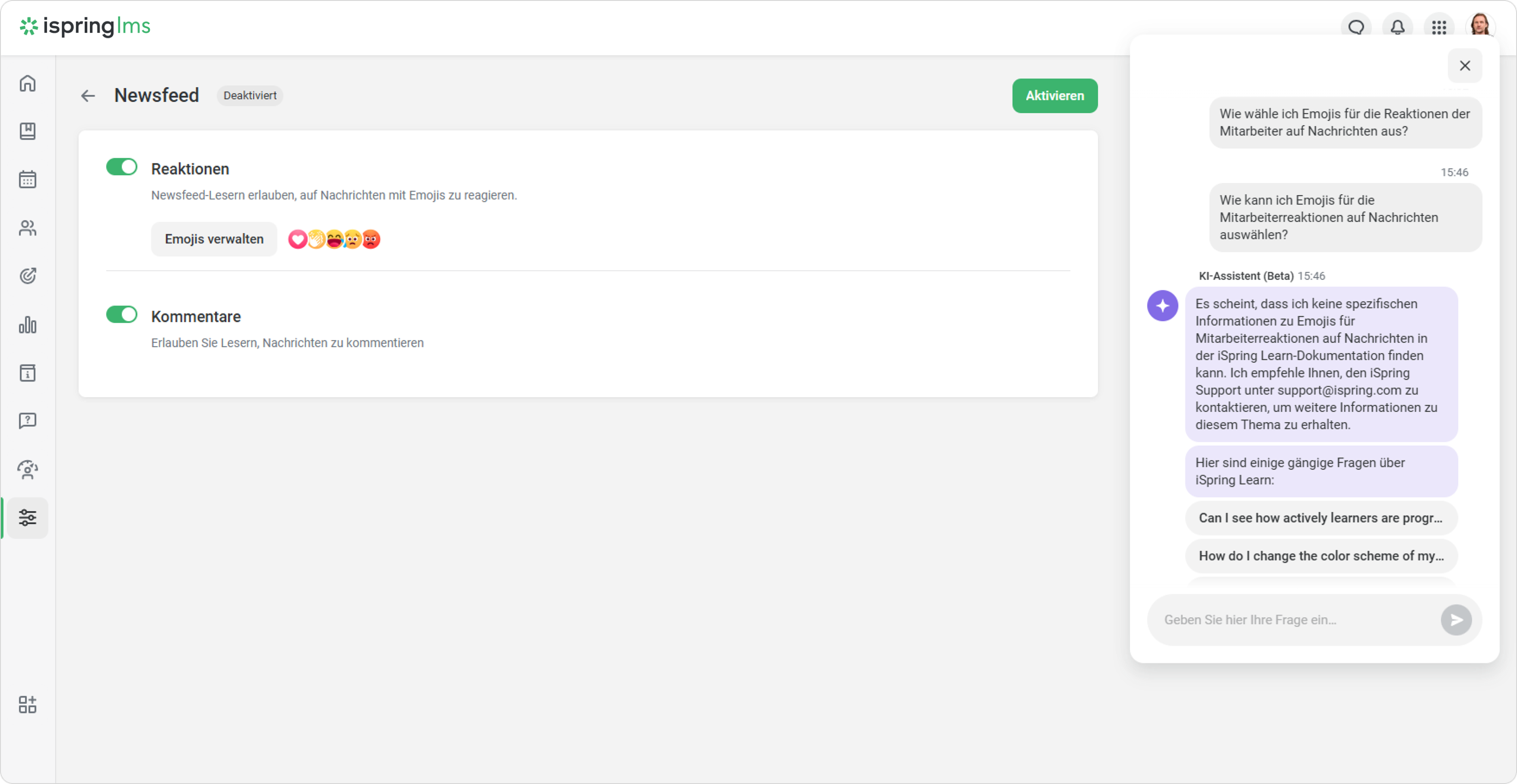
| Panel | ||
|---|---|---|
| ||
Der KI-Assistent steht im Admin-Portal sowohl für die Start- als auch die Business-Abonnementpläne der Cloud-Versionen von iSpring LMS zur Verfügung. |
Wie kann der KI-Assistent helfen?
Der KI-Assistent beantwortet Fragen zu iSpring LMS.
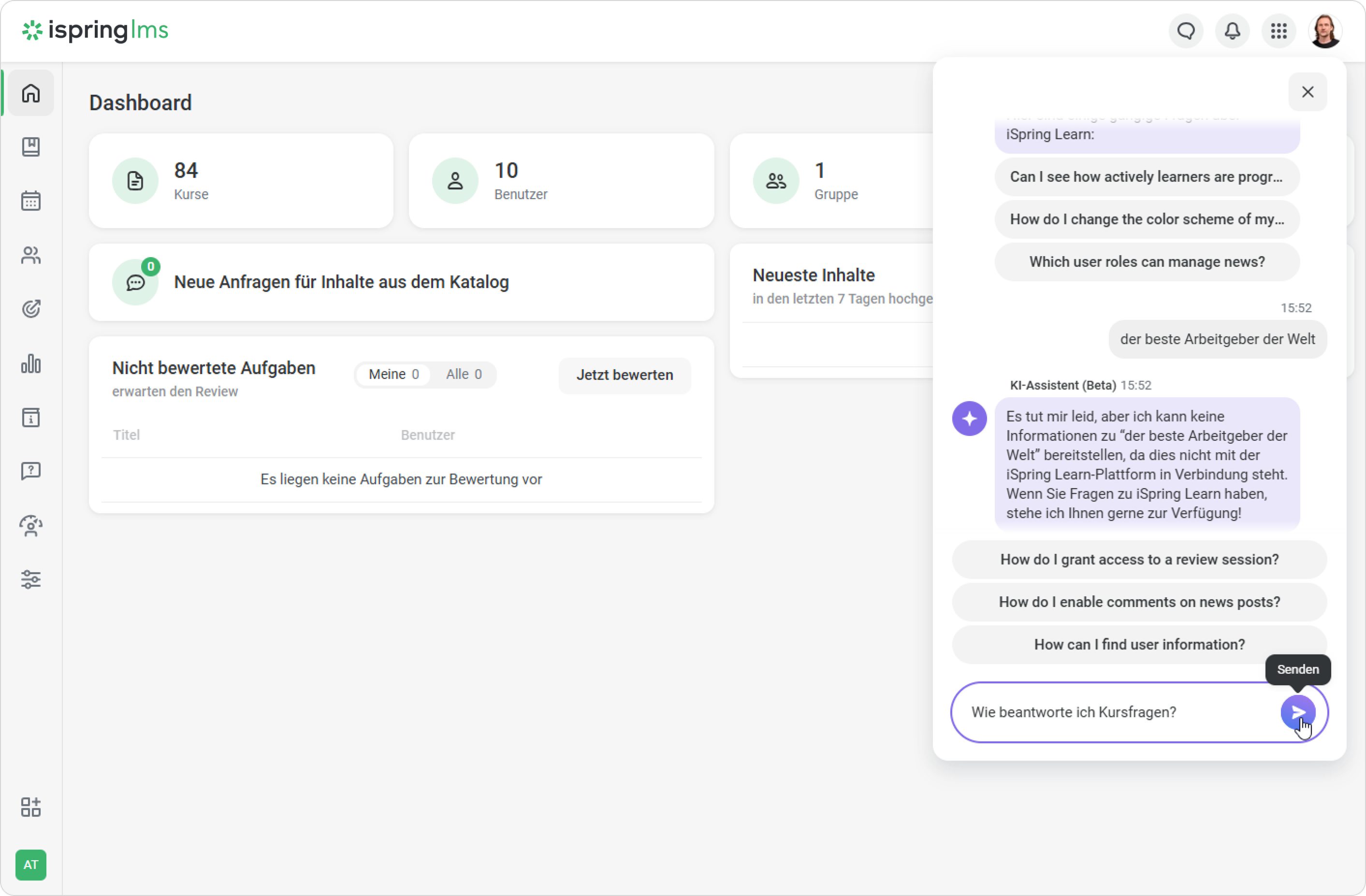
Wenn die Frage nicht zu iSpring LMS gehört, wird der KI-Assistent Ihnen eine standardisierte Antwort geben: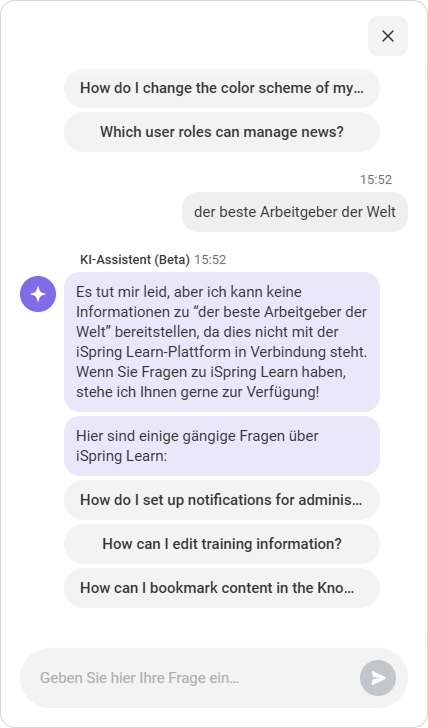
Um die Frage zu beantworten, sucht der KI-Assistent in den Hilfedokumenten auf Englisch. Wenn Sie die Frage in einer anderen Sprache stellen, wird der KI-Assistent die Antwort in diese Sprache übersetzen.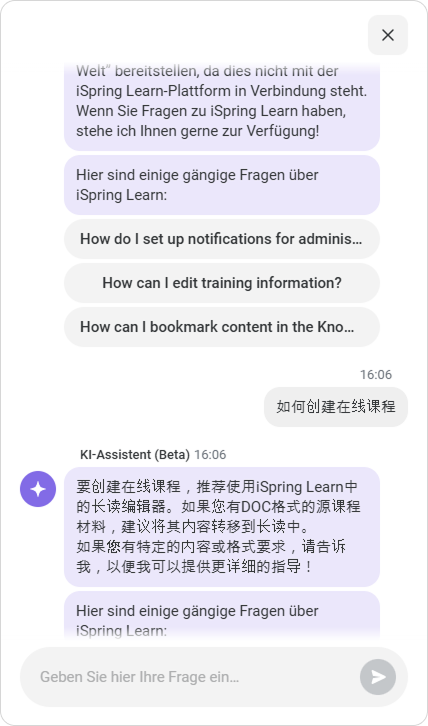
So verwenden Sie den KI-Assistenten von iSpring
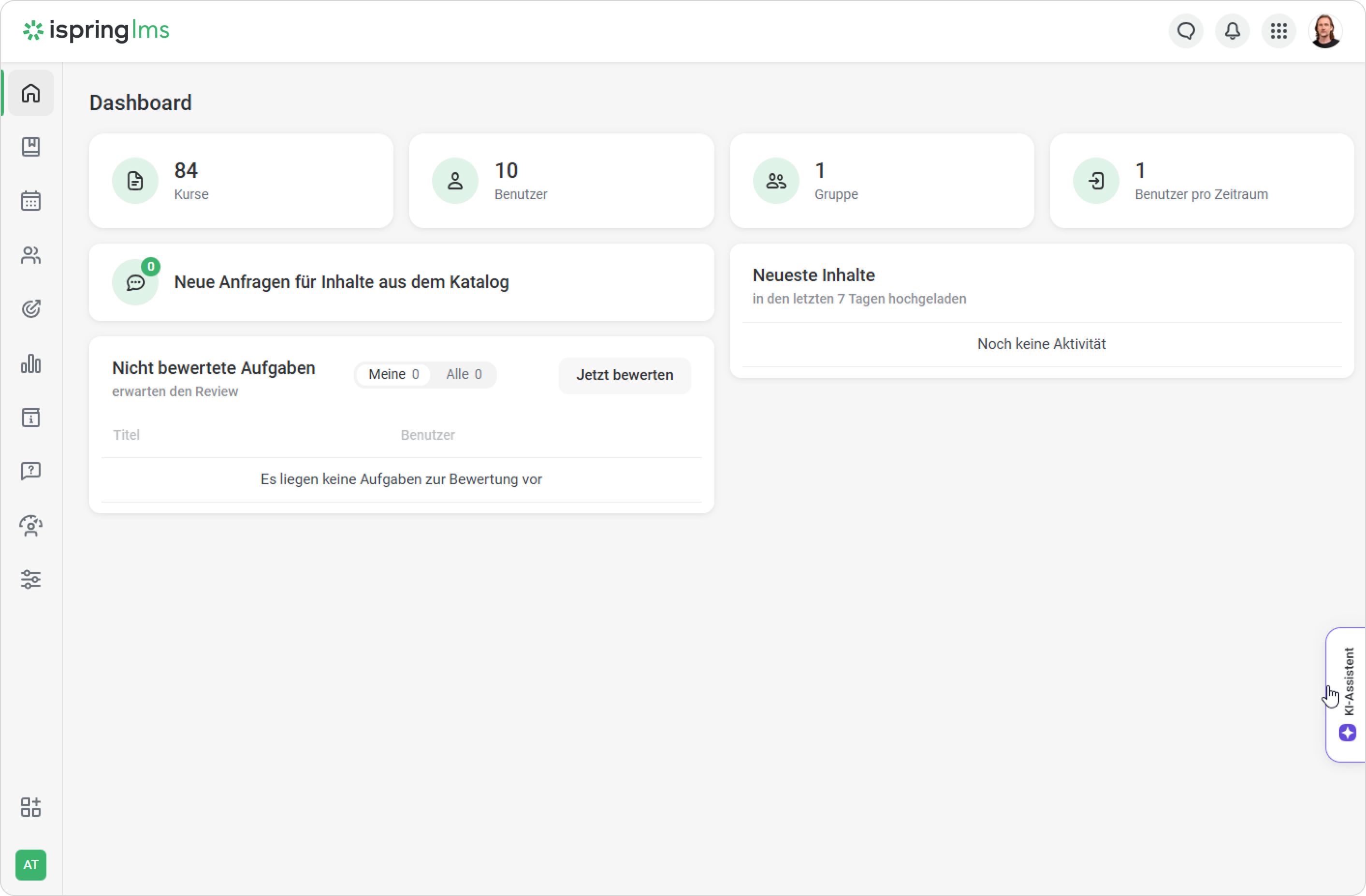
- Melden Sie sich an und klicken Sie auf KI-Assistent rechts.
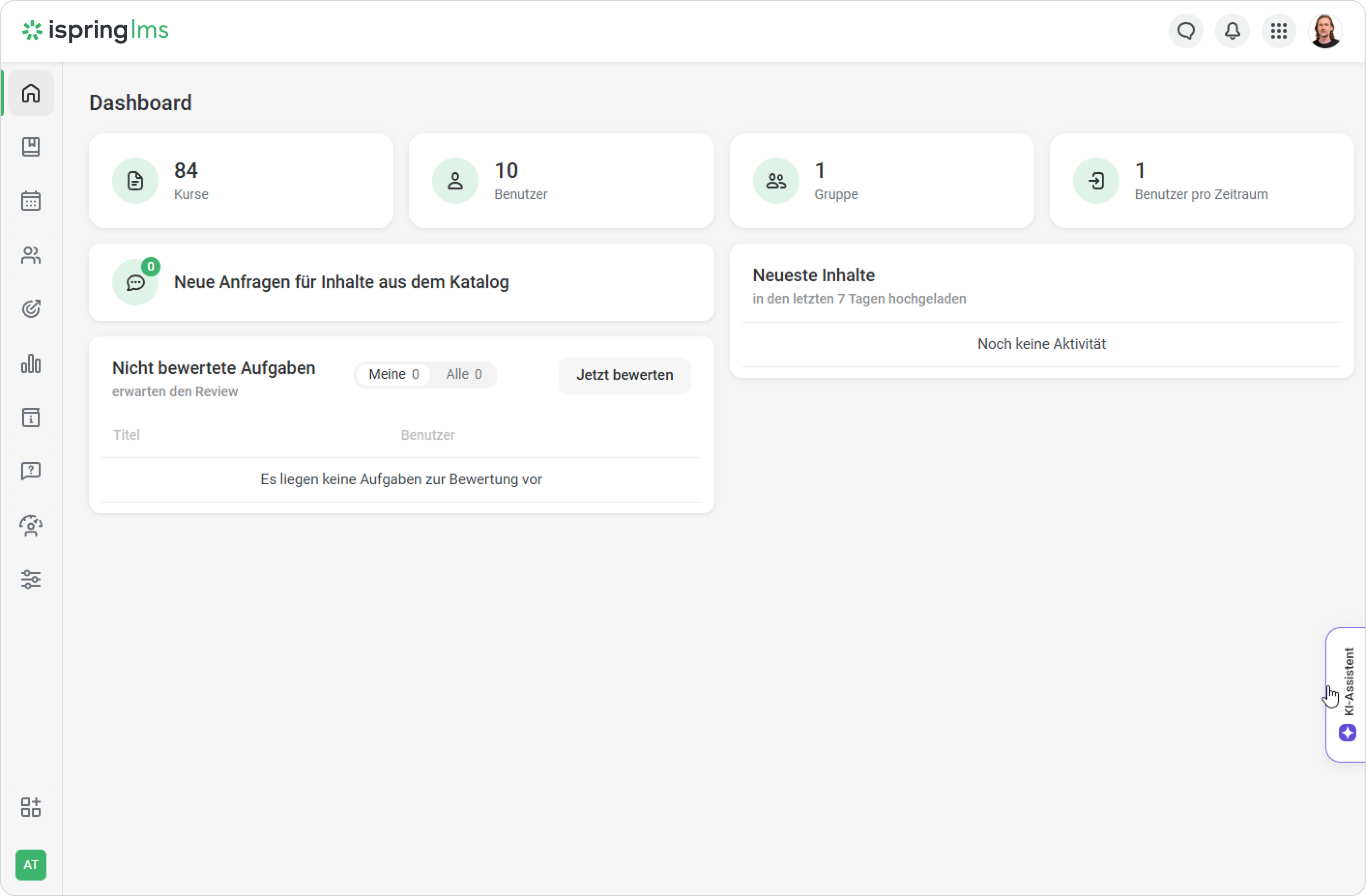
- Geben Sie die Frage ein und klicken Sie auf Senden.
Der KI-Assistent bietet drei zufällige Fragen, zu denen Sie nach Antworten suchen können. Sie können eine auswählen, um mit der Erkundung von iSpring LMS zu beginnen.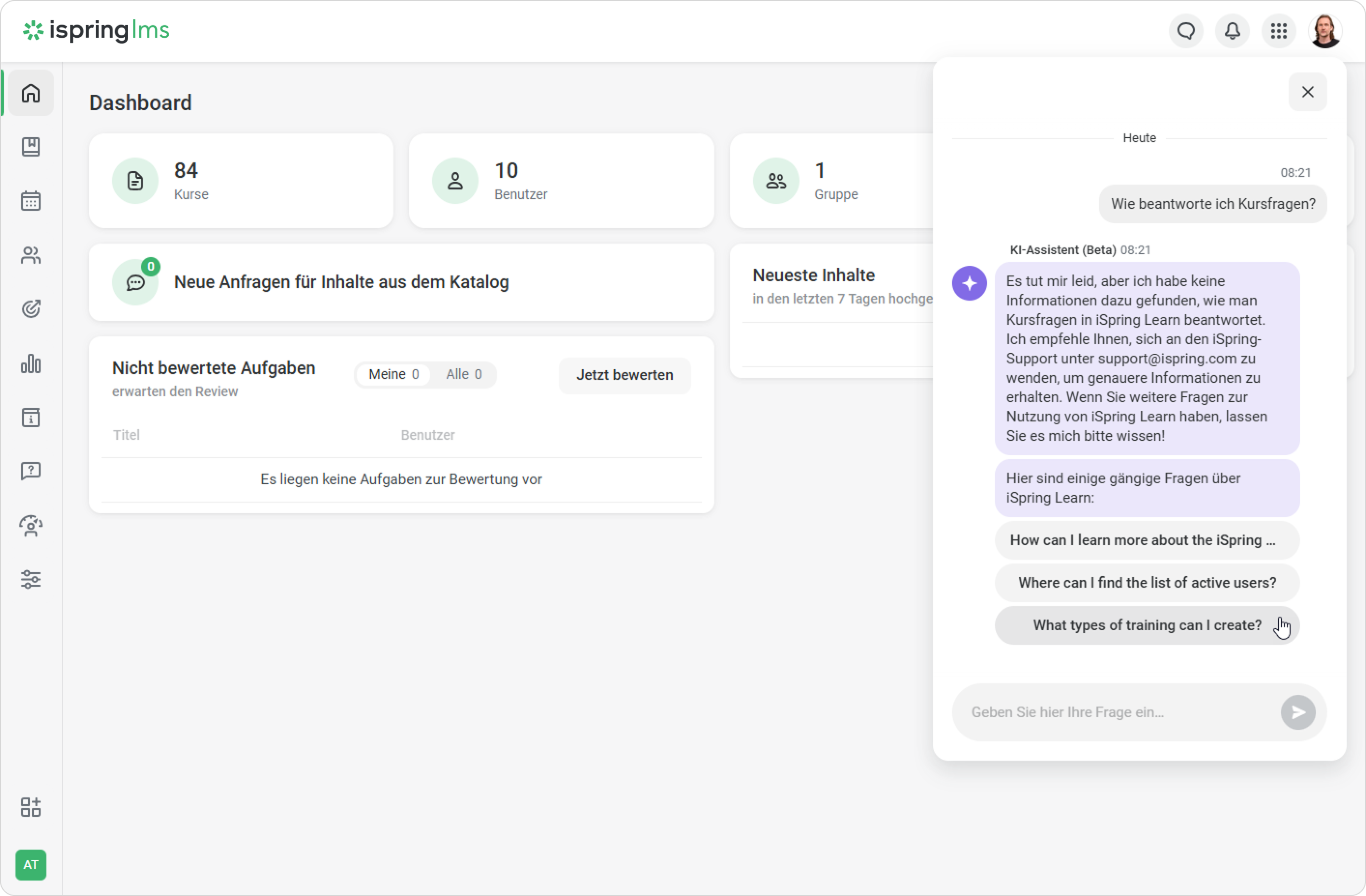
Gut gemacht! Der KI-Assistent bietet Ihnen Schritt-für-Schritt-Anleitungen und hilfreiche Links.
So stoppen Sie die Antworten des KI-Assistenten
Wenn Sie Ihre Meinung geändert haben und eine andere Frage stellen möchten, können Sie den KI-Assistenten stoppen.
Wenn der KI-Assistent anfängt zu antworten, klicken Sie auf Stopp.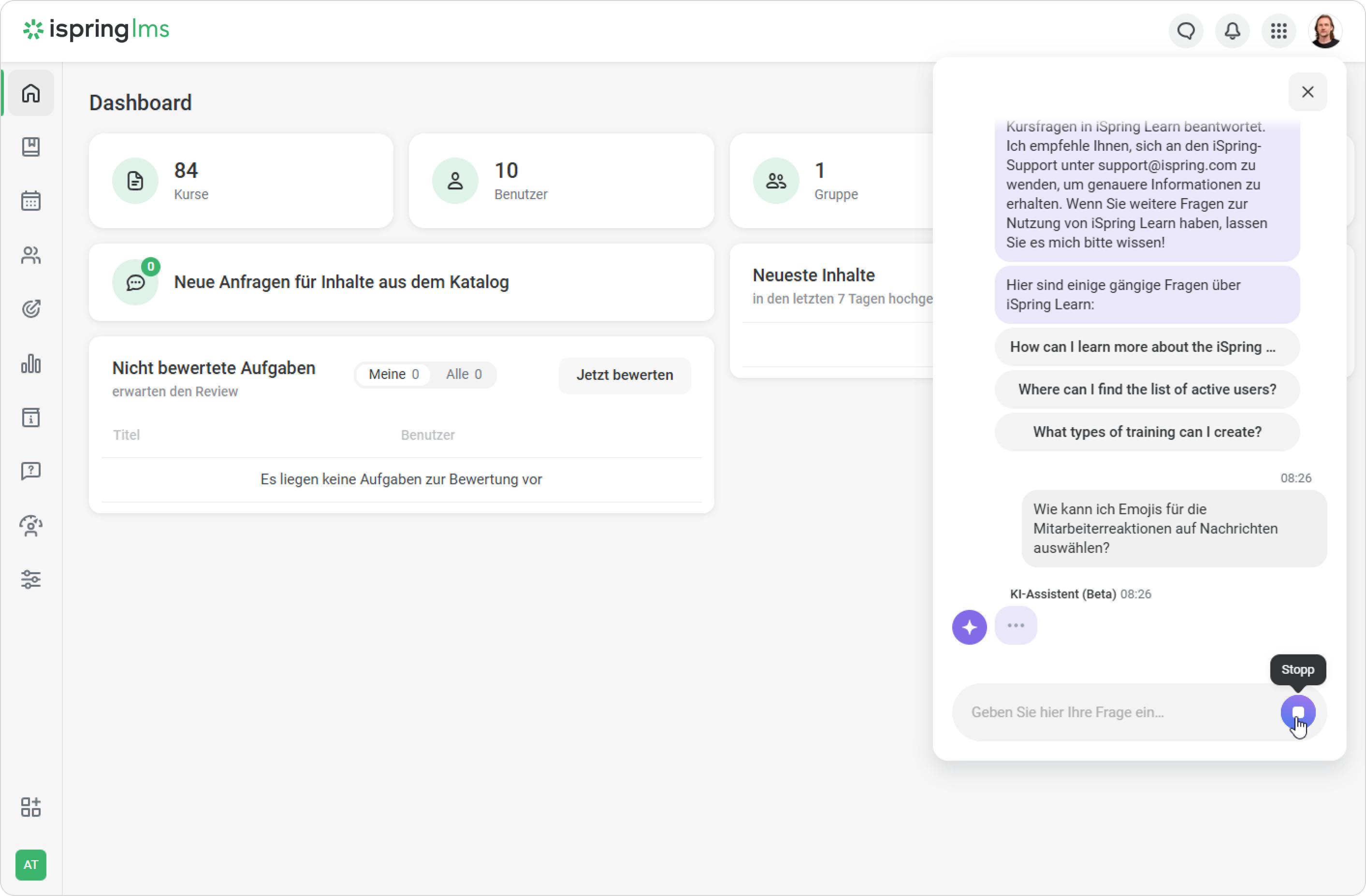
Fertig! Die stornierte Anfrage wird in der Suchhistorie gespeichert.
Wie man den KI-Assistenten versteckt
Das Dialogfenster mit dem KI-Assistenten bleibt so lange geöffnet, wie Sie sich im Konto befinden. Wenn Sie den Assistenten im Moment nicht benötigen, können Sie ihn ausblenden.
- Klicken Sie auf Verbergen.
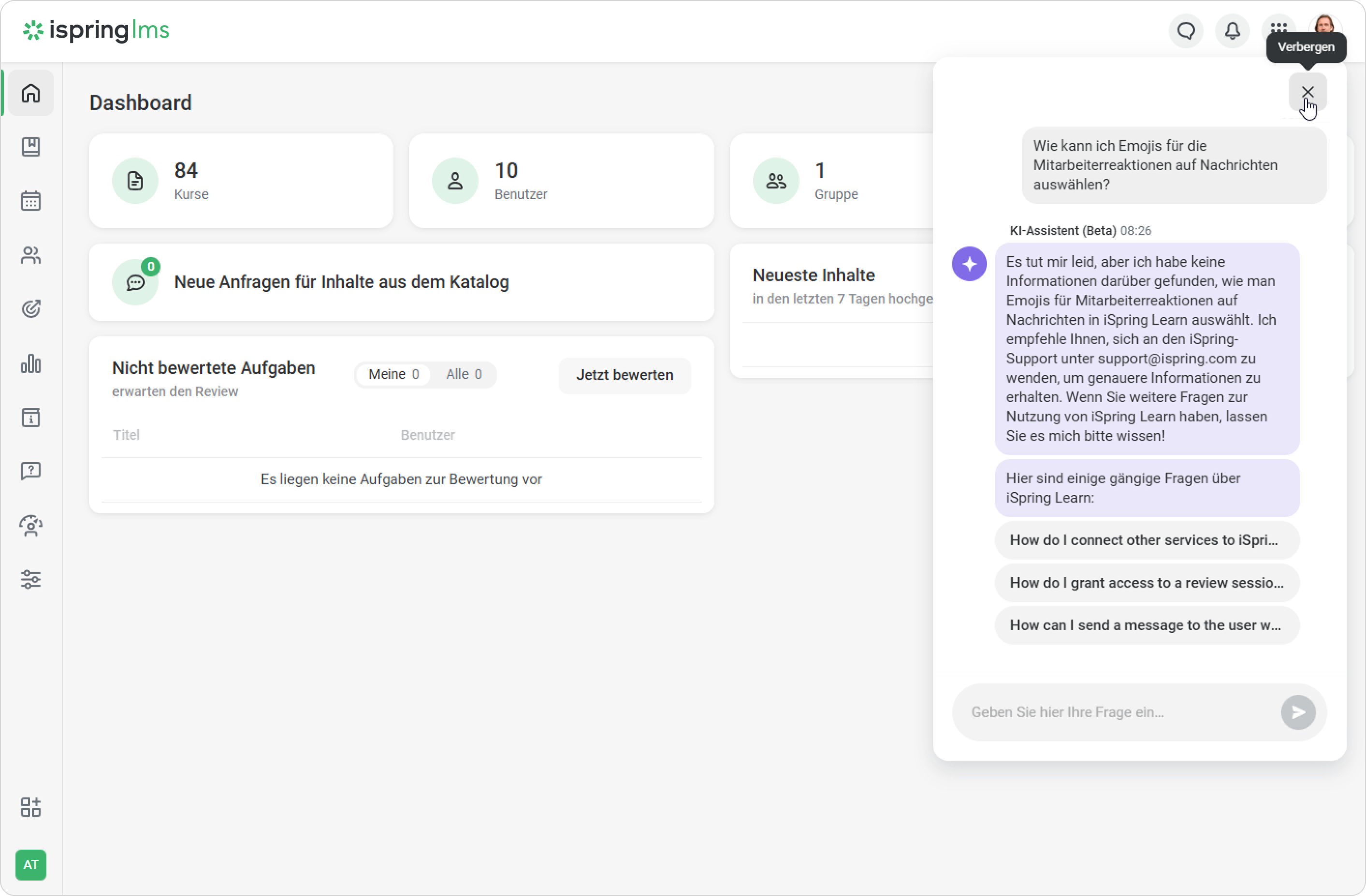
- Klicken Sie auf KI-Assistent, um das Dialogfenster zu öffnen.
Suchhistorie
Der KI-Assistent speichert Ihre Suchhistorie für 7 Tage. Das erleichtert es Ihnen, bei Bedarf zu den Anweisungen zurückzukehren.
Wie man Feedback zu Antworten gibt
Sie können die Antworten des KI-Assistenten bewerten.
...
Teilen Sie Ihre Eindrücke und klicken Sie auf Feedback senden.
Das ist alles! Sie haben die Arbeit des KI-Assistenten bewertet. Das wird uns helfen, ihn weiter zu verbessern.