


Parfois, le contenu inclus dans un cours iSpring Learn LMS doit être remplacé. Vous pouvez améliorer le design, corriger des erreurs typographiques et ajouter de nouvelles diapositives, quiz et simulations de conversation.
Si un employé ouvre un cours mis à jour qui a déjà été terminé, le résultat pour le cours ne sera pas réinitialisé. iSpring Learn LMS enregistrera le meilleur résultat de l'employé.
...
Table of Contents
Remplacement de contenu
...
créé dans le cadre d'un cours
Vous pouvez remplacer le contenu des types suivants : PDF, Word (.doc, .docx), Excel (.xsl, .xslx), vidéo (.mp4, .flv, .mov) et audio (.mp3).
- Ouvrez un cours et cliquez sur Propriétés à côté du contenu concerné.
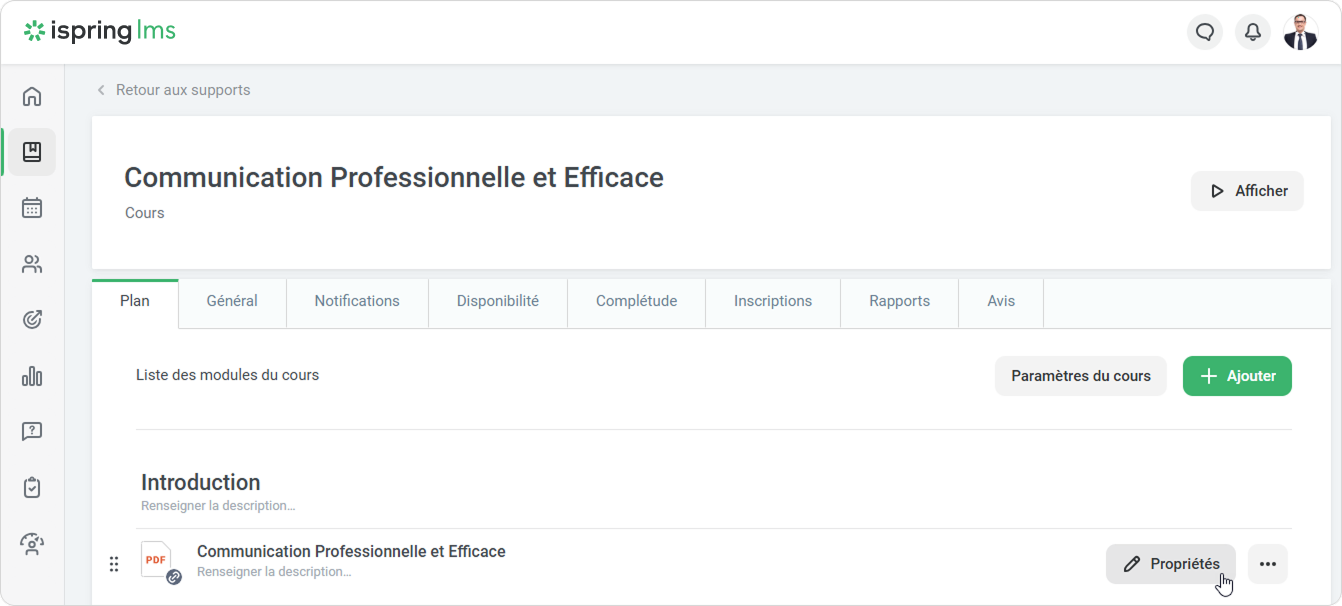
- Ensuite, cliquez sur Remplacer.
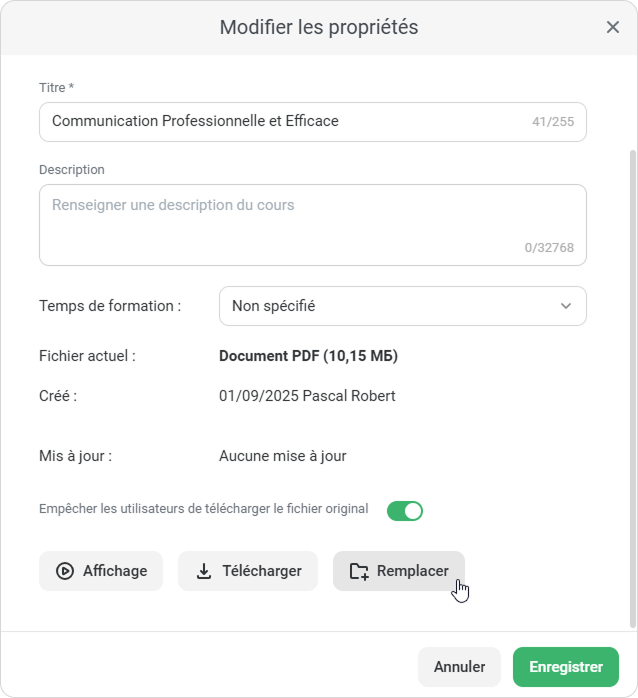
- Dans la fenêtre Remplacer le fichier, sélectionnez Parcourir et localisez le fichier sur votre ordinateur.
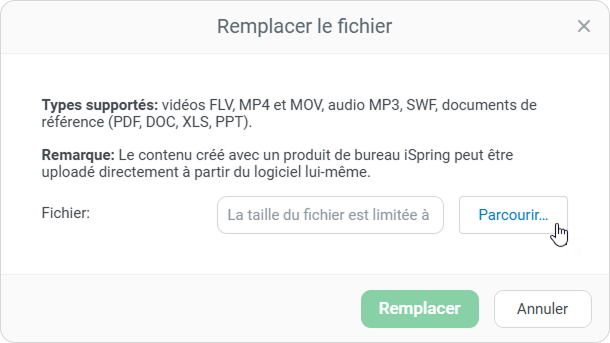
- Ensuite, cliquez sur Remplacer. Dès que l'upload est terminé, cliquez sur Fait.
- Enfin, cliquez sur Enregistrer.
C'est tout ! Vous avez remplacé le contenu.
Remplacement de contenu aux formats SCORM et .ismpkg
- Apportez des modifications au contenu et enregistrez-le aux formats SCORM ou .ismpkg.
- Ensuite, rendez-vous dans iSpring LearnLMS. Dans la section Contenu d'apprentissage, cliquez sur Uploader.
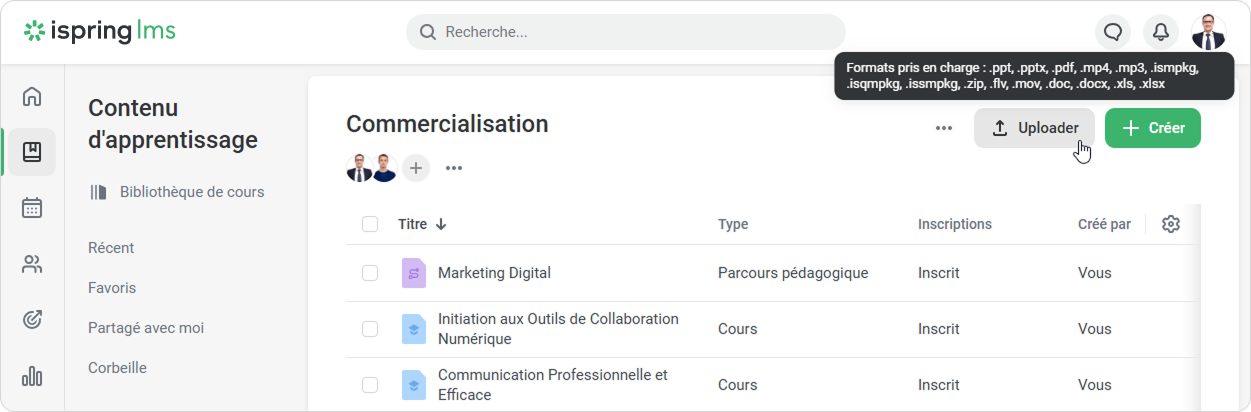
- Sélectionnez un contenu et cliquez sur Ouvrir.
- iSpring Learn LMS vous avertira qu'un contenu du même nom existe déjà.
Cliquez sur Remplacer.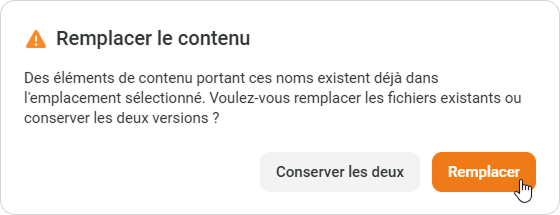
C'est terminé ! Vous avez remplacé le contenu.
Remplacement de contenu lors de la publication
Vous pouvez remplacer le contenu directement depuis iSpring Suite. Pour en savoir plus sur le remplacement de contenu, lisez cet article.
Préservation de l'état d'achèvement
Si un employé ouvre un contenu mis à jour et le consulte à nouveau, le résultat précédent ne sera pas réinitialisé. iSpring Learn LMS affichera le meilleur résultat de toutes les tentatives dans le rapport et dans le portail utilisateur.
| Panel | ||
|---|---|---|
| ||
|