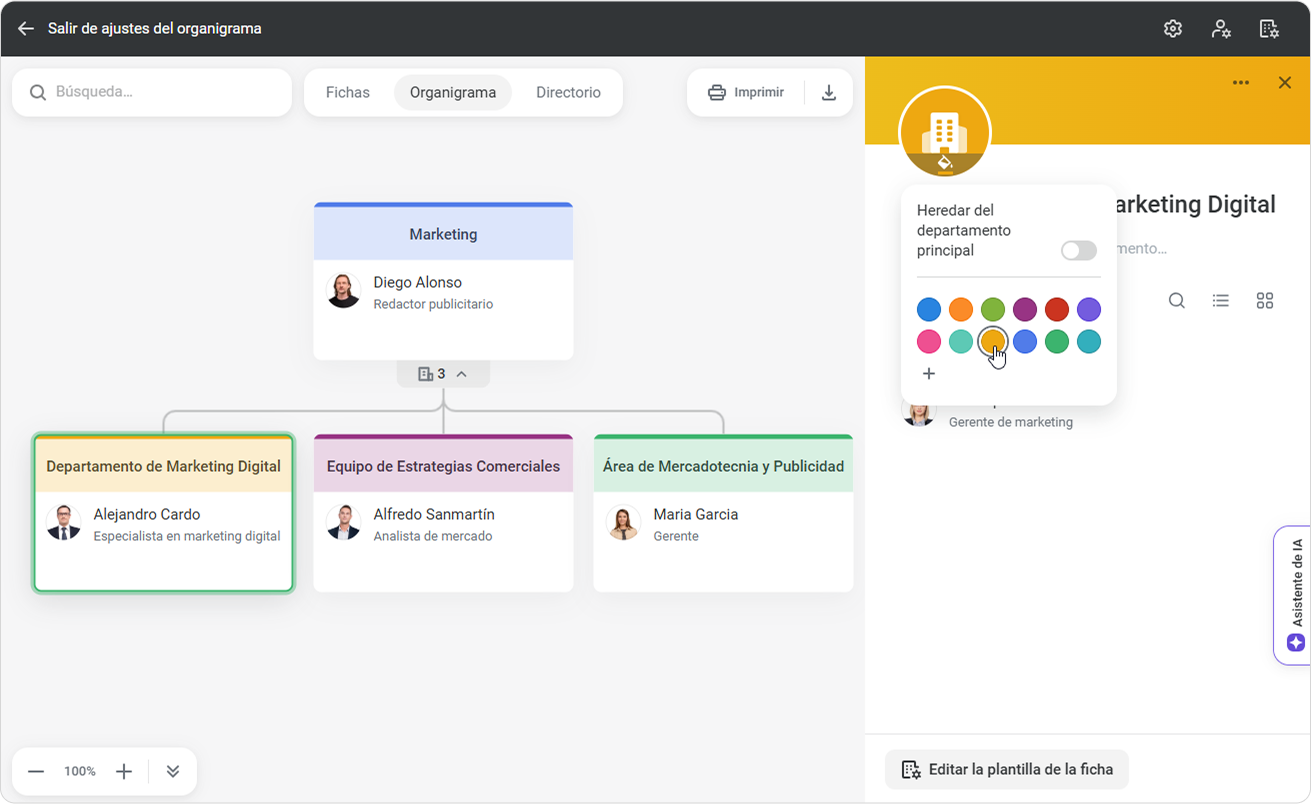
Puede elegir colores para cada departamento en el Organigrama para que los usuarios puedan navegar por el organigrama más fácilmente.
- Vaya a Ajustes → > Opciones adicionales > Empleados.
Seleccione la sección Organigrama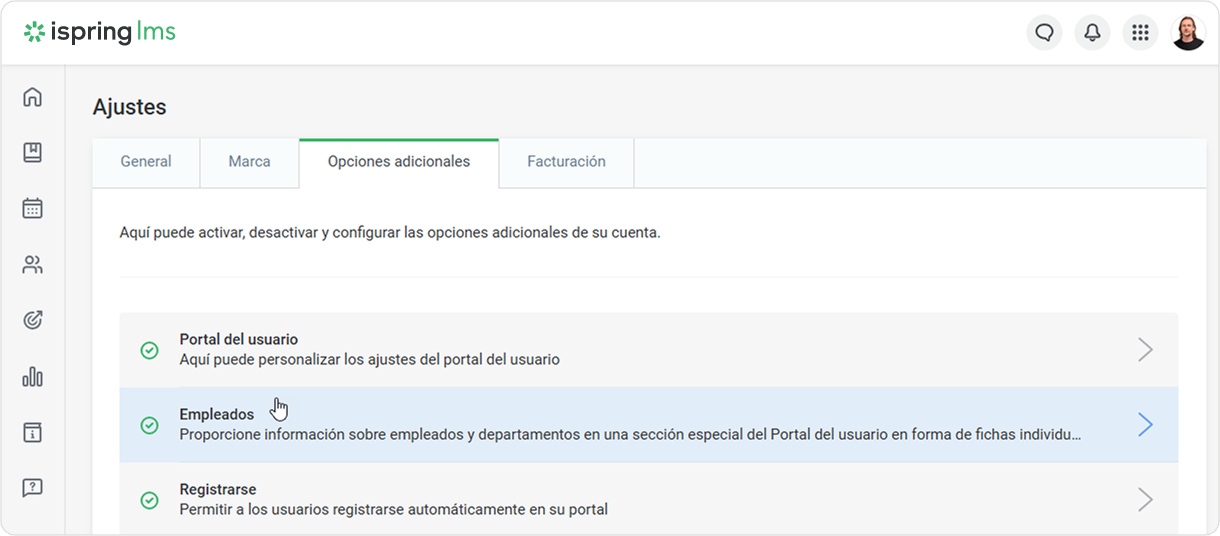
- Haga .
Después, haga clic en Editar organigrama.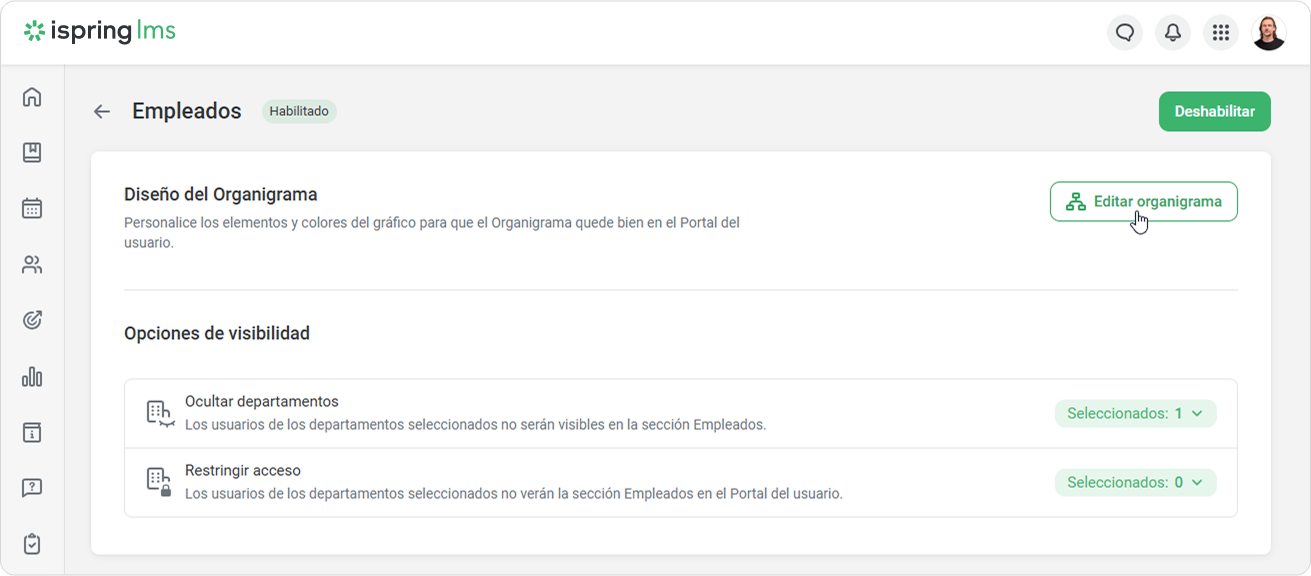
- Luego, haga clic en el A continuación, seleccione un departamento.
Verá el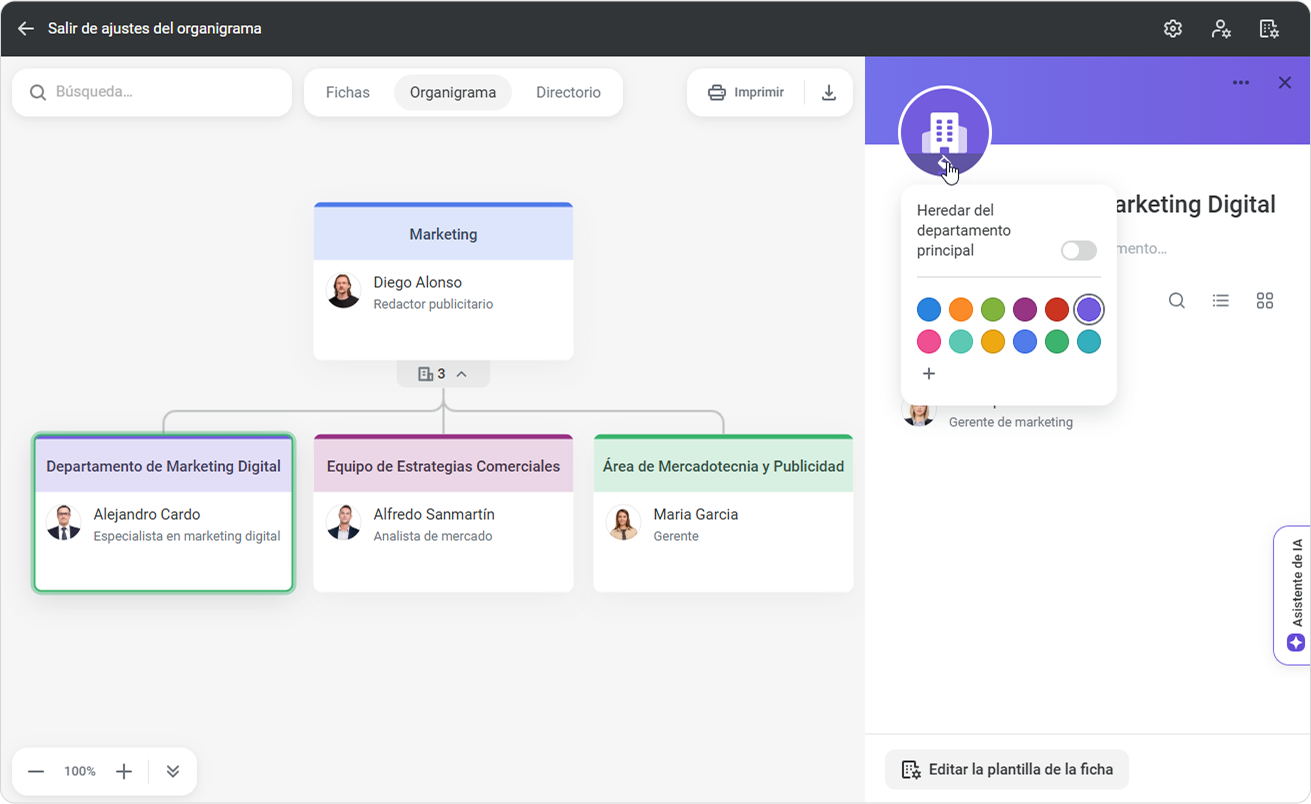
La ficha del departamento se abrirá. Verá al supervisor del departamento y una lista de empleados.
Haga clic en el ícono del departamento para seleccionar un color.
Puede dejar el color del departamento principal tal como está o seleccionar un color diferente.
¡Genial! Ahora cada departamento tiene su propio color único.