


...
- Öffnen Sie den Kurs und gehen Sie zur Registerkarte Bewertungen.
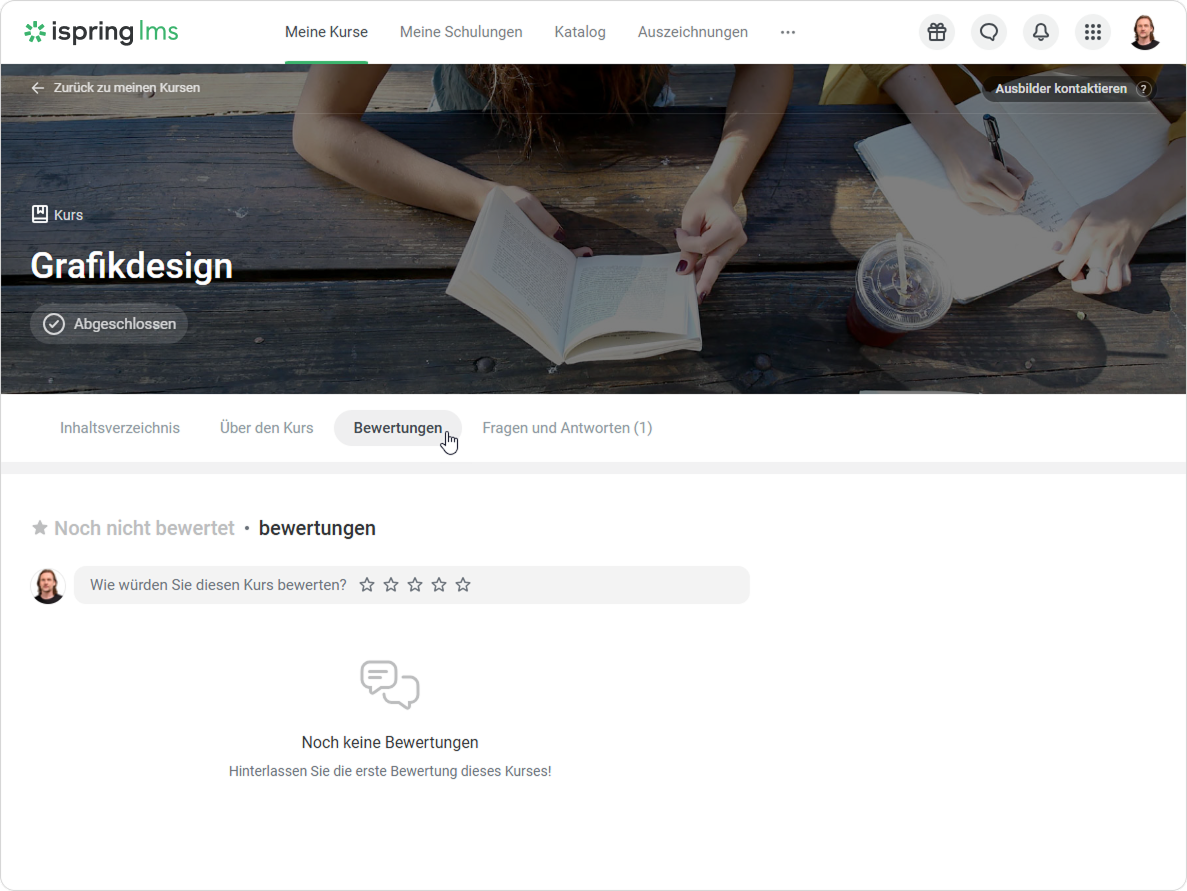
- Beurteilen Sie jetzt den Kurs und geben Sie Ihre Bewertung ein. Klicken Sie dann auf AbsendenSenden.
Ein Lernender kann einen Kurs von mit 1 bis 5 Sternen bewerten, ohne einen Beurteilungstext zu schreiben. Ein Beurteilungstext kann jedoch nicht ohne eine Sternebewertung abgegeben werden.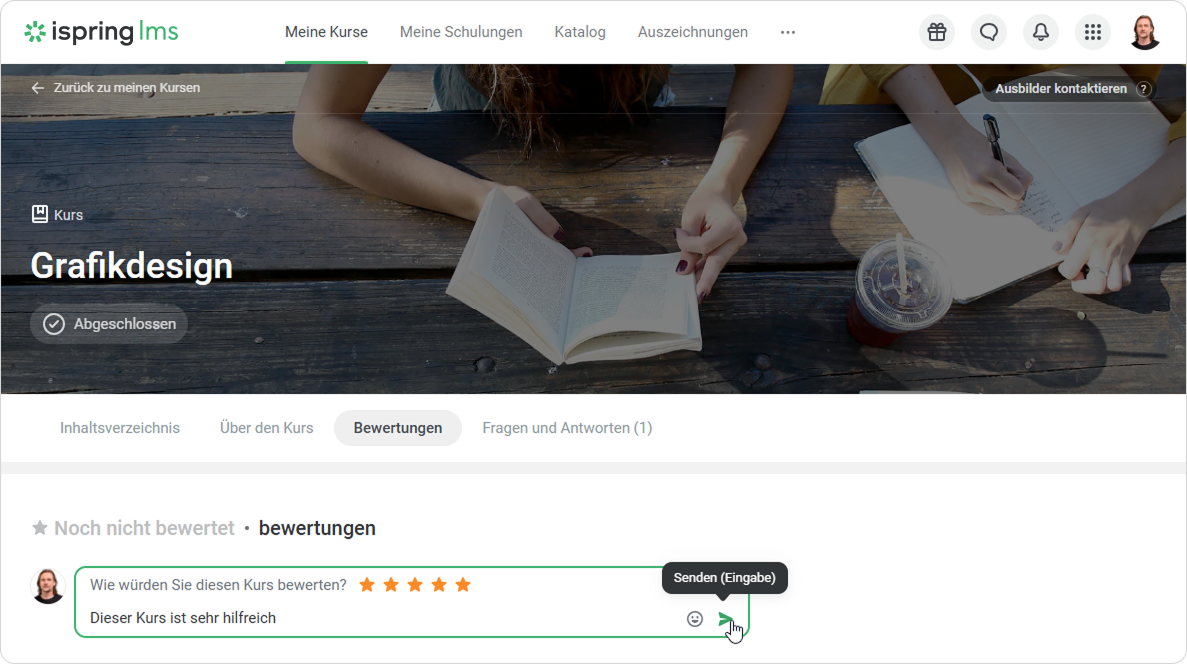
Ihre Bewertung wurde veröffentlicht. Jetzt wird sie von anderen Benutzern gesehen, die im Kurs angemeldet sind, von Lernenden, die den Kurs im Katalog öffnen, und von den Administratoren.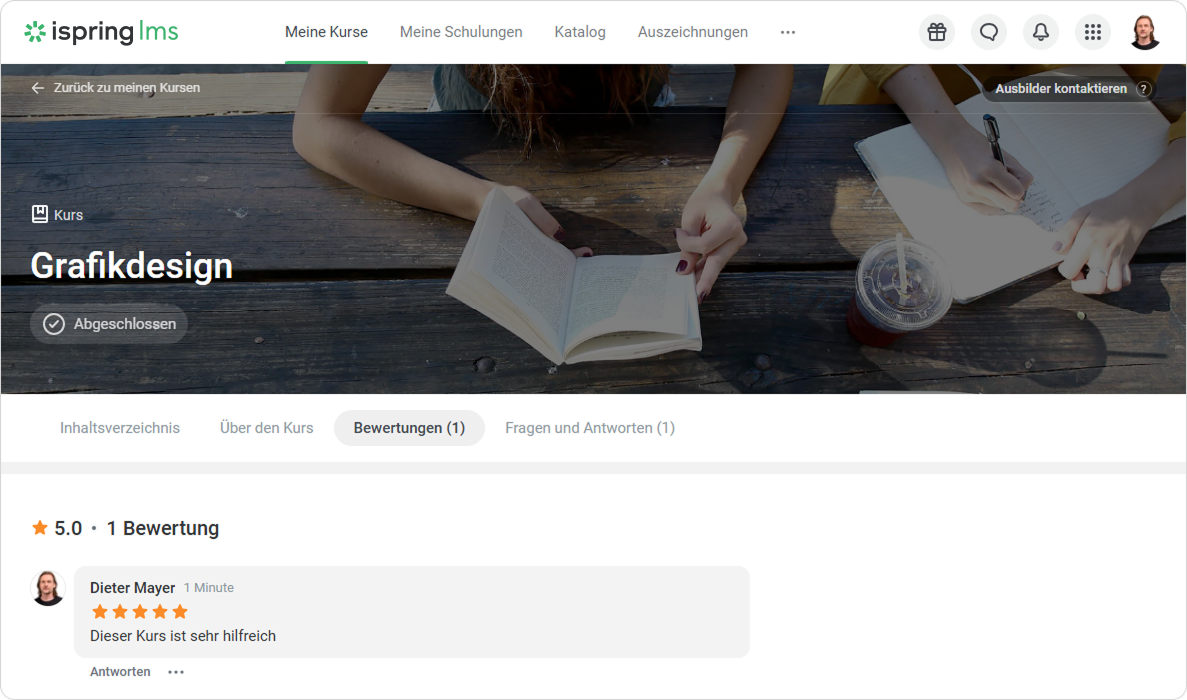
Lernende können die Beurteilung jederzeit bearbeiten, die Sternebewertung ändern oder die Beurteilung entfernen.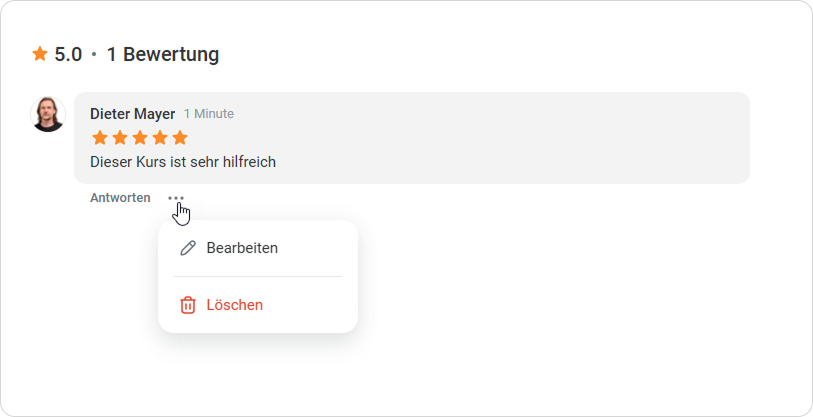
Kommentare und Antworten zu Kursbewertungen
Ein Lernender, der den Kurs abgeschlossen hat, kann einen Kommentar zu einer Bewertung abgeben.
- Öffnen Sie den Kurs und gehen Sie zur Registerkarte Bewertungen.
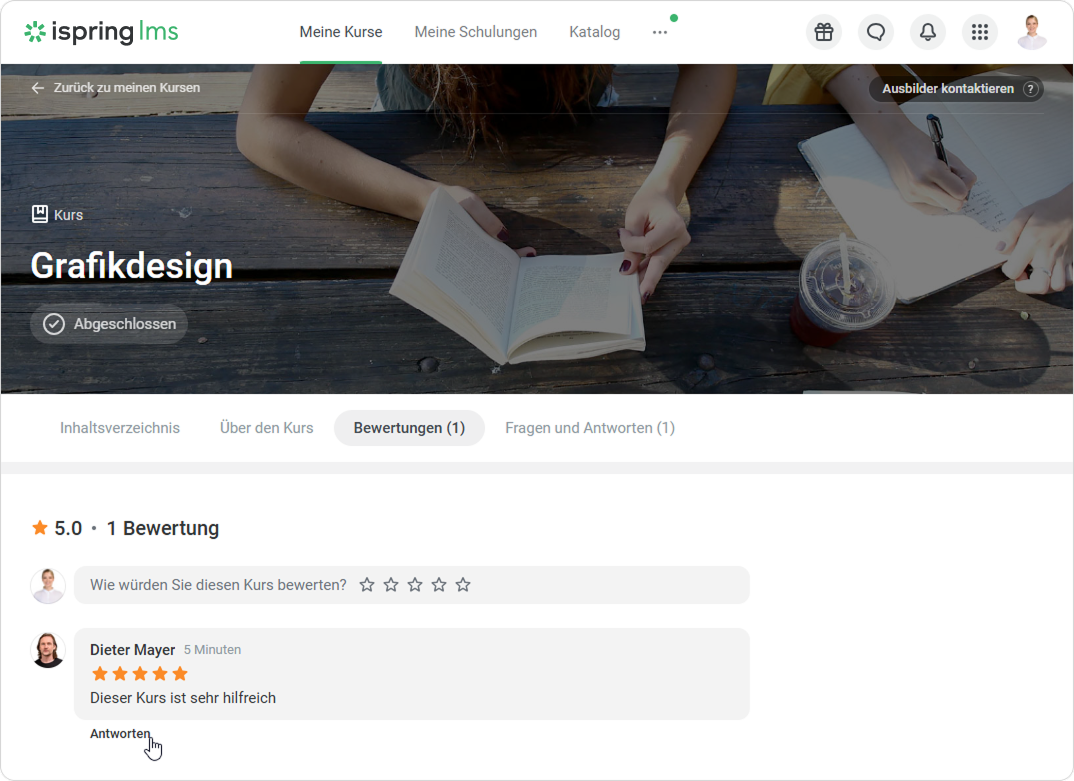
- Klicken Sie auf Antworten unter der Bewertung, zu der Sie einen Kommentar abgeben möchten.
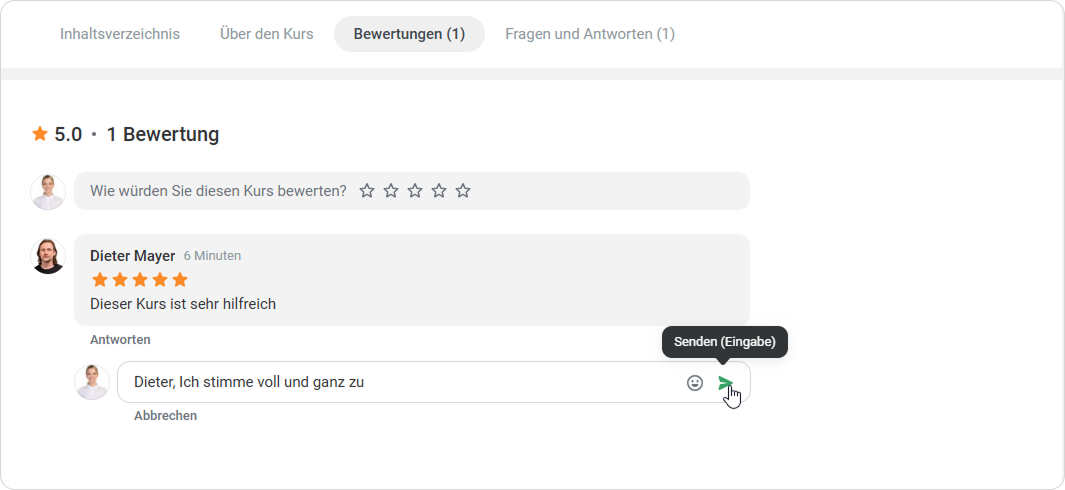
- Fügen Sie Ihren Kommentar hinzu und senden Sie ihn.
| Panel | ||
|---|---|---|
| ||
Notizen iSpring |
...
LMS wird den Lernenden benachrichtigen, dass seine Bewertung oder sein Kommentar beantwortet wurde. Er erhält eine E-Mail, eine Benachrichtigung im Portal und eine Push-Benachrichtigung. |
