...
Sie können Lesezeichen in einem entsprechenden Menü Lesezeichen sowohl auf der Plattform als auch in der mobilen App verwalten.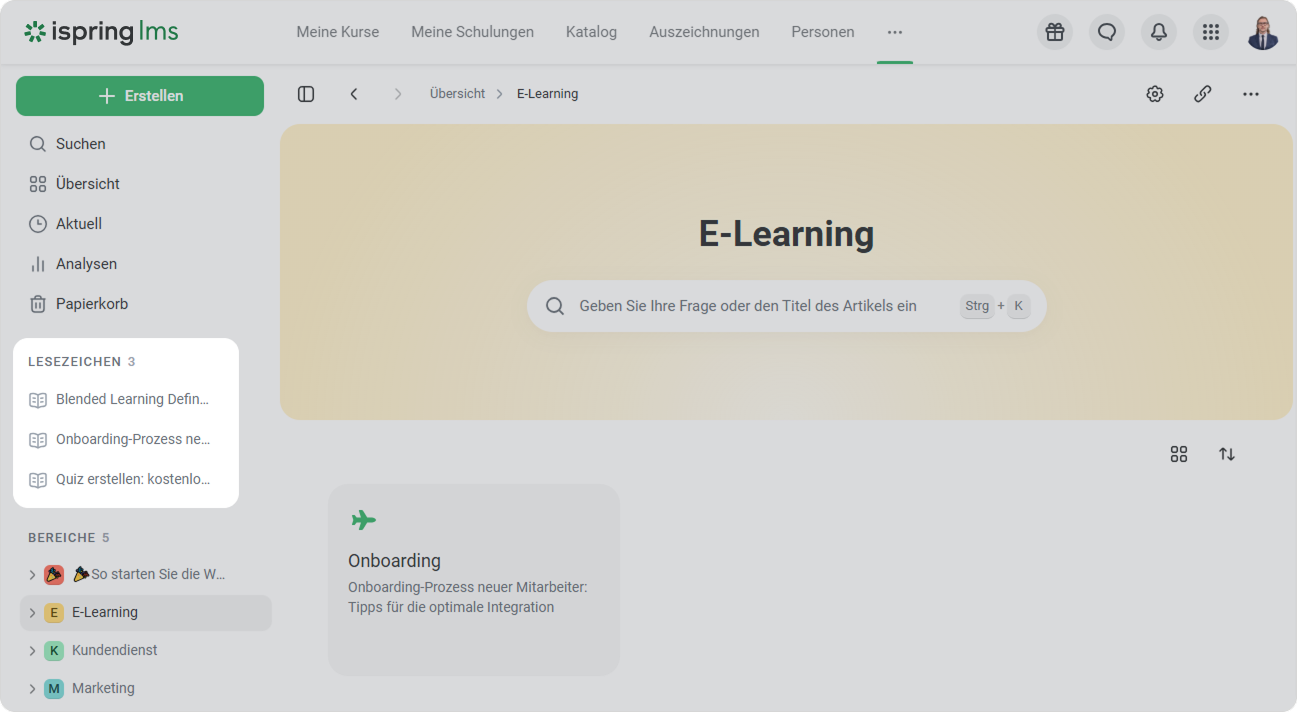
So fügen Sie ein Lesezeichen hinzu
Fügen Sie Ihre bevorzugten Ordner, Artikel, Dokumente und Links zu Lesezeichen hinzu, um sie schneller zu finden.
...
- Haken Sie ein Inhaltselement ab.
- Wählen Sie Zu Lesezeichen hinzufügen aus.
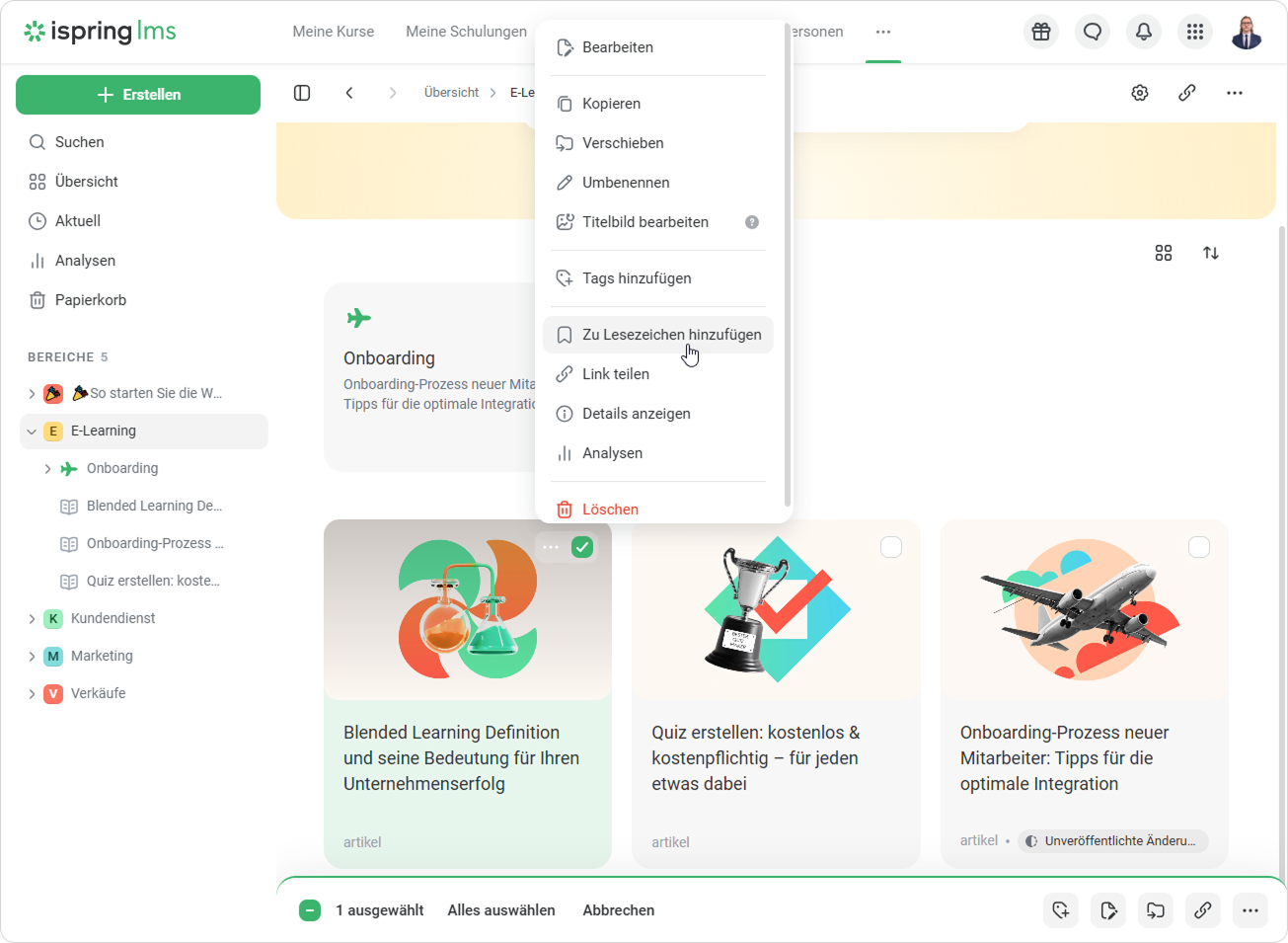
Die zweite Möglichkeit ist folgende:
- Öffnen Sie einen Artikel.
- Klicken Sie auf Zu Lesezeichen hinzufügen.

Gut gemacht! Sie haben Inhalte zu Lesezeichen hinzugefügt. Falls nötig, können Sie das Lesezeichen-Menü mit einem Pfeil verbergen. 
So entfernen Sie ein Lesezeichen
Wenn Sie keinen schnellen Zugriff mehr auf Ordner oder Inhalte benötigen, können Sie sie aus den Lesezeichen entfernen.
...
- Fahren Sie mit der Maus über das Inhaltselement im Menü Lesezeichen.
- Wählen Sie Aus Lesezeichen entfernen aus.

Die zweite Möglichkeit ist folgende:
- Haken Sie das Element ab.
- Wählen Sie Aus Lesezeichen entfernen aus.
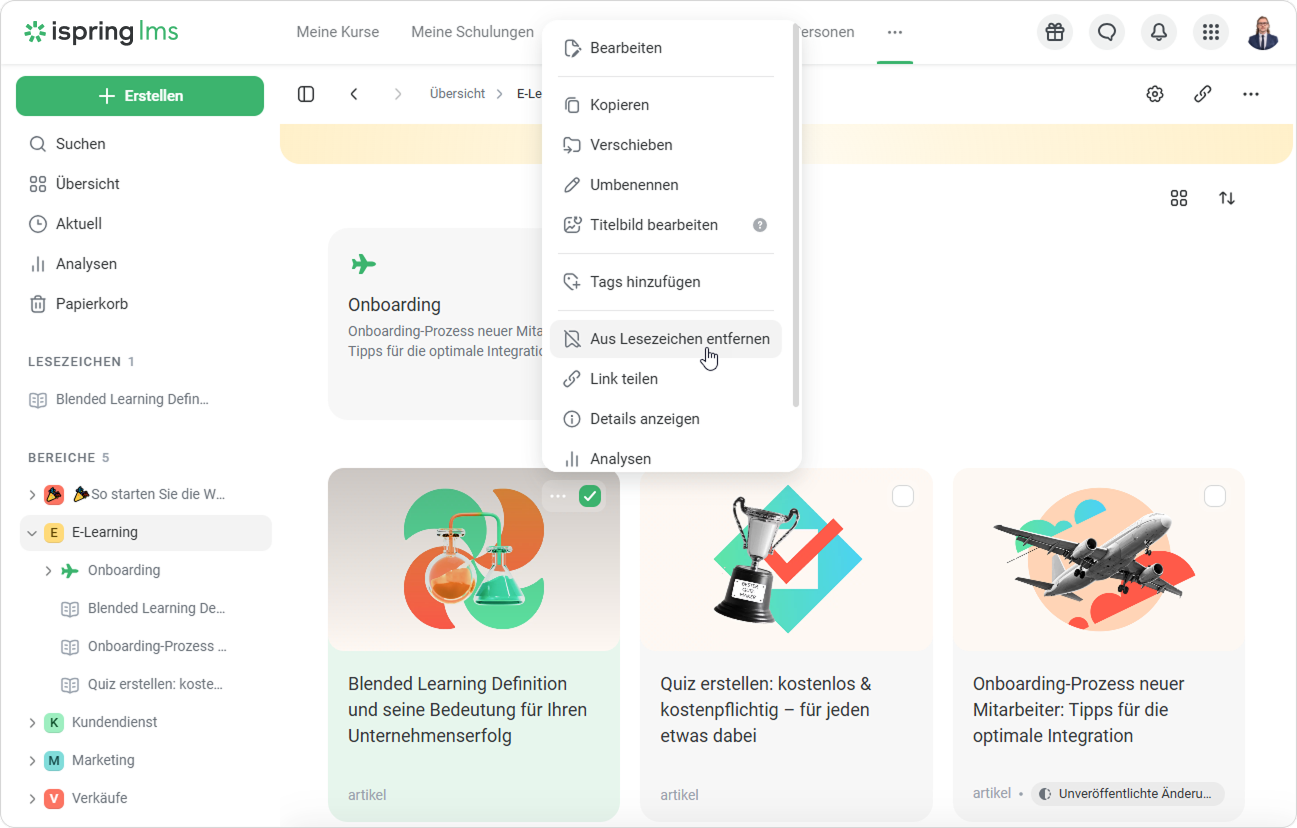
Die dritte Möglichkeit ist:
- Öffnen Sie einen Artikel.
- Klicken Sie auf Aus Lesezeichen entfernen.