


...
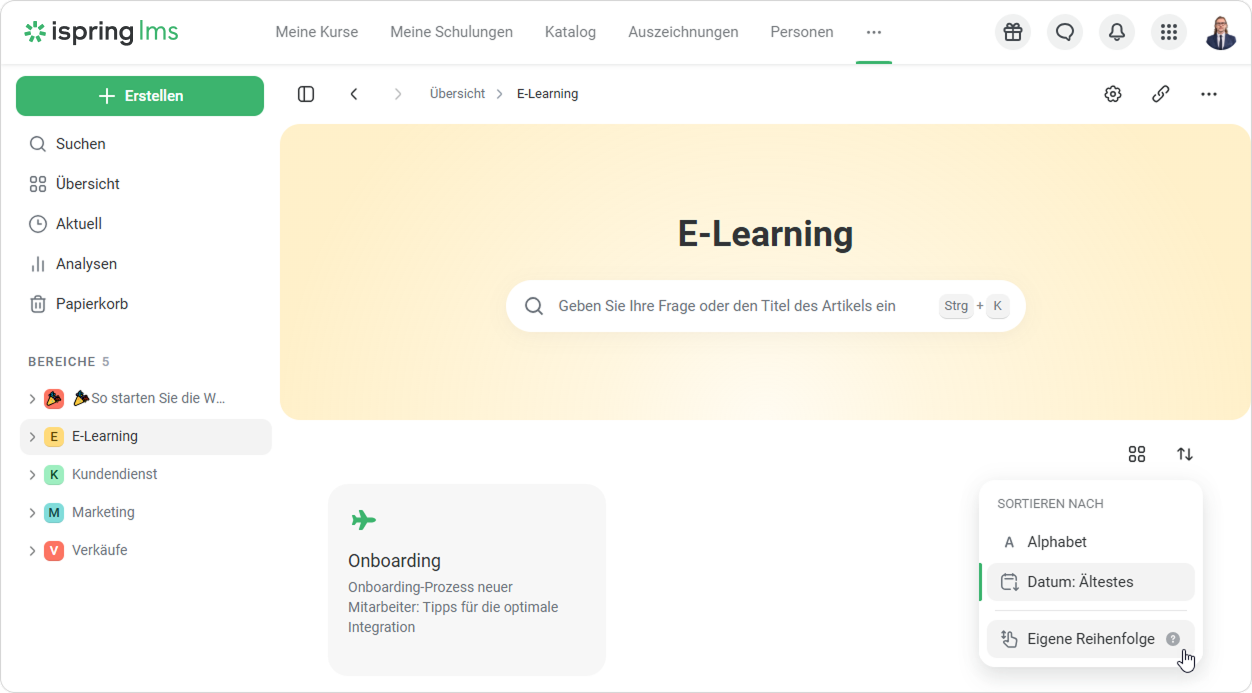
- Wählen Sie einen Bereich in der Wissensdatenbank und klicken Sie auf Sortieren nach.

- Wählen Sie dann Eigene Reihenfolge aus.
Sie können auch auf > Eigene Reihenfolge klicken.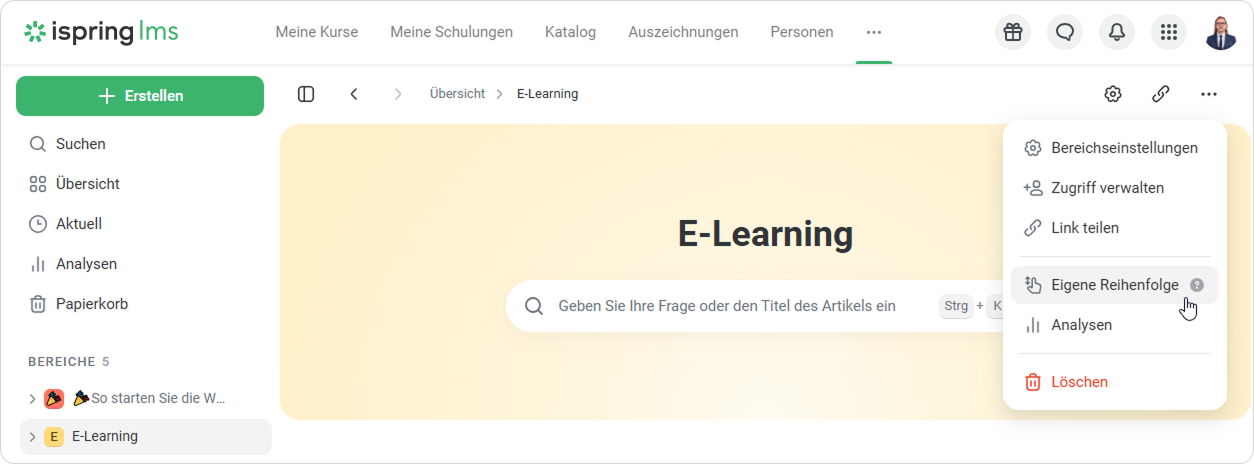
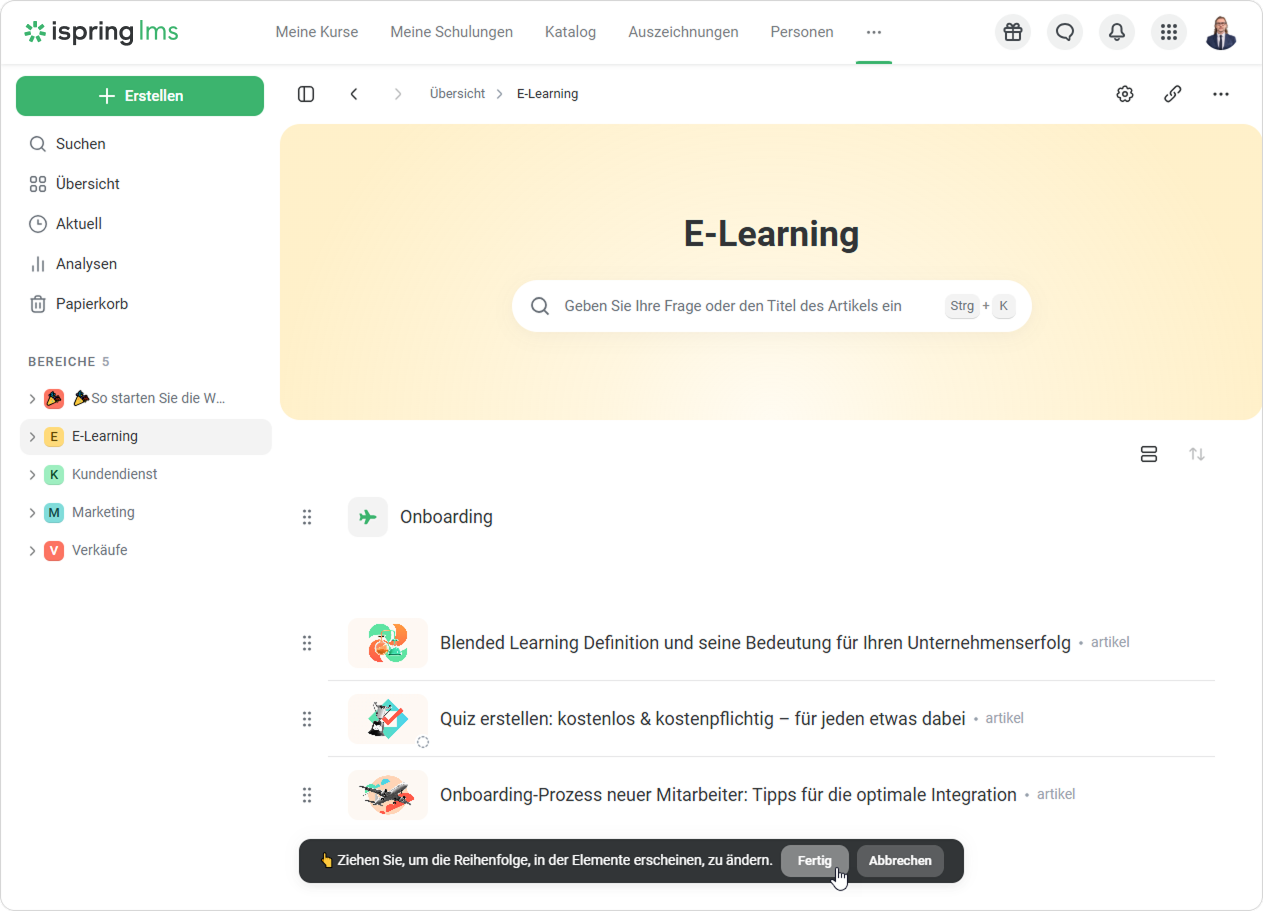
- Ziehen Sie als Nächstes die Inhaltselemente per Drag & Drop und klicken Sie auf ErledigtFertig.
Wenn Sie Ihre Auswahl rückgängig machen müssen, klicken Sie auf Sortieren nach > Eigene Reihenfolge verwerfenweg.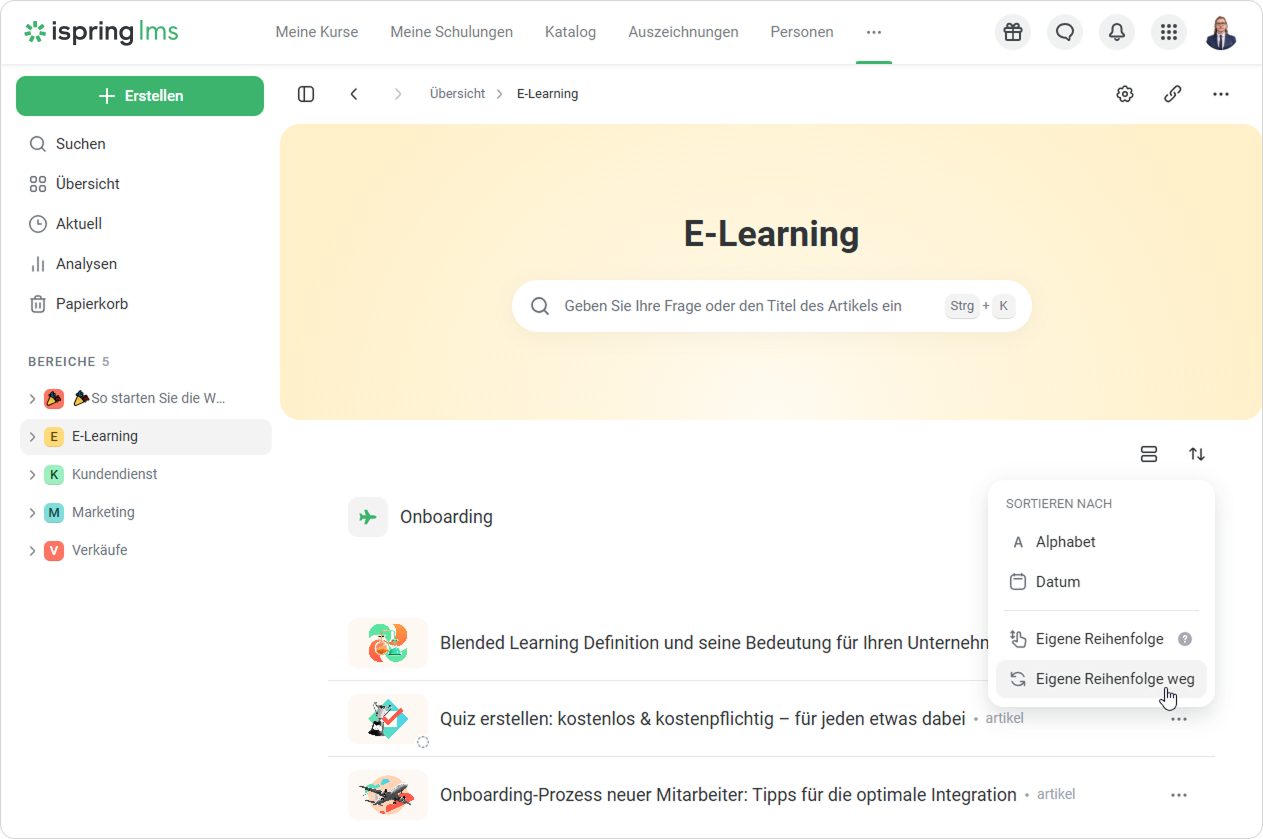
Das ist alles! Sie haben die Reihenfolge der Inhaltselemente angepasst.