...
- Ve a Servicios → Integraciones → Reuniones online.
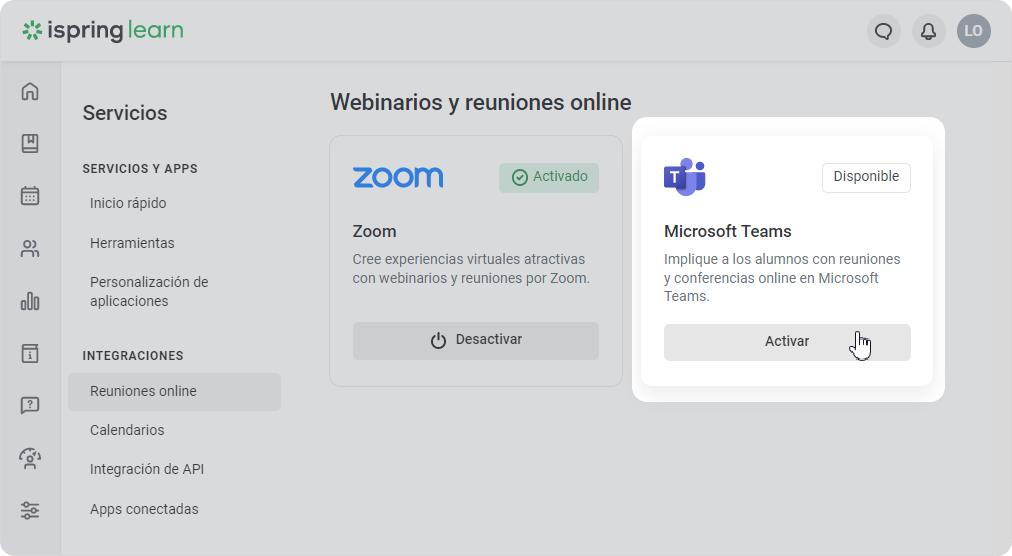
- Copia el enlace de la ventana Integración con Microsoft Teams.
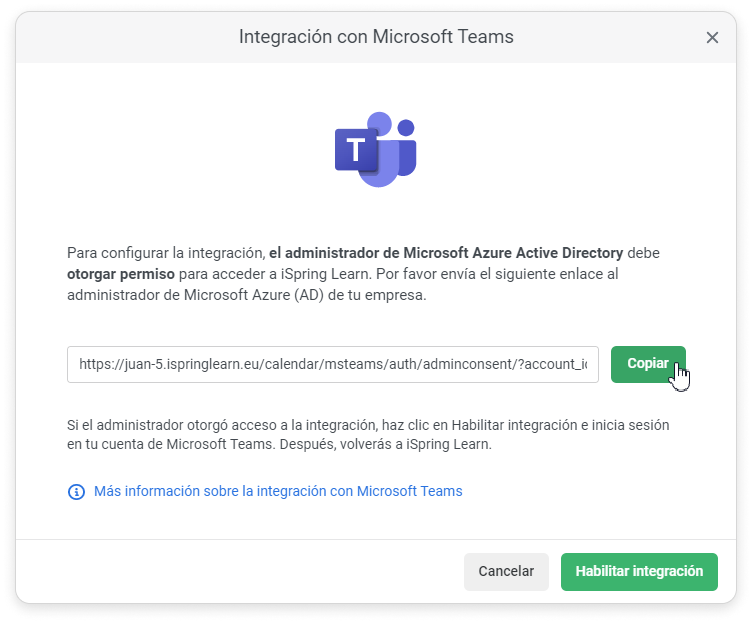
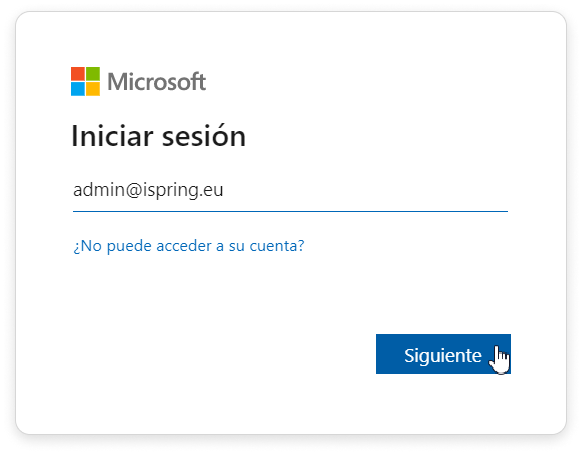
- Después envía el enlace a un usuario que tenga acceso de administrador a Microsoft Azure Active Directory. Este tendrá que iniciar sesión en su cuenta de Microsoft.
- Después de iniciar sesión, el administrador debe permitir que la aplicación iSpring Learn acceda a la cuenta de Microsoft Azure AD. Para ello, debe hacer clic en Aceptar.
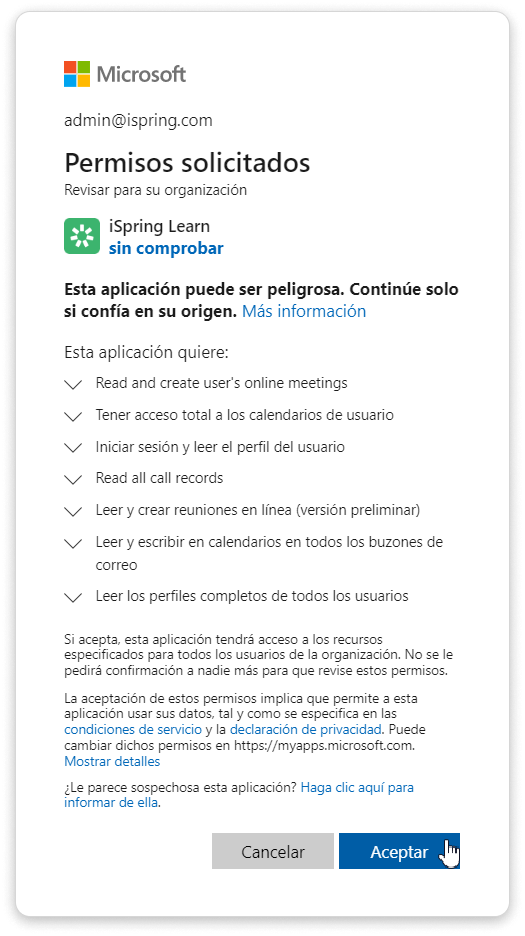 Image Added
¡Y ya está! Ahora puedes integrar iSpring Learn con Microsoft Teams. - Vuelve a la ventana Integración con Microsoft Teams y haz clic en Habilitar integración.
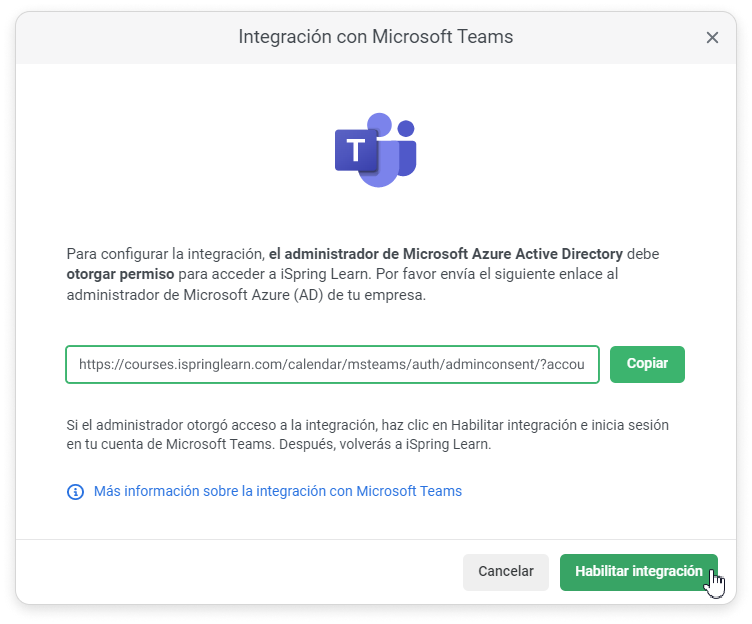 Image Added
- Introduce tus credenciales y haz clic en Siguiente.
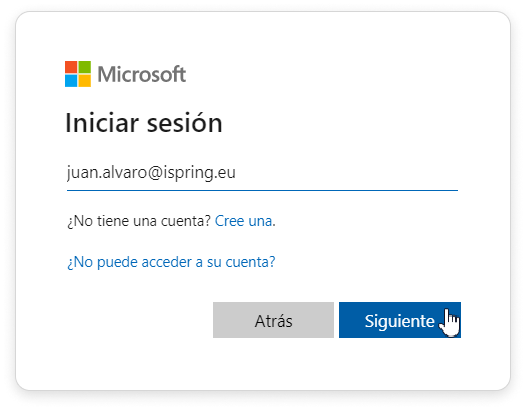 Image Added
¡Listo! Microsoft Teams está ahora conectado a tu cuenta de iSpring Learn y puedes crear reuniones de Microsoft Teams.
| Info |
|---|
- Solo el propietario dela cuenta y los administradores de la cuenta pueden habilitar las reuniones de Microsoft Teams en la cuenta de iSpring Learn.
- Para que Microsoft Teams funcione correctamente en iSpring Learn, asegúrate de que la aplicación Calendar esté instalada en la cuenta de Microsoft Teams conectada.
- Microsoft Teams solo funciona en iSpring Learn con los planes de pago de Microsoft 365 u Office 365, ya que incluyen Microsoft Teams y Exchange Online.
Puedes consultar los planes de precios de Microsoft en el sitio web oficial de Microsoft.
- Tanto el usuario que programa la reunión como el administrador que habilita la integración con Microsoft Teams deben tener una licencia de Exchange Online activa.
- Conectar Microsoft Teams con iSpring Learn solo es posible si tienes una cuenta de Microsoft Teams con licencia (una cuenta profesional/educativa).
- Microsoft Teams no funciona con Zoom. Debes elegir uno de estos dos servicios para organizar eventos de formación en tu cuenta.
- El organizador puede iniciar una reunión 30 minutos antes de que la sesión comience. Los usuarios pueden unirse a una reunión 15 minutos antes de que la sesión comience.
|