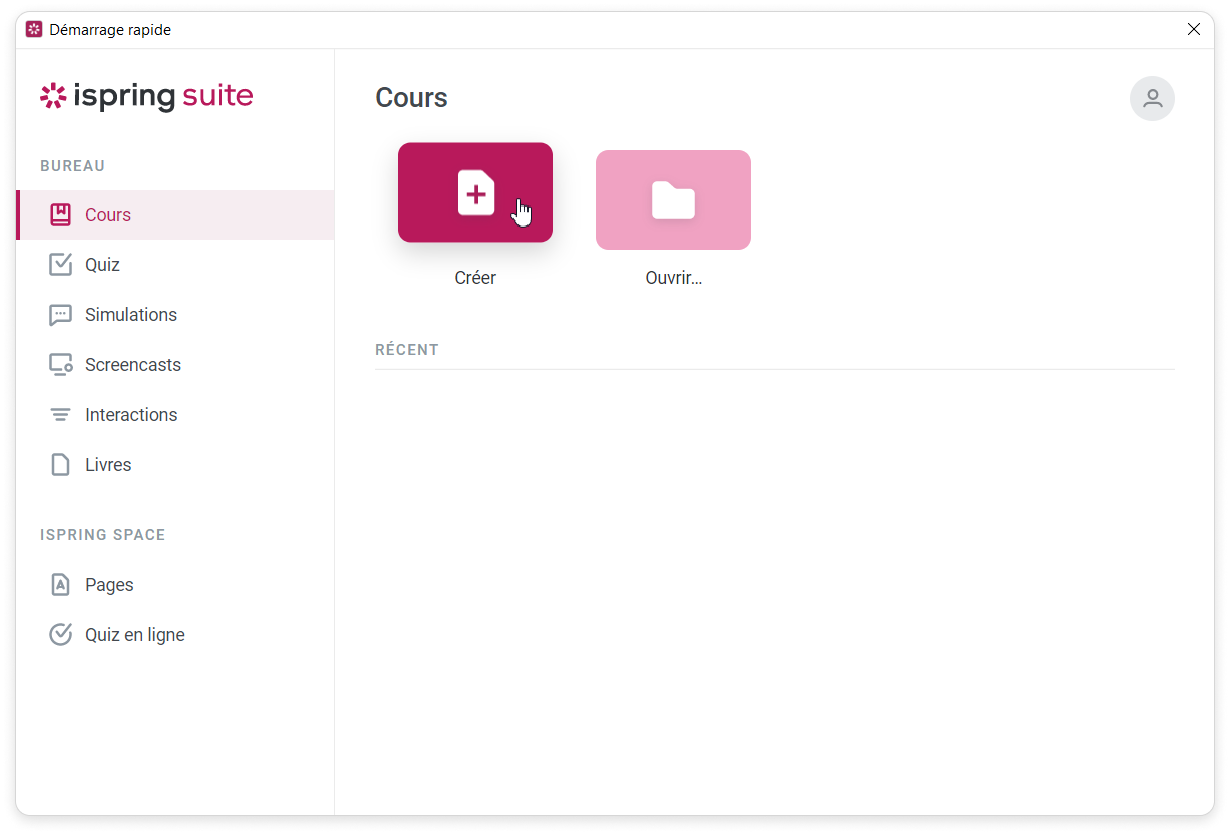
Activez votre licence iSpring Suite en utilisant votre compte iSpring Suite.
Procédons à l'activation :
- Lancez votre programme iSpring Suite 11 et cliquez sur
 dans le coin supérieur droit.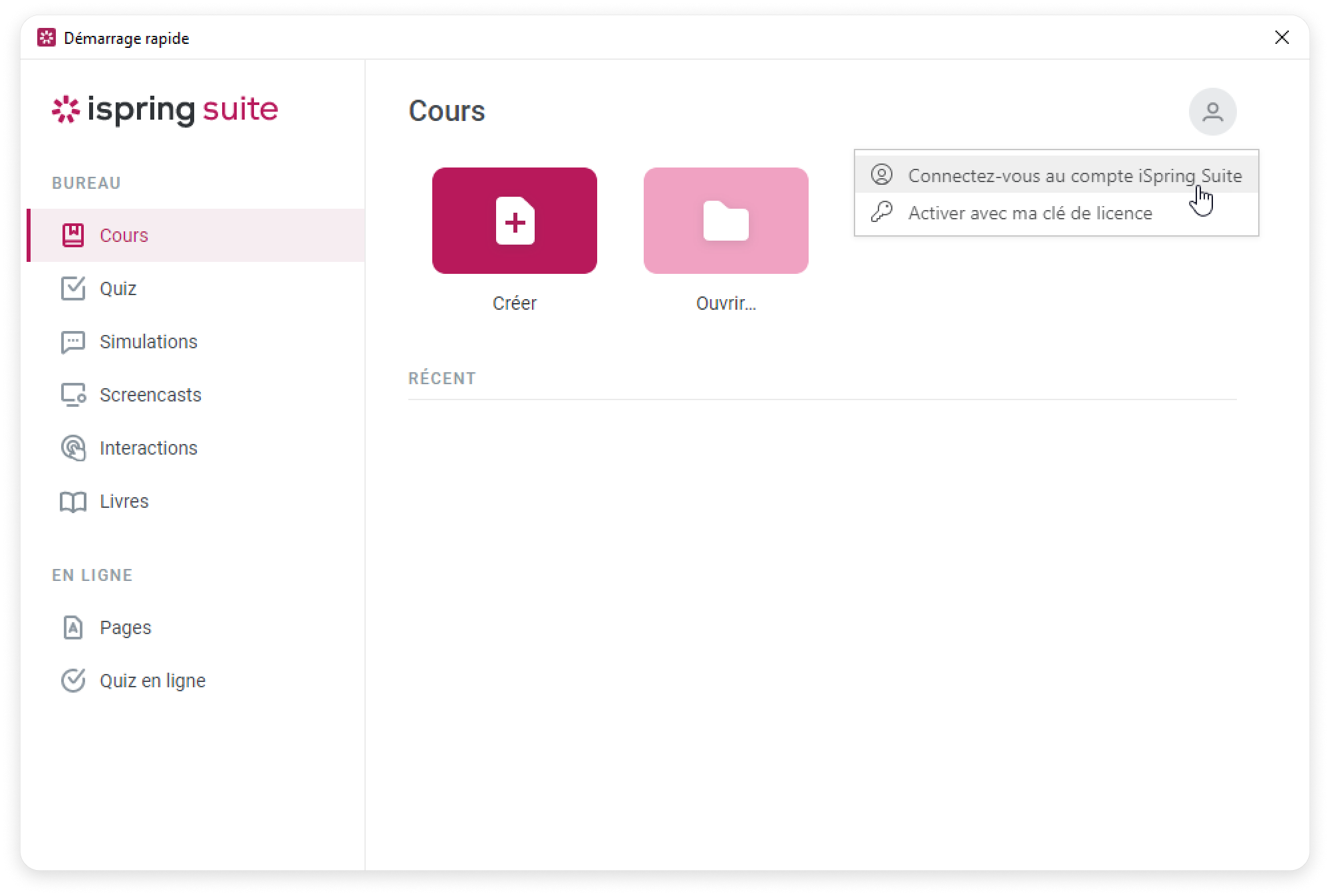
- Vous pouvez également ouvrir un projet et, sous l'onglet iSpring Suite, cliquer sur Se connecter. Sélectionnez ensuite Se connecter au compte iSpring Suite.

Vous pouvez vous connecter à iSpring Suite de deux façons :
Table of Contents maxLevel 2 minLevel 2
Comment se connecter avec un code temporaire
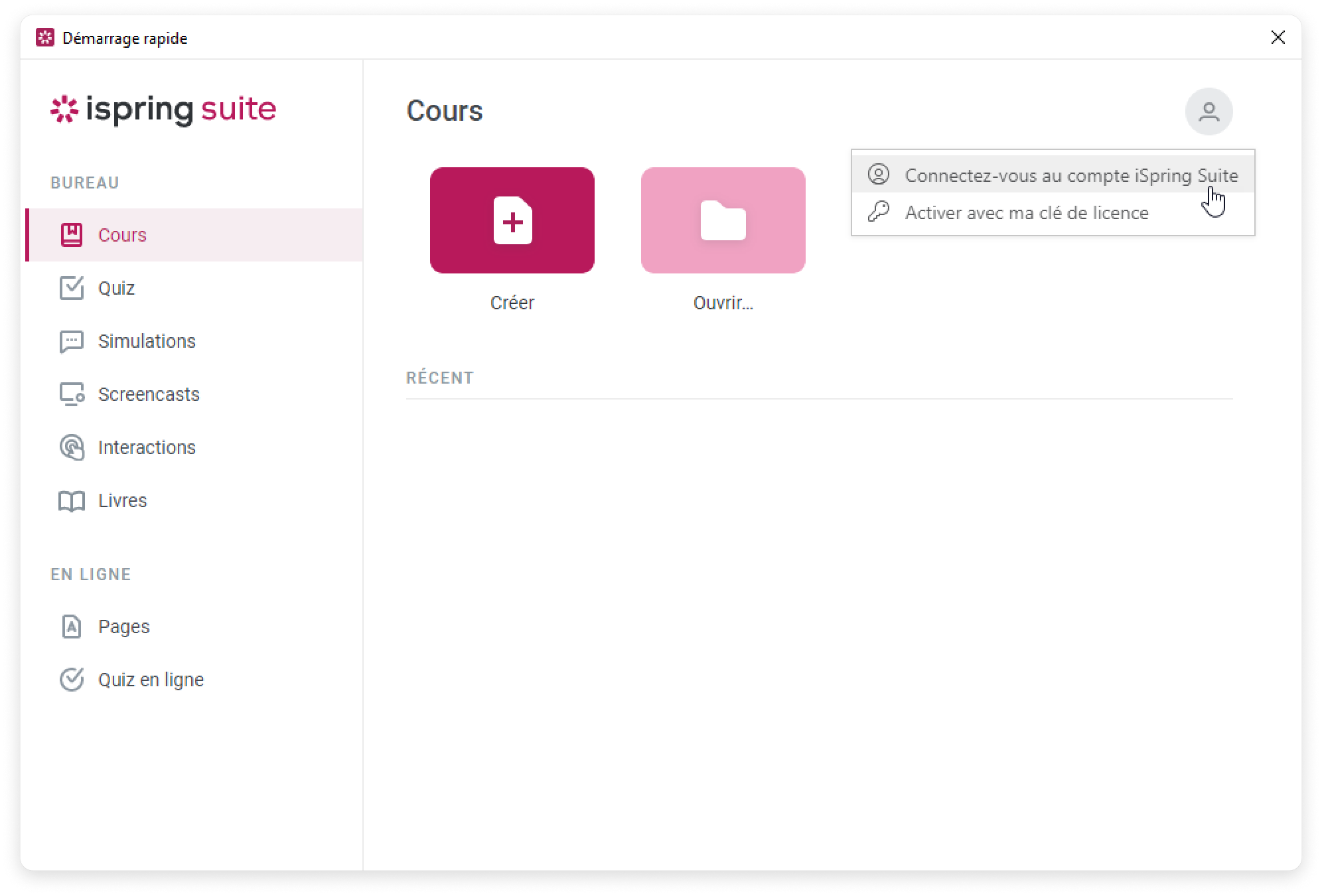
- Ouvrez iSpring Suite et cliquez sur Se connecter au compte iSpring Suite.
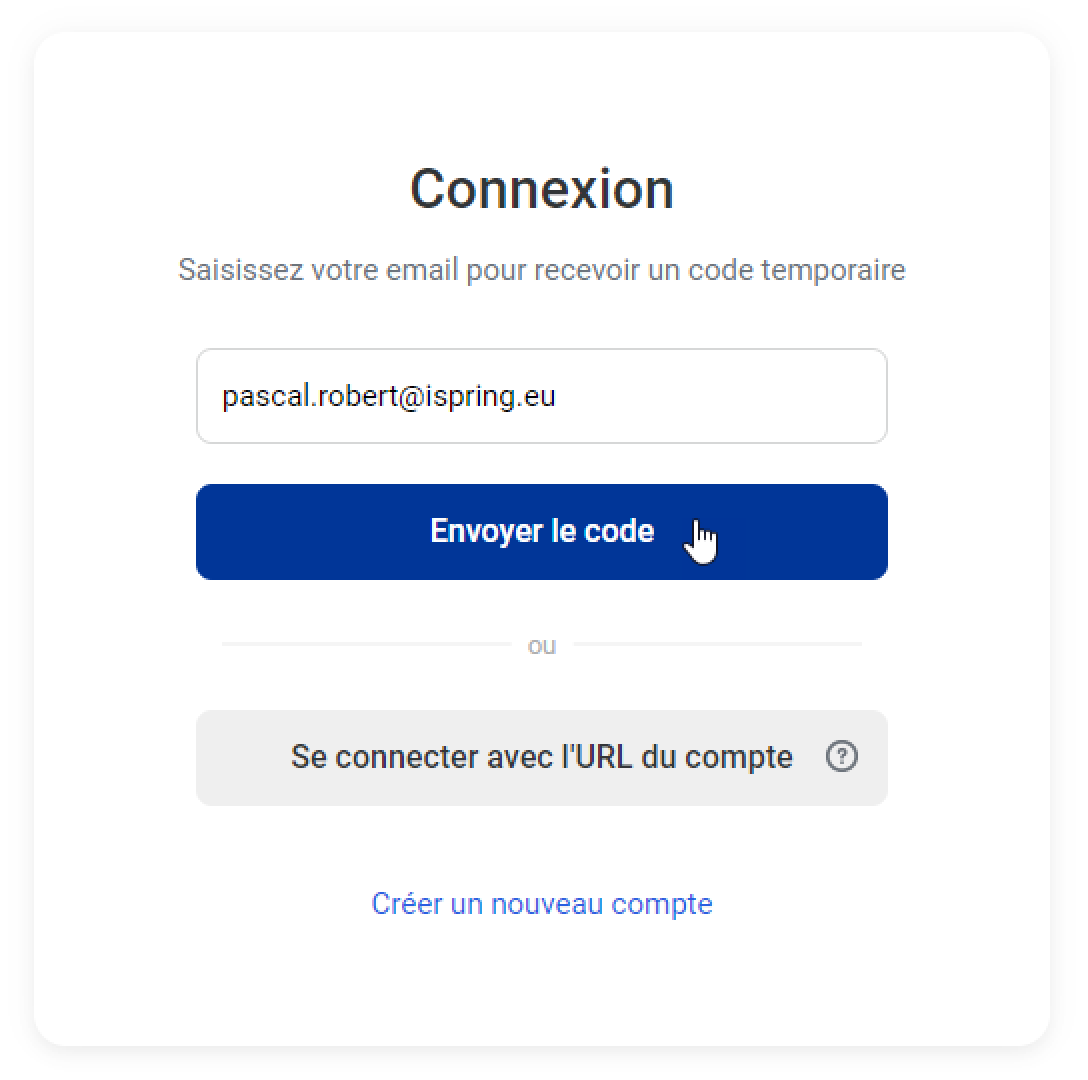
- Saisissez ensuite votre email et cliquez sur Envoyer le code.
- Vérifiez ensuite votre boîte de réception d'email et copiez le code.
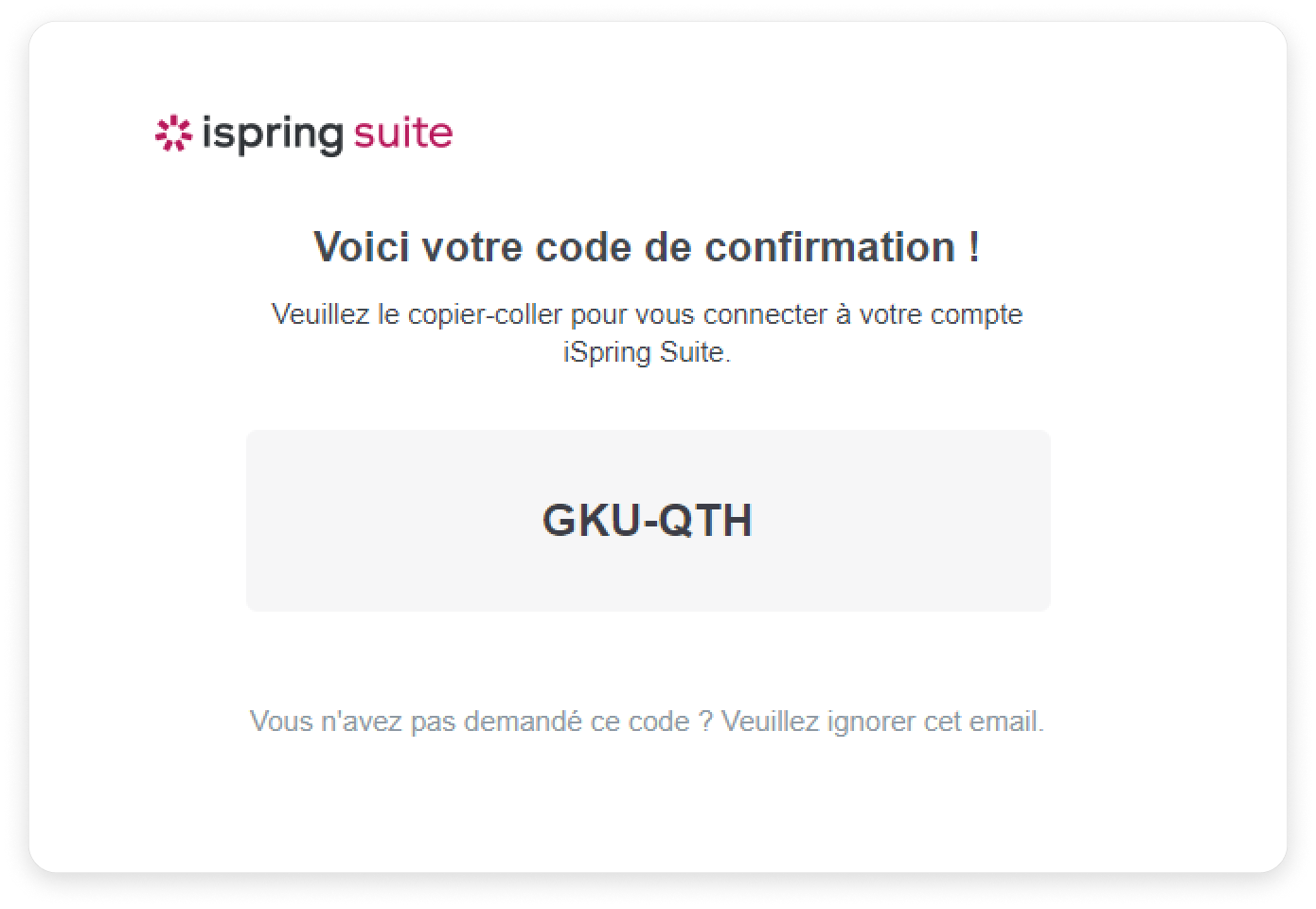
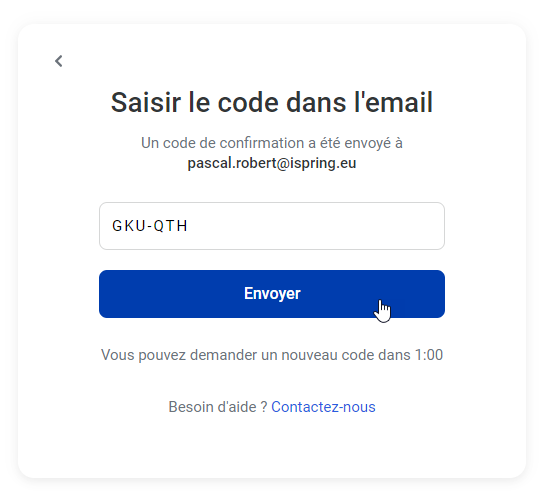
- Saisissez le code et cliquez sur Envoyer.
- Si vous avez plusieurs comptes, sélectionnez celui avec lequel vous souhaitez travailler.
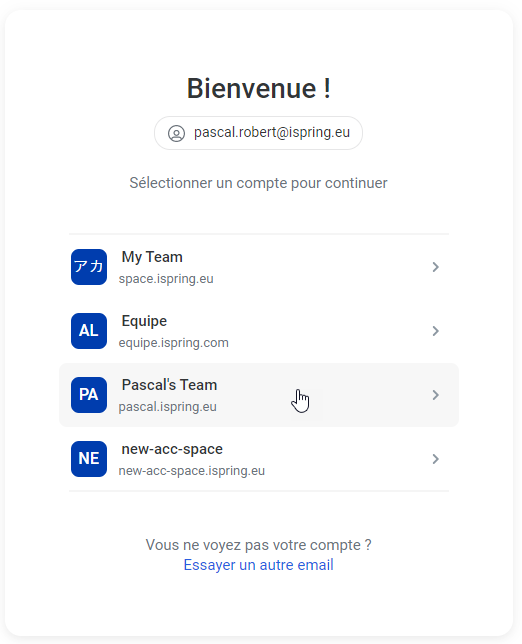
Bravo ! Vous vous êtes connecté à votre compte. Vous pouvez maintenant retourner dans iSpring Suite et commencer à créer des cours immédiatement !
Comment se connecter avec l'URL d'un compte
Une autre façon d'activer iSpring Suite consiste à vous connecter à l'aide de l'URL de votre compte.
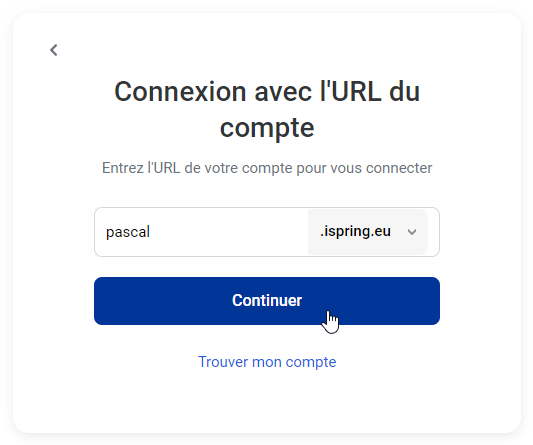
- Tout d'abord, cliquez sur Se connecter avec l'URL de compte.
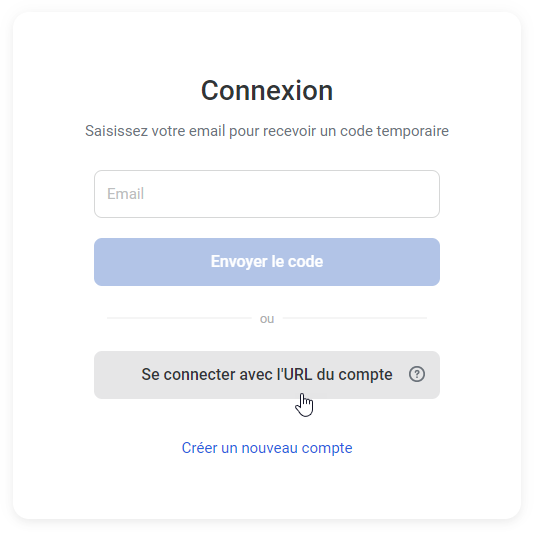
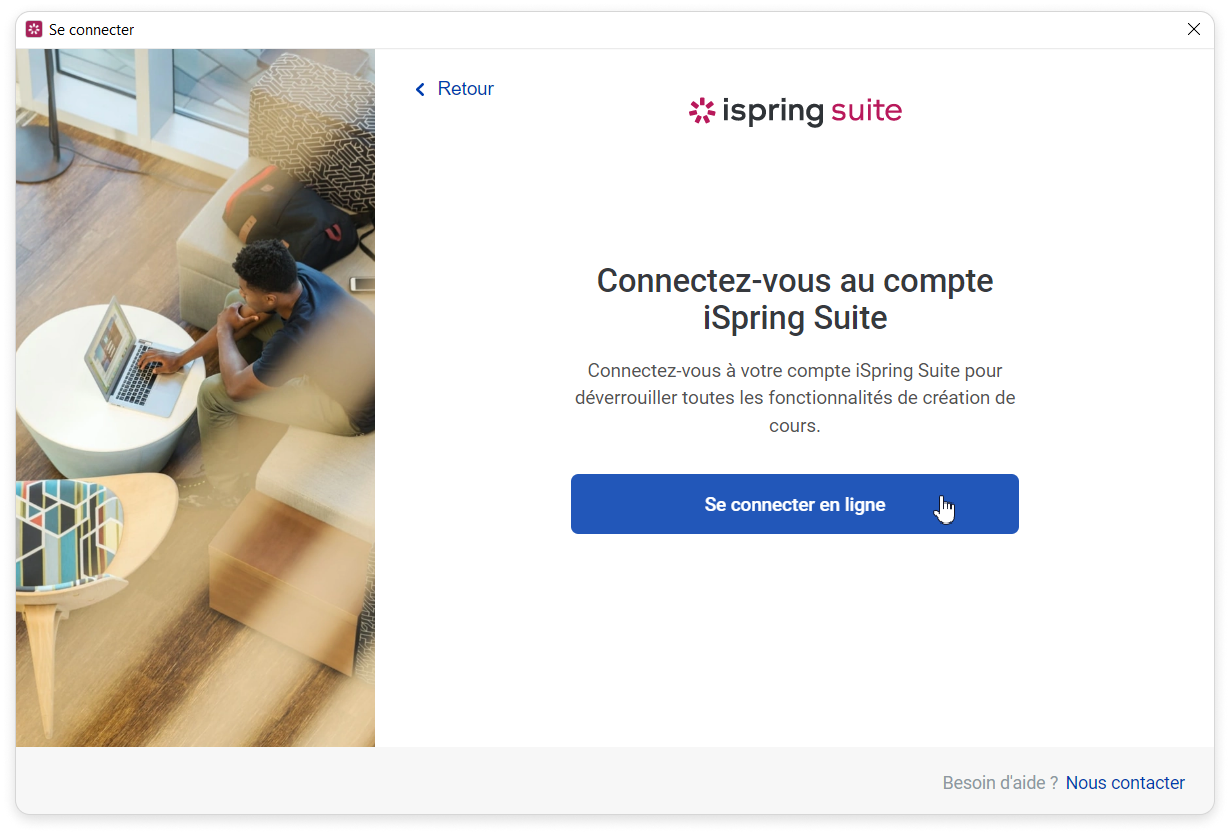
- Saisissez ensuite l'URL de votre compte Lancez votre programme iSpring Suite 11 et cliquez sur Se connecter en ligne.
Dans la fenêtre de l'application, vous verrez s’afficher un message vous invitant à aller dans la fenêtre du navigateur ouvert.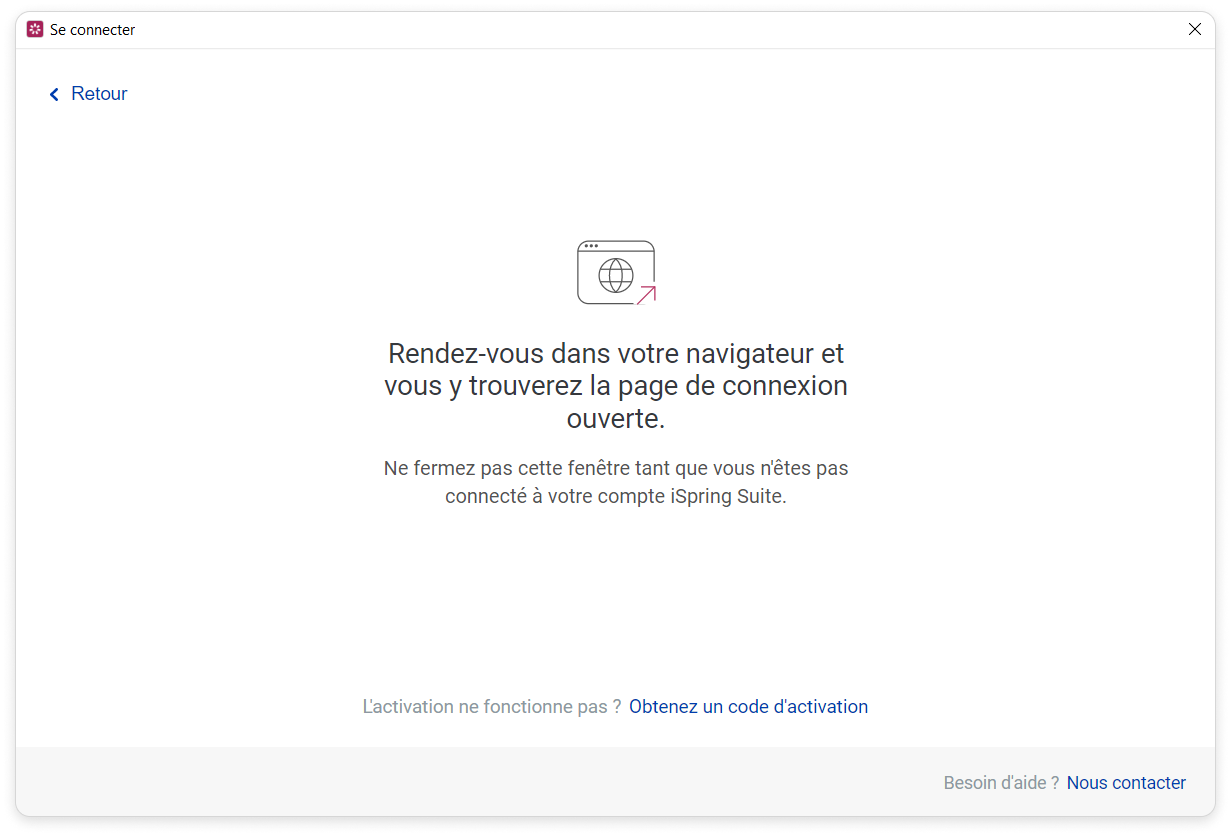
Rendez-vous dans le navigateur et vous verrez un champ pour entrer l'URL de votre compte iSpring Suite. Remplissez le champ et cliquez sur Continuer.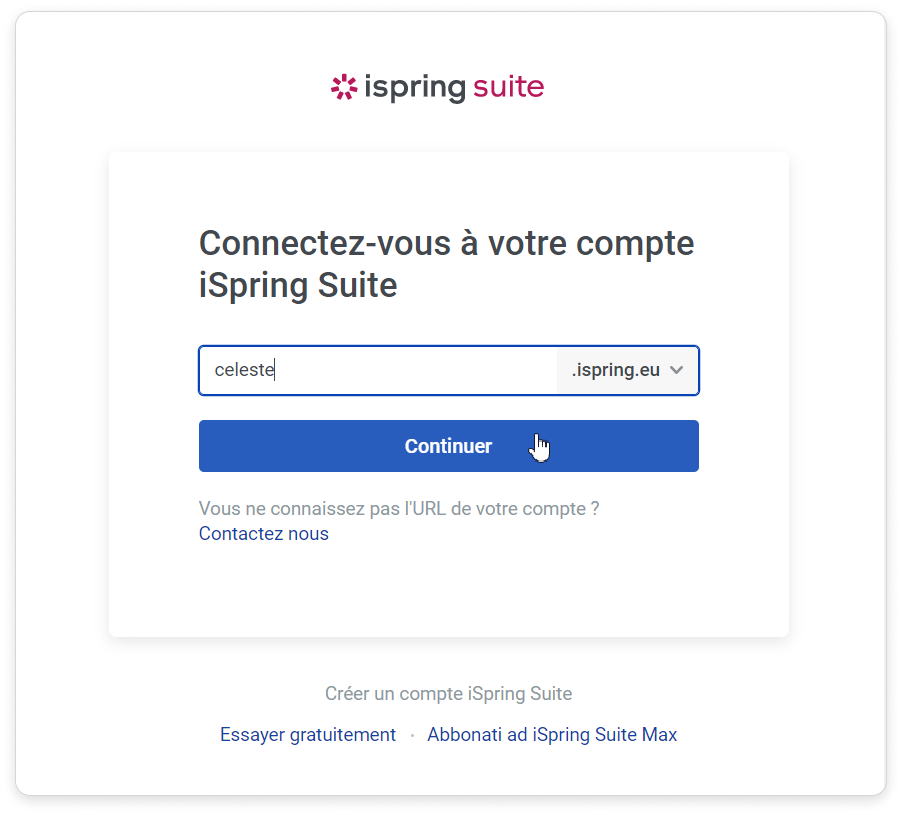
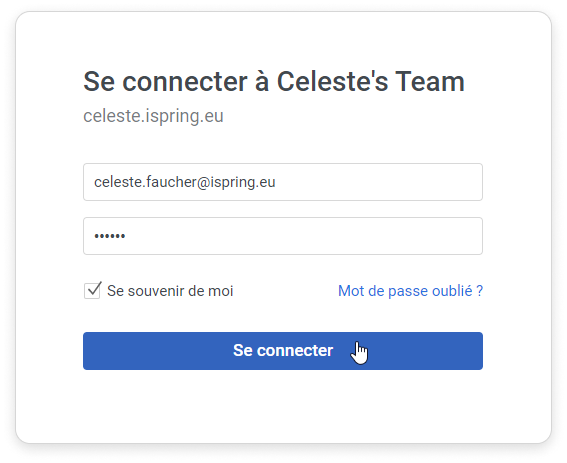
- Ensuite, saisissez indiquez les informations d'identification de votre compte iSpring Suite et cliquez sur Se connecter.

Vous verrez un message indiquant que vous vous êtes bien connecté au compte iSpring Suite. Vous pouvez maintenant revenir à l'application iSpring Suite.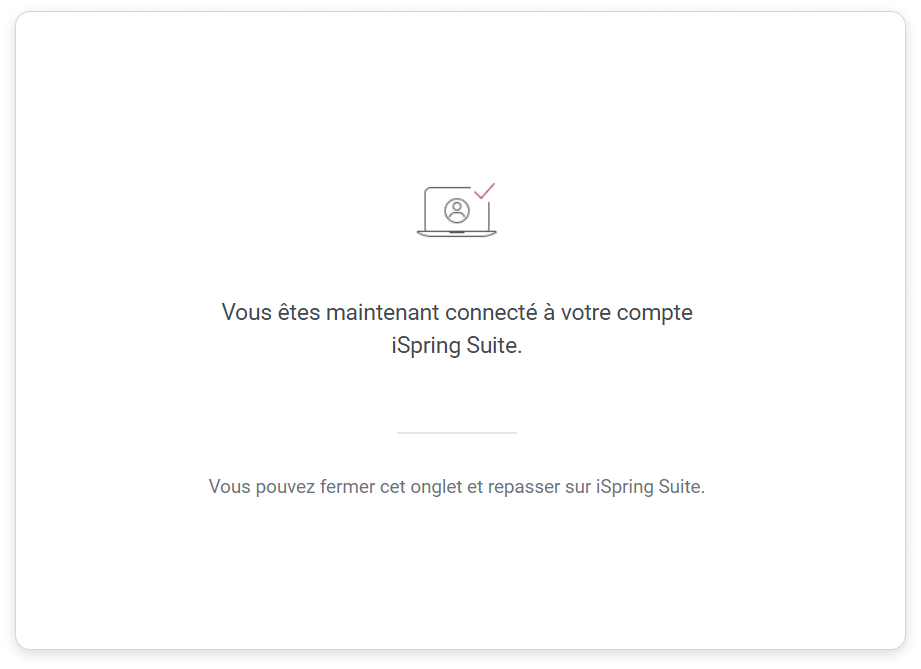
C'est parfait ! Vous pouvez maintenant retourner à iSpring Suite.
Comment trouver l'URL de votre compte
- Si vous ne vous souvenez pas de l'URL de votre compte, cliquez sur Rechercher mon compte.
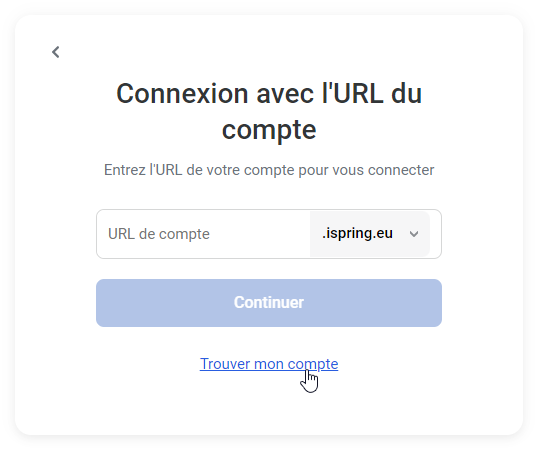
- Saisissez ensuite l'adresse email que vous avez utilisée pour enregistrer votre compte et cliquez sur Continuer.

Collez le code figurant dans l'email et cliquez sur Envoyer.
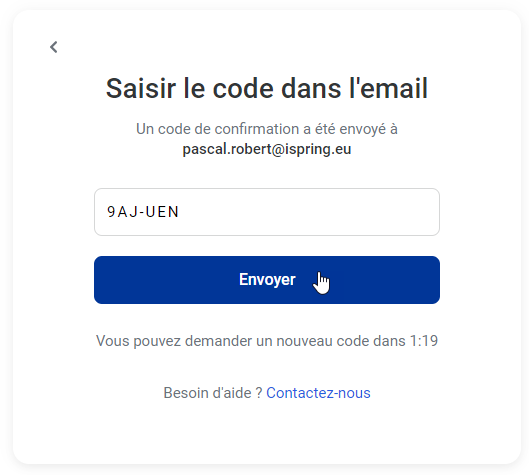
Excellent ! Info Assurez-vous que le rôle d'Auteur vous a été attribué dans iSpring Space. Si vous êtes le propriétaire du compte iSpring Space, le rôle d'auteur vous sera attribué par défaut.
Les membres de l'équipe ayant le rôle de Vérificateur ne peuvent pas activer une licence iSpring Suite Max à l'aide d'un compte iSpring Space.
Pour des informations plus détaillées sur la gestion des rôles dans iSpring Space, veuillez vous reporter à la sectionModification du rôle d'un membre de l'équipe.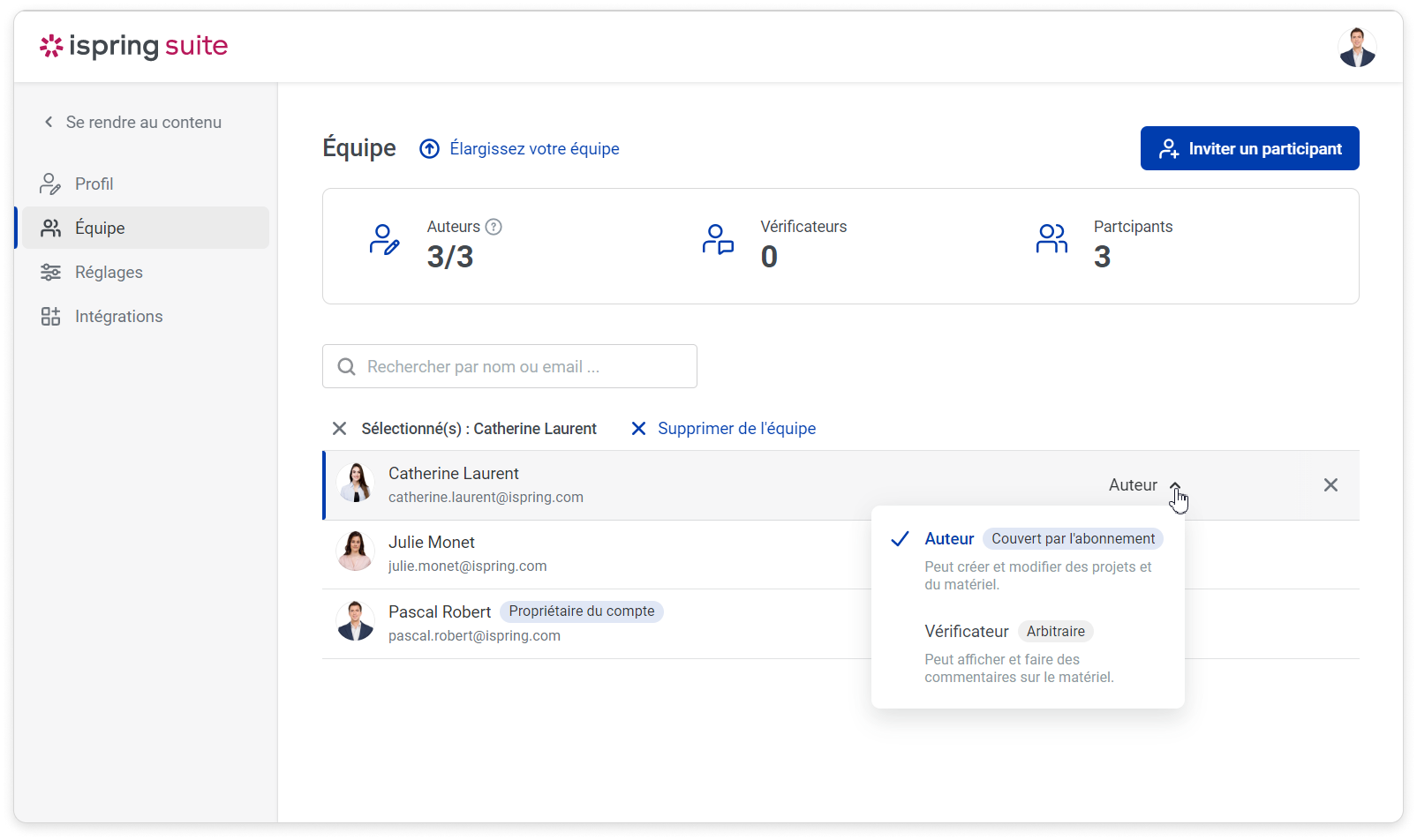
Vous verrez que le programme est maintenant activé.