...
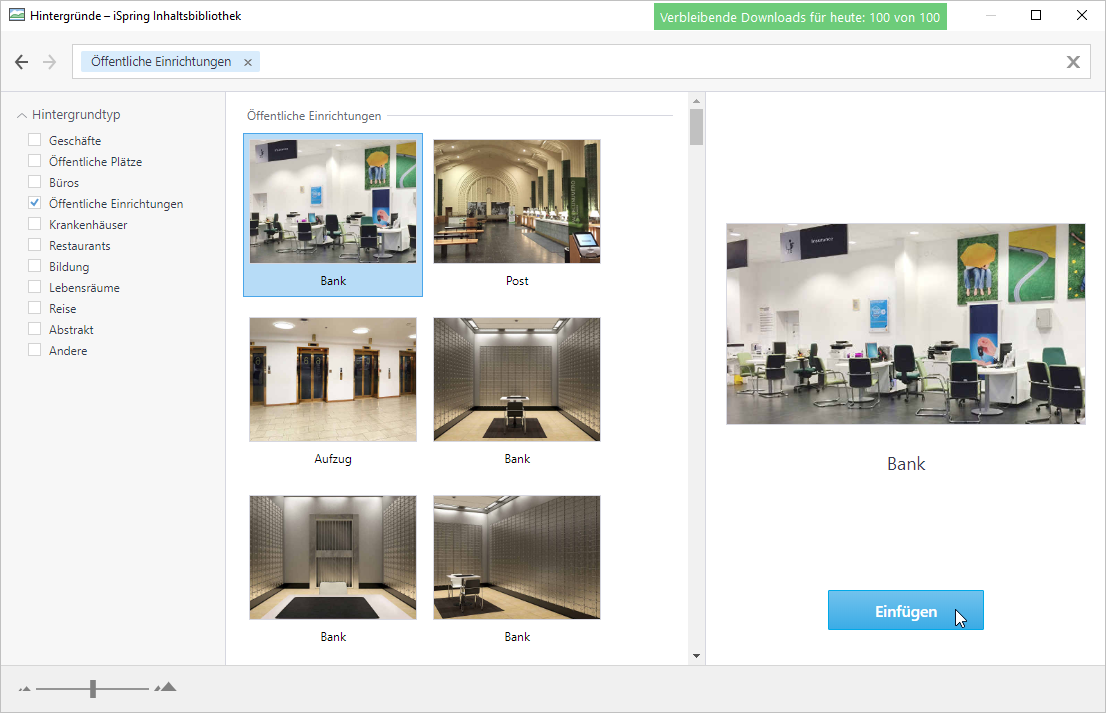
- Klicken Sie zunächst auf die Schaltfläche Hintergründe in der Symbolleiste.


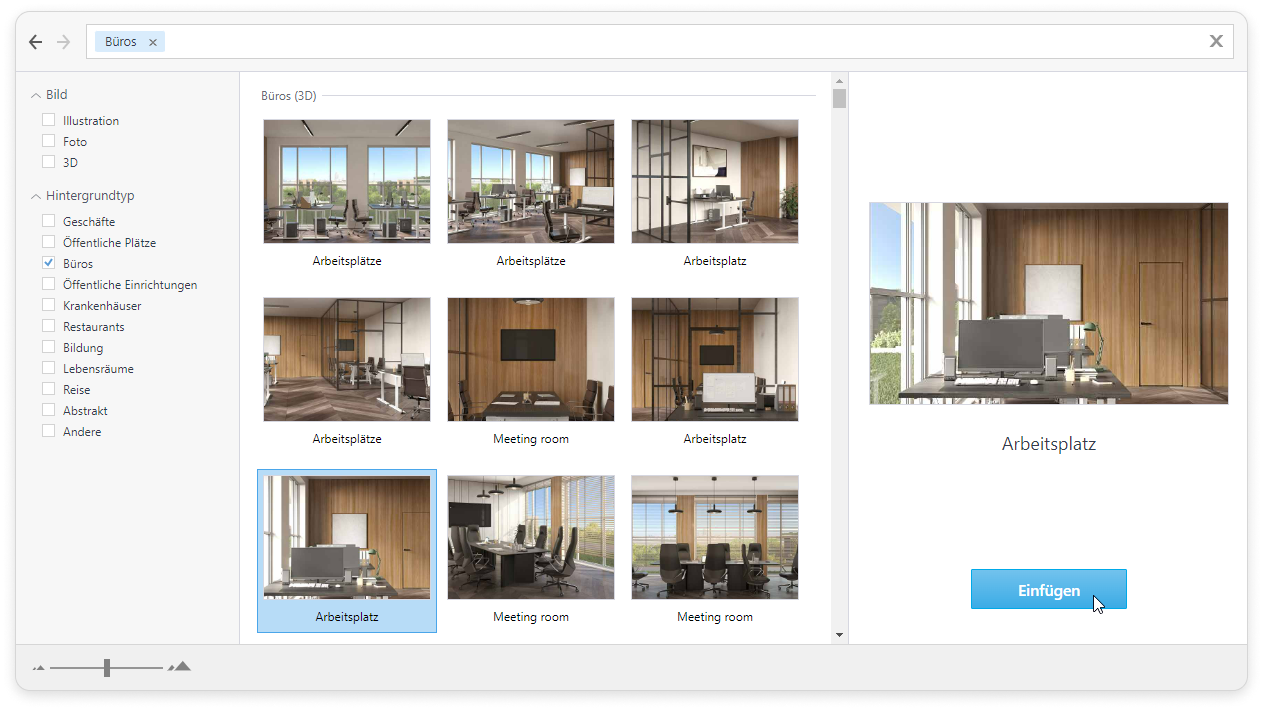
- Um die Suche zu beschleunigen, wählen Sie den Hintergrundtyp.
- Wählen Sie dann einen Hintergrund aus und doppelklicken Sie darauf oder klicken Sie auf die Schaltfläche Einfügen.
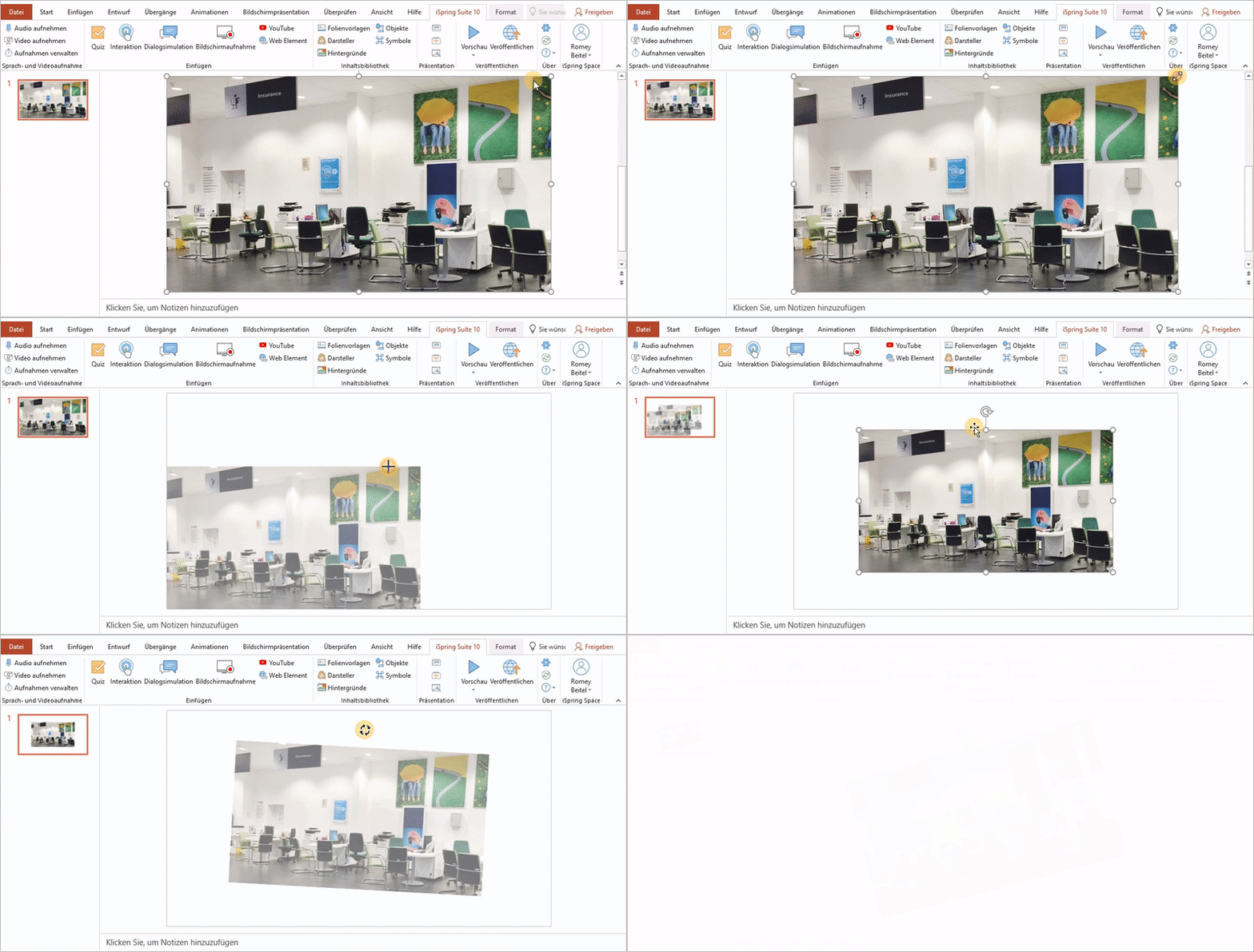
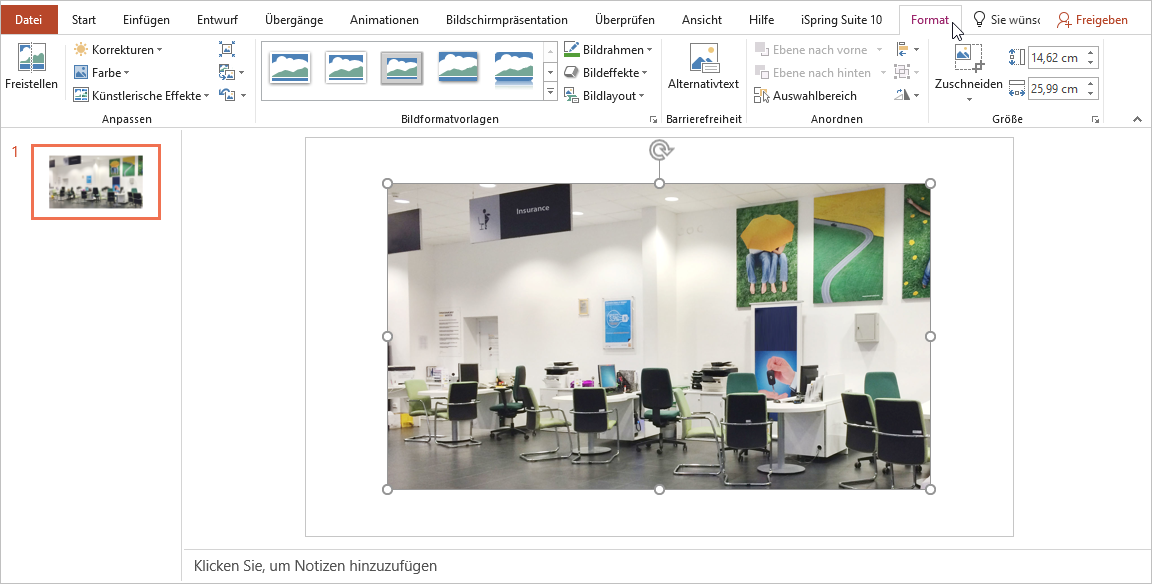
- Der Hintergrund wurde der Kursfolie hinzugefügt. Ändern Sie seine Größe und Position auf der Folie.
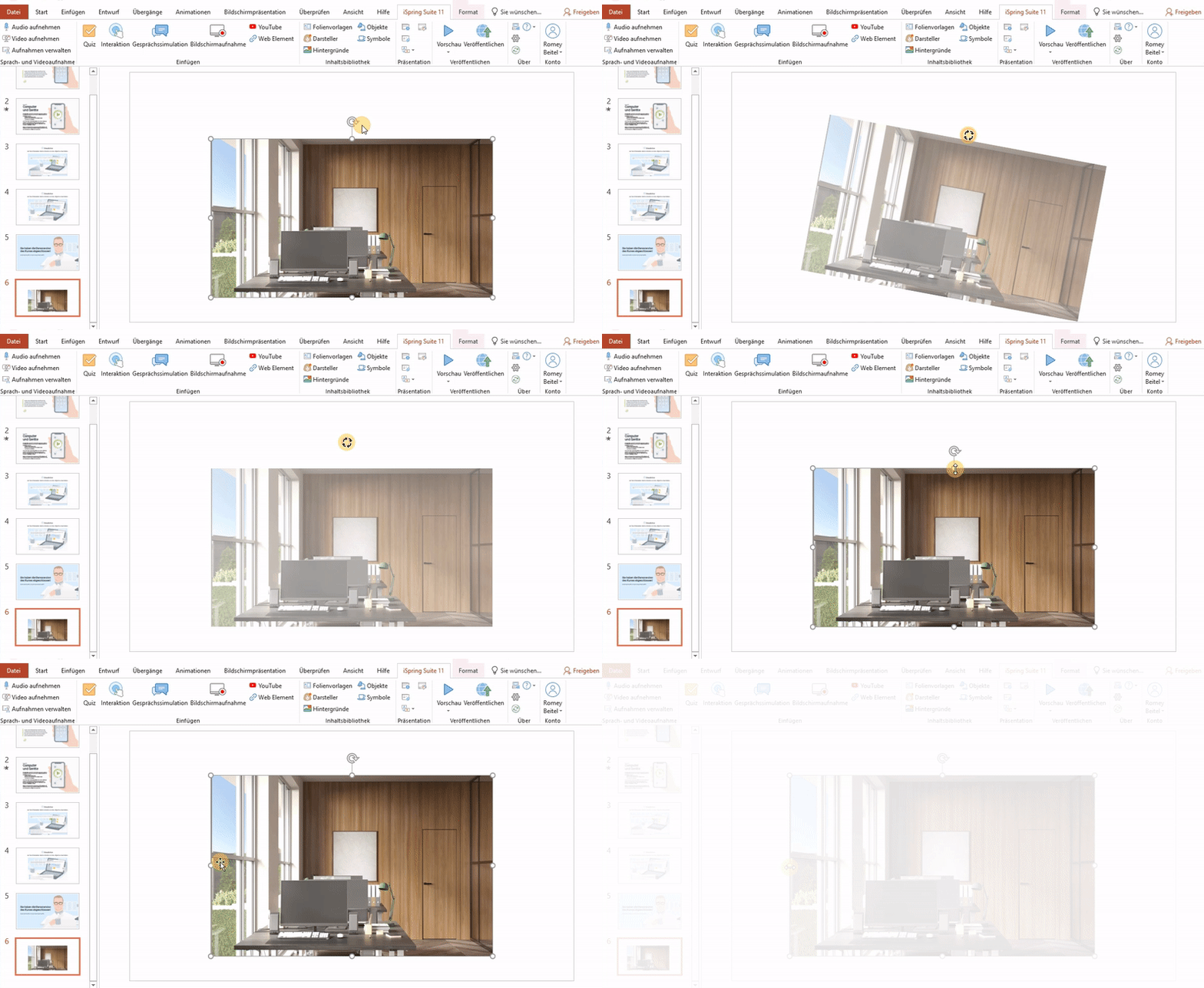
- Bearbeiten Sie bei Bedarf das Hintergrundbild auf der Registerkarte Format (sie wird angezeigt, sobald Sie auf den Hintergrund klicken).

| Info |
|---|
Verwenden Sie den Schieberegler in der unteren linken Ecke, um die Bilder in der Hintergrundgalerie zu vergrößern oder zu verkleinern. Oder steuern Sie die Galerieansicht, indem Sie das Mausrad drehen, während Sie die CTRL-Taste gedrückt halten.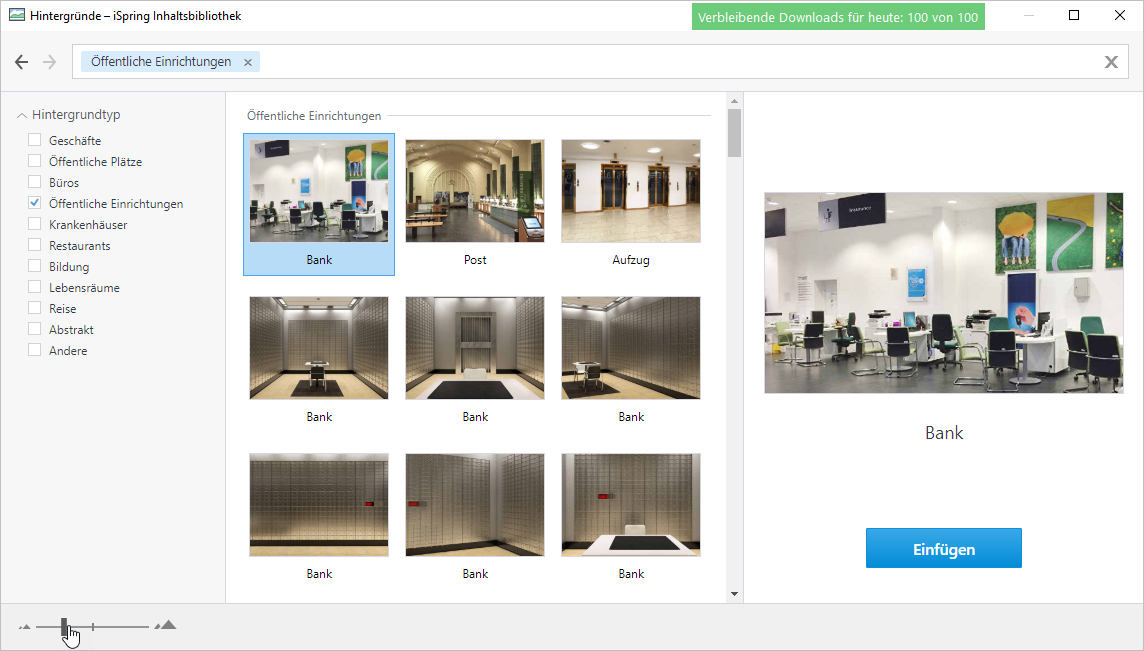 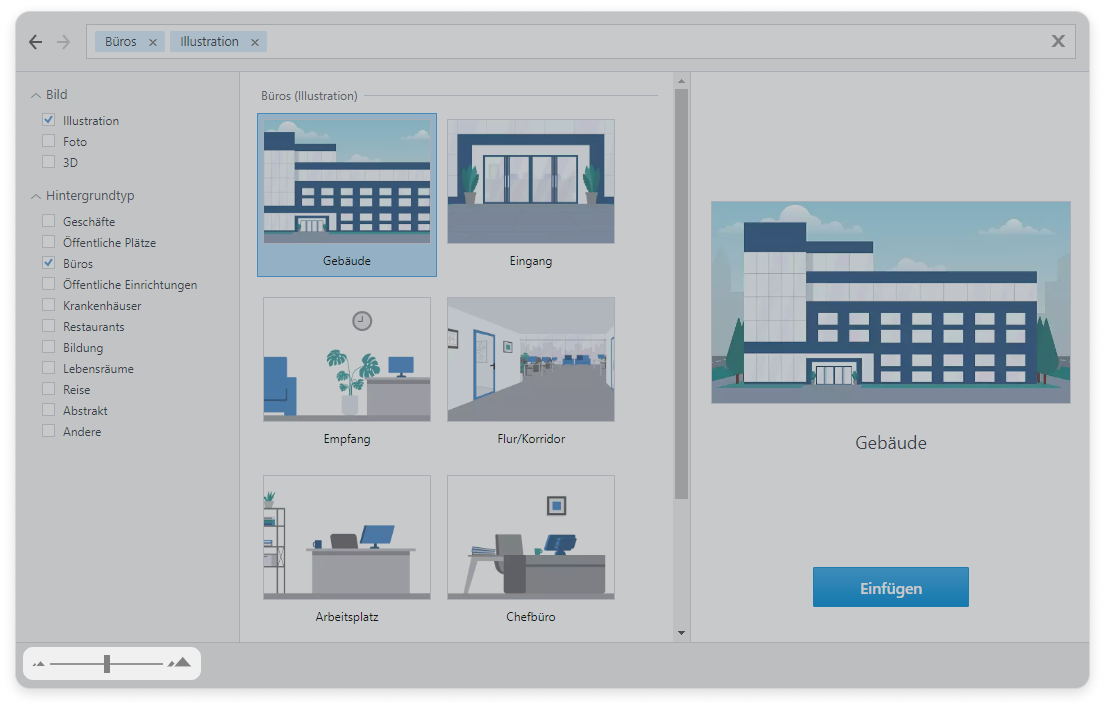 |