...
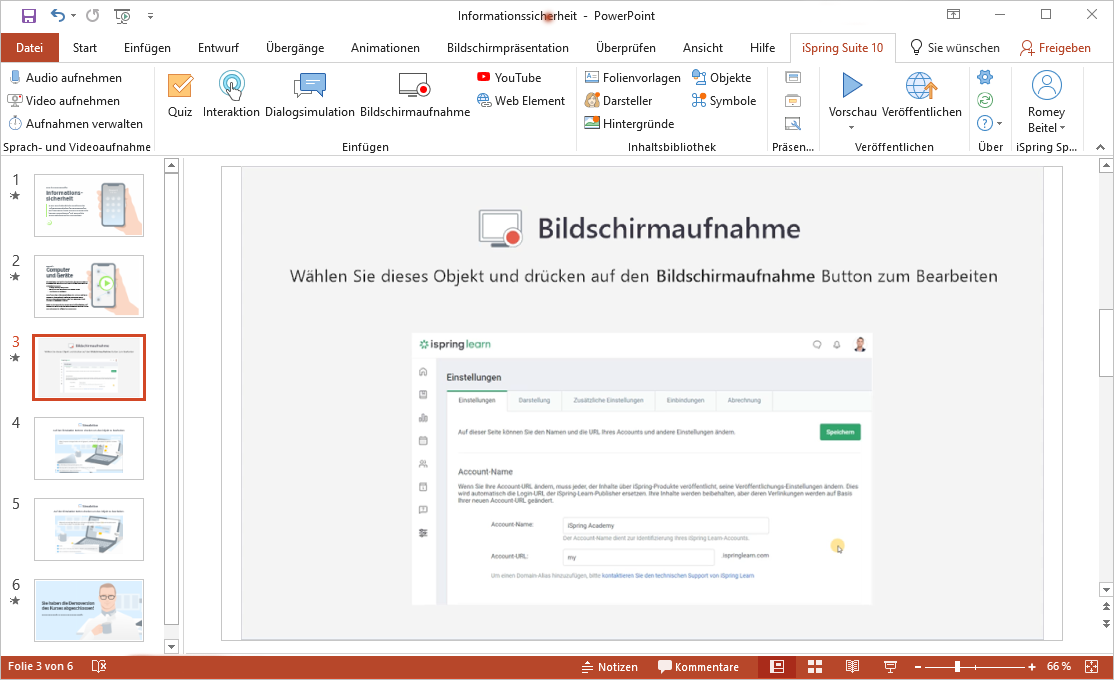
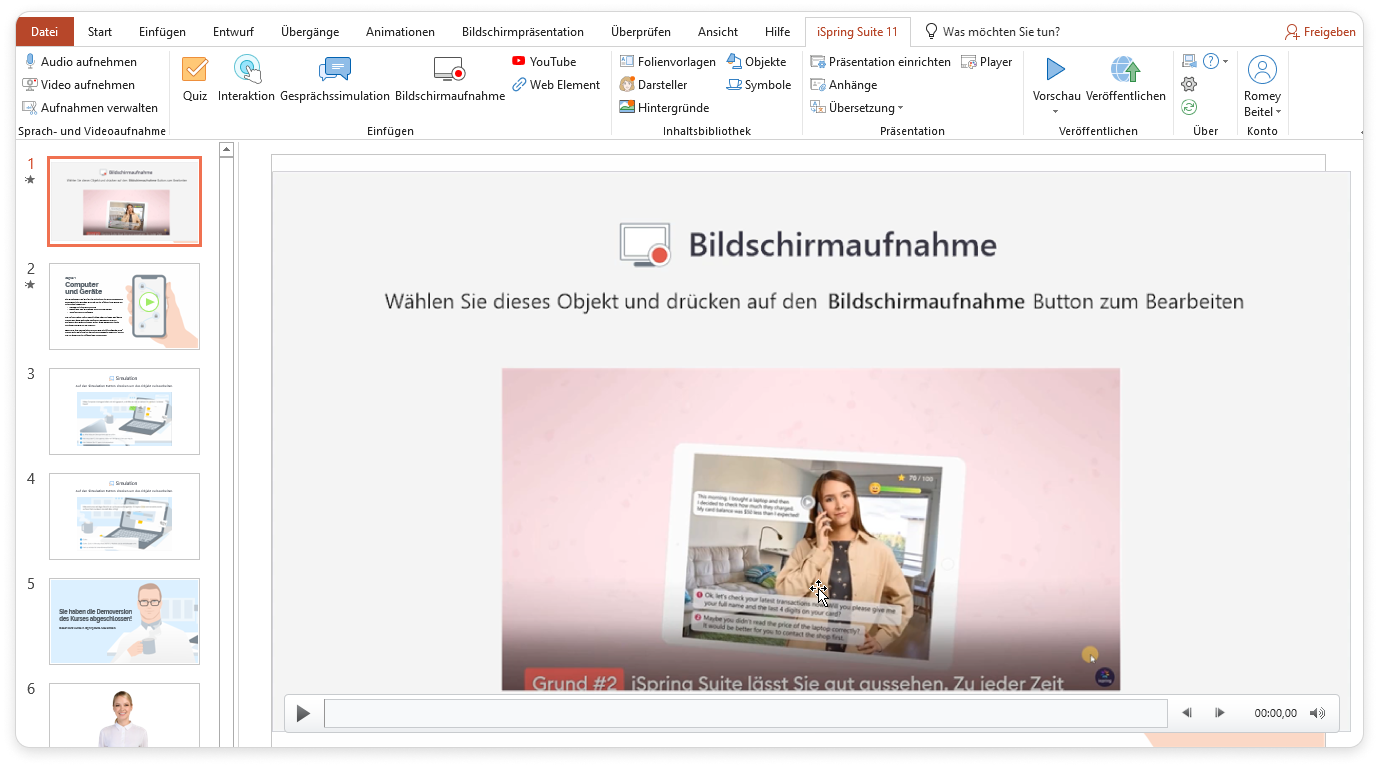
- Klicken Sie in der Symbolleiste auf BildschirmaufzeichnungBildschirmaufnahme.


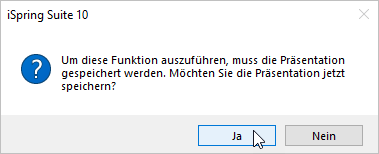
- Speichern Sie den Kurs auf Ihrem Computer, bevor Sie die Bildschirmaufzeichnung einfügen, falls Sie dies noch nicht getan haben.
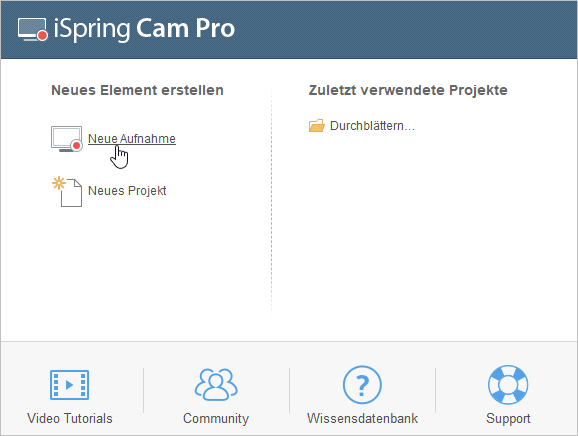
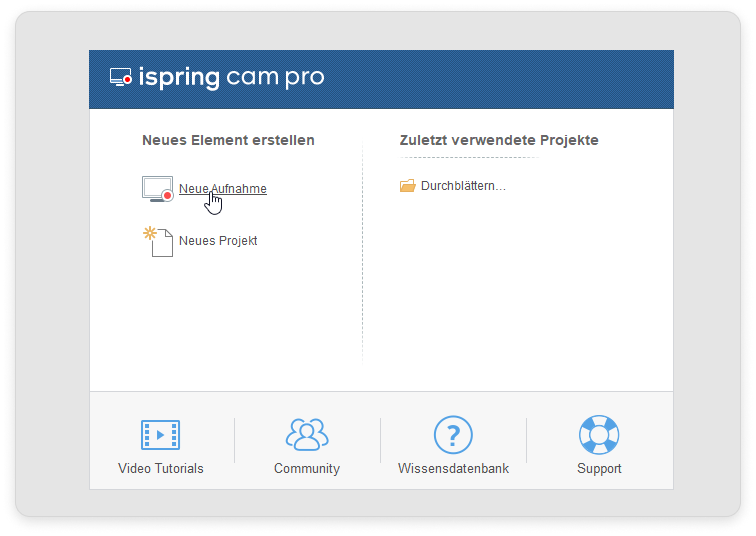
- Nehmen Sie ein neues Video auf, erstellen Sie ein neues Videoprojekt oder öffnen Sie ein Videoprojekt, das zuvor mit iSpring Cam Pro erstellt wurde.
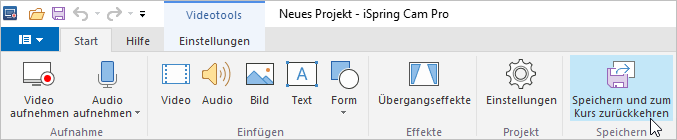
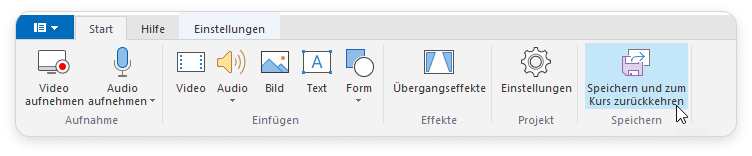
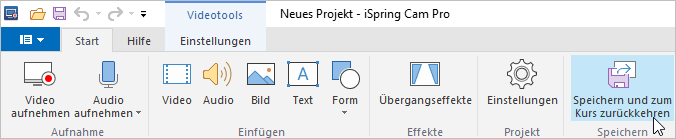
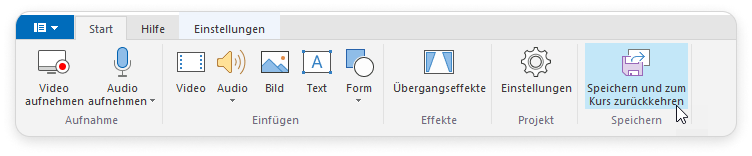
- Wenn Sie mit der Arbeit an dem Video fertig sind, klicken Sie in der Symbolleiste auf Speichern und zum Kurs zurückkehren.
- Das Schulungsvideo wird Ihrem Kurs hinzugefügt.
Ein Schulungsvideo ersetzen
...
- Wählen Sie eine Folie mit einem Video aus und klicken Sie in der Symbolleiste auf Bildschirmaufnahme.
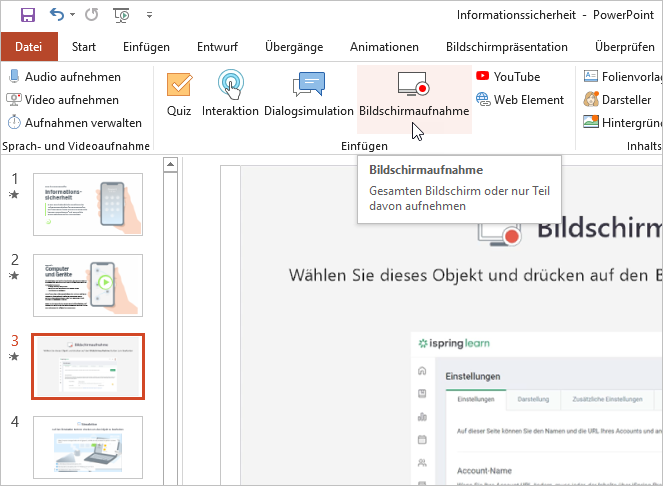

- Nehmen Sie ein neues Video auf und klicken Sie in der Symbolleiste auf Speichern und zum Kurs zurückkehren.
Ein Schulungsvideo löschen
...
- Entfernen Sie die Folie mit dem Video aus dem Kurs.
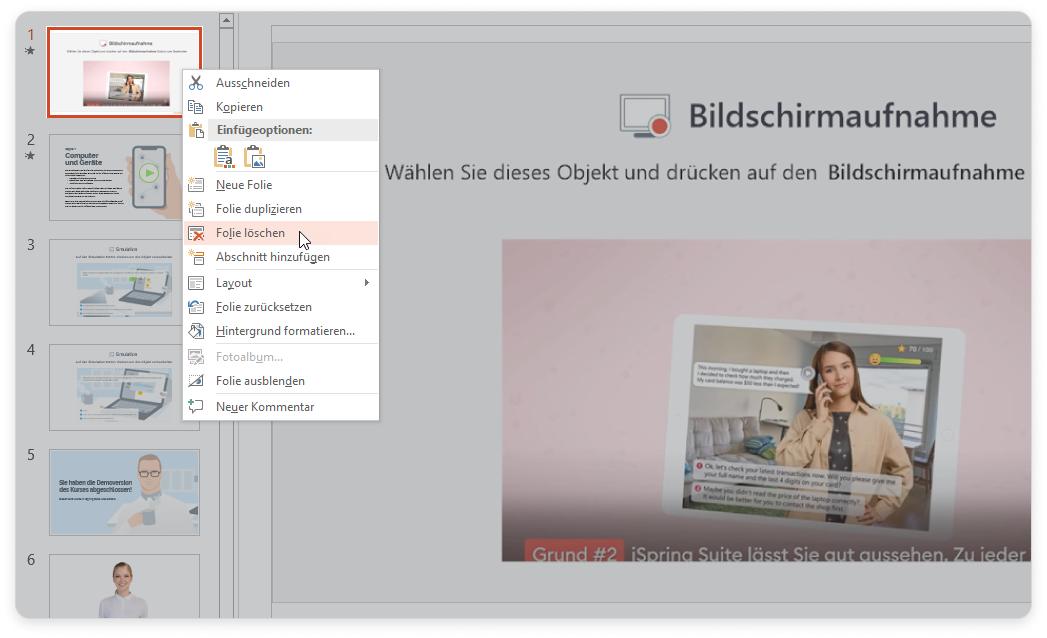
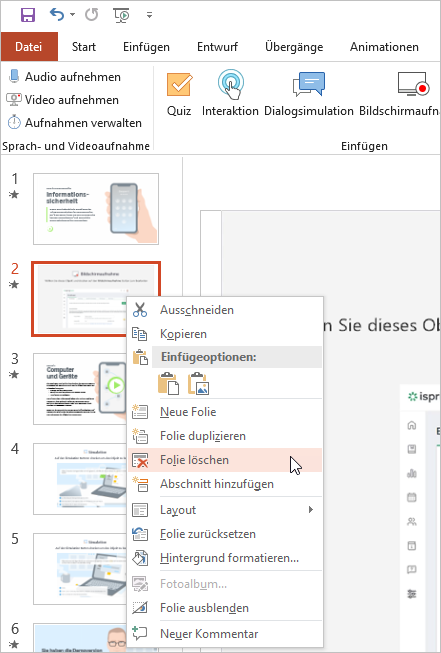
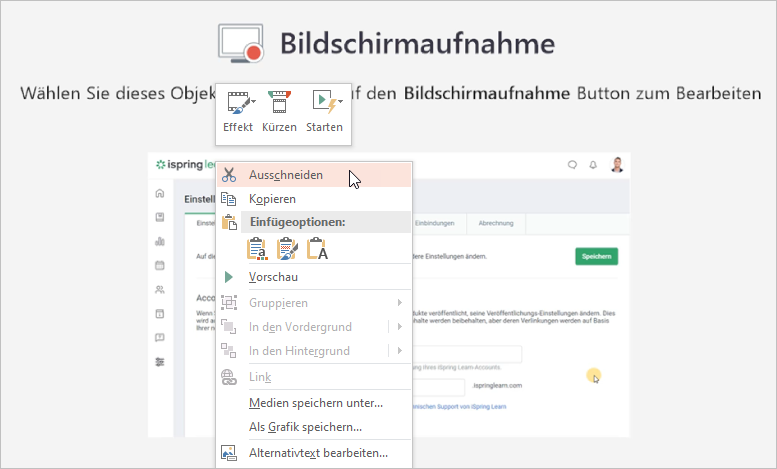
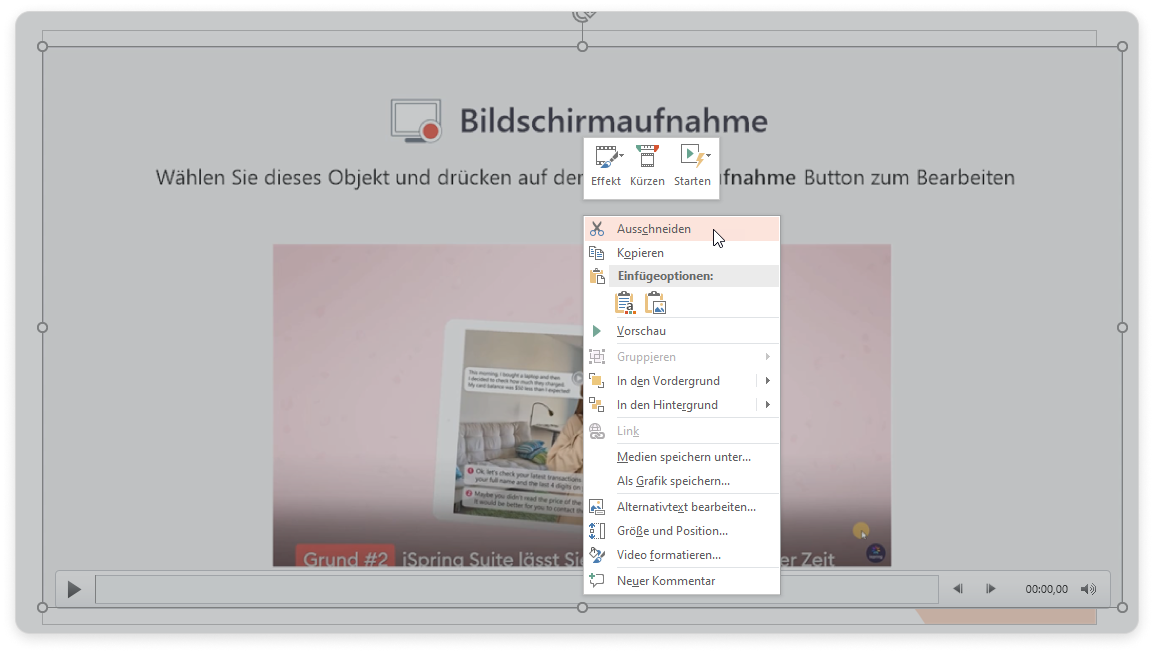
Klicken Sie mit der rechten Maustaste auf das in die Folie eingefügte Video und wählen Sie Ausschneiden.