...
- Cliquez sur le bouton Ressources de la présentation dans la barre d'outils d’iSpring Suite.

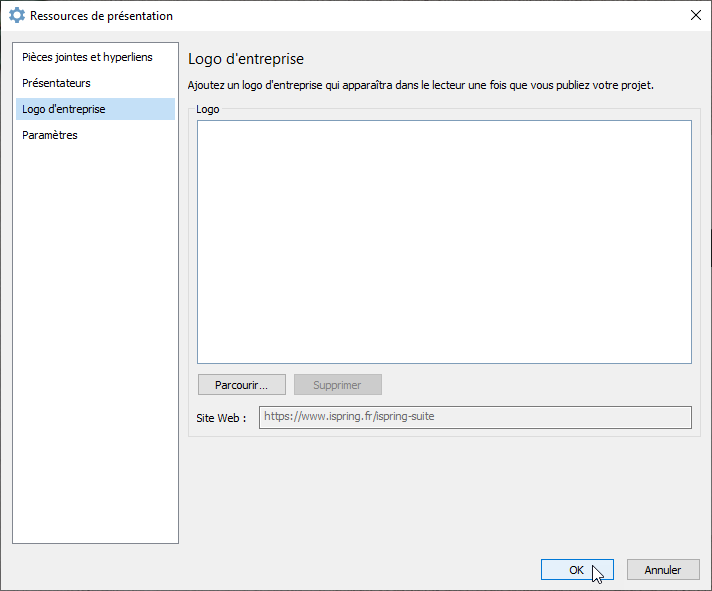
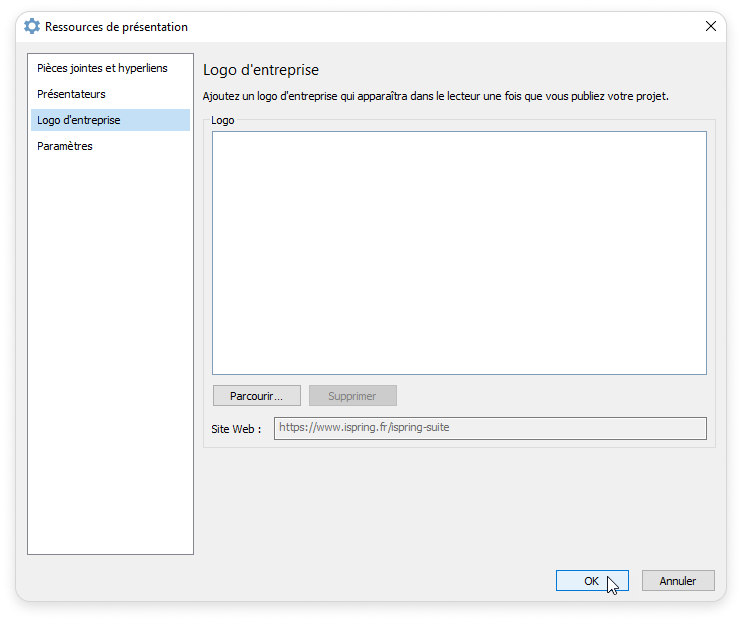
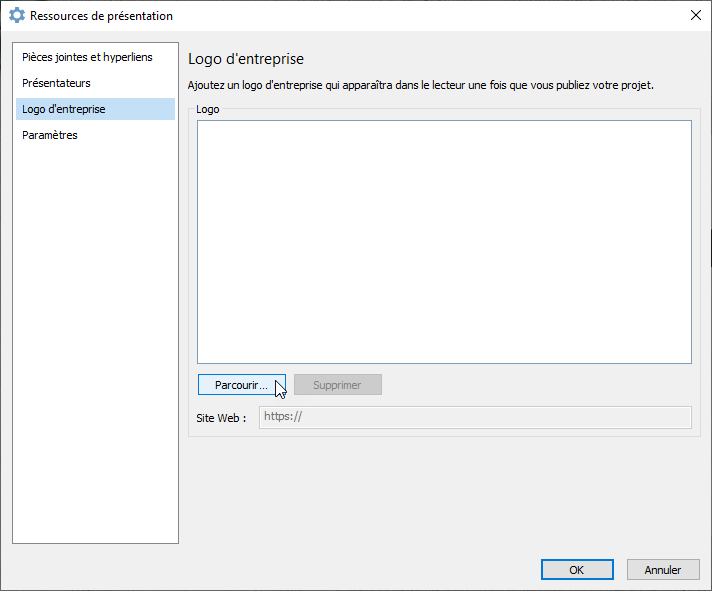
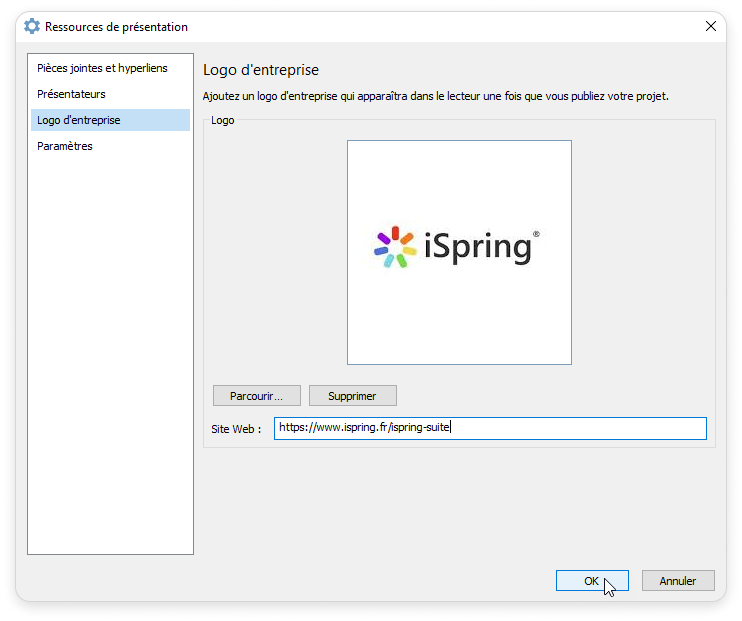
- Dans la fenêtre Ressources de présentation, sélectionnez l'onglet Logo d'entreprise et cliquez sur Parcourir.

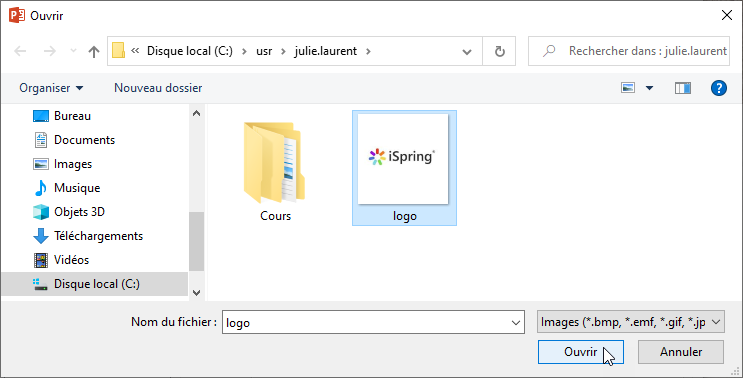
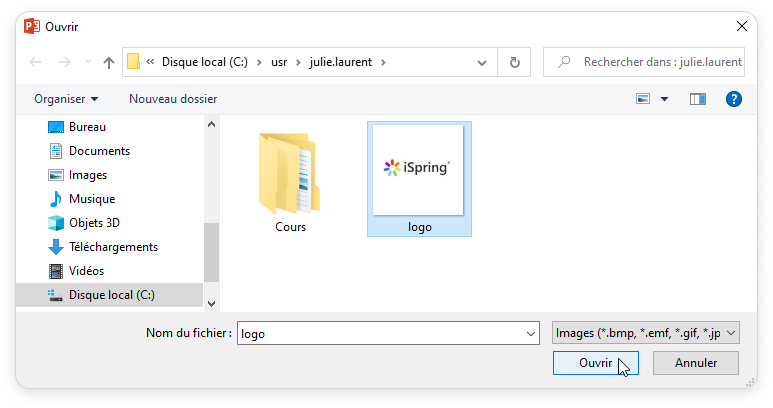
- Trouvez le fichier sur votre ordinateur et cliquez sur Ouvrir.
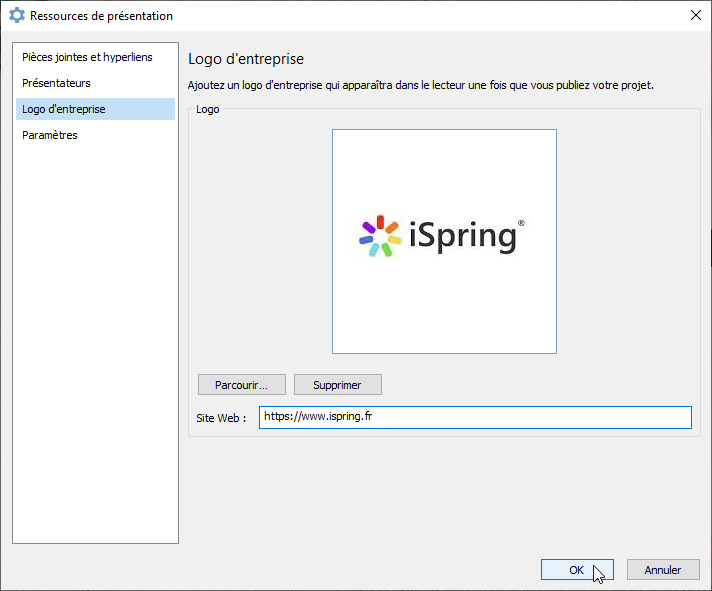
- Le logo de l'entreprise a été uploadé. Maintenant, ajoutez un lien vers la page qui s'ouvrira lorsque vous cliquerez sur le logo.
- Pour finir, cliquez sur OK.
Modifier un logo
...
- Cliquez sur le bouton Ressources de la présentation dans la barre d'outils d'iSpring Suite.

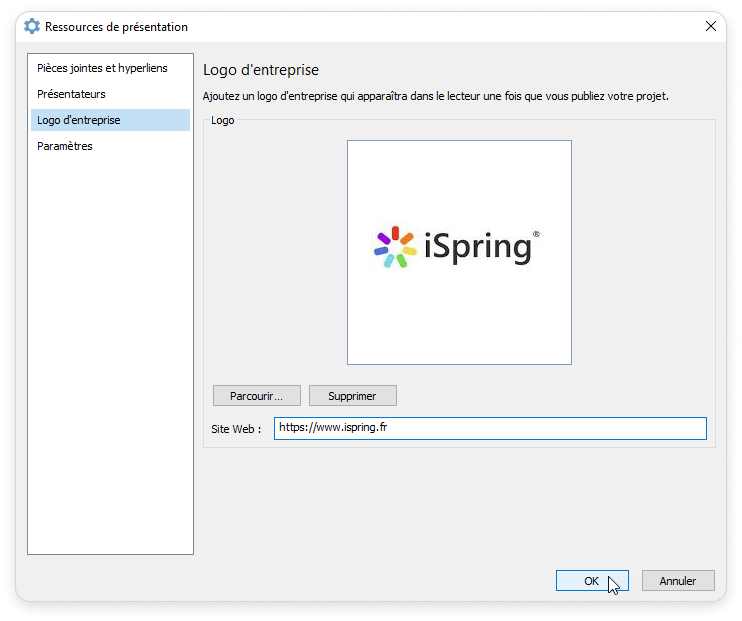
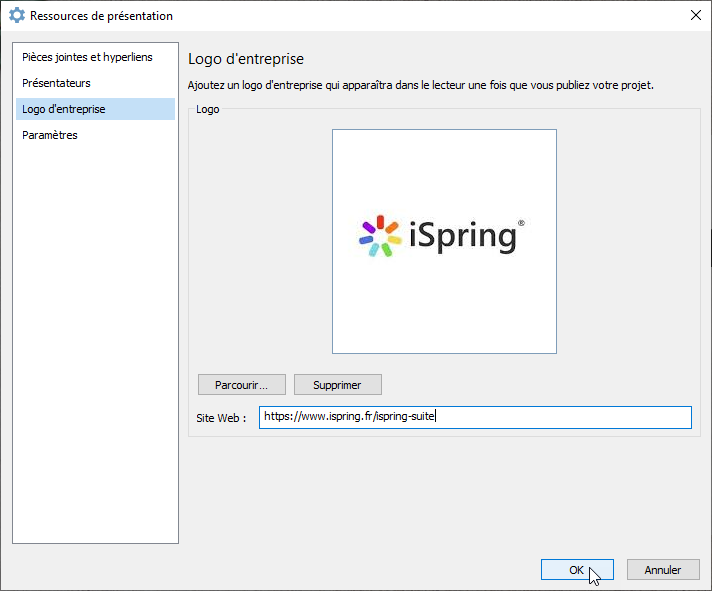
- Dans la fenêtre Ressources de présentation, sélectionnez l'onglet Logo d'entreprise et effectuez les modifications.
- Pour finir, cliquez sur OK.
Supprimer un logo
...
- Cliquez sur le bouton Ressources de la présentation de la barre d'outils iSpring Suite.


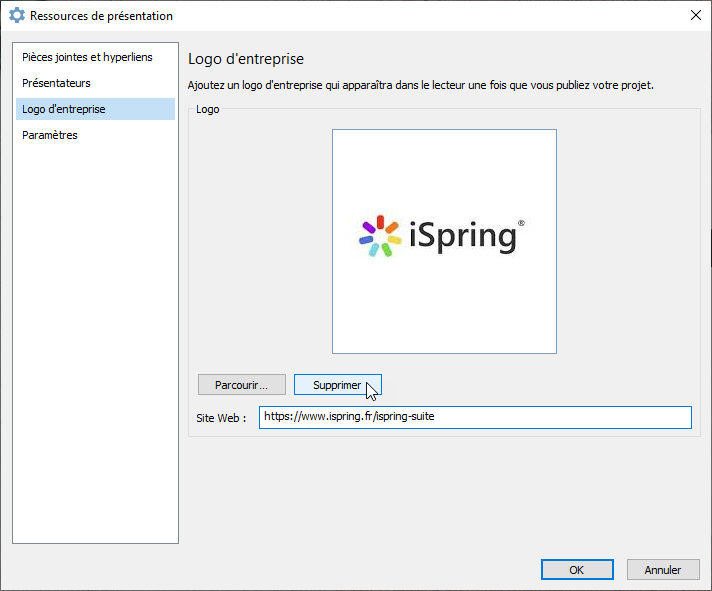
- Dans la fenêtre Ressources de présentation, sélectionnez l'onglet Logo d'entreprise et cliquez sur Supprimer.
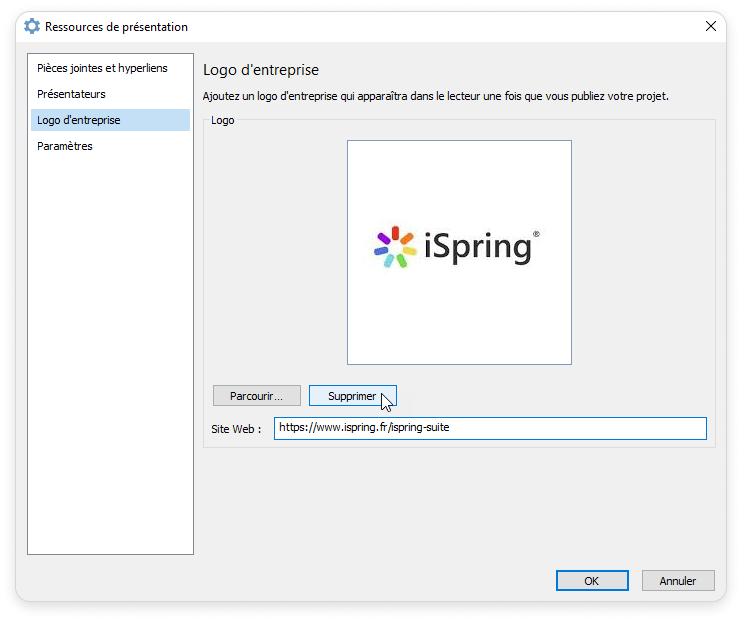
- Le logo a été supprimé. Pour finir, cliquez sur OK.