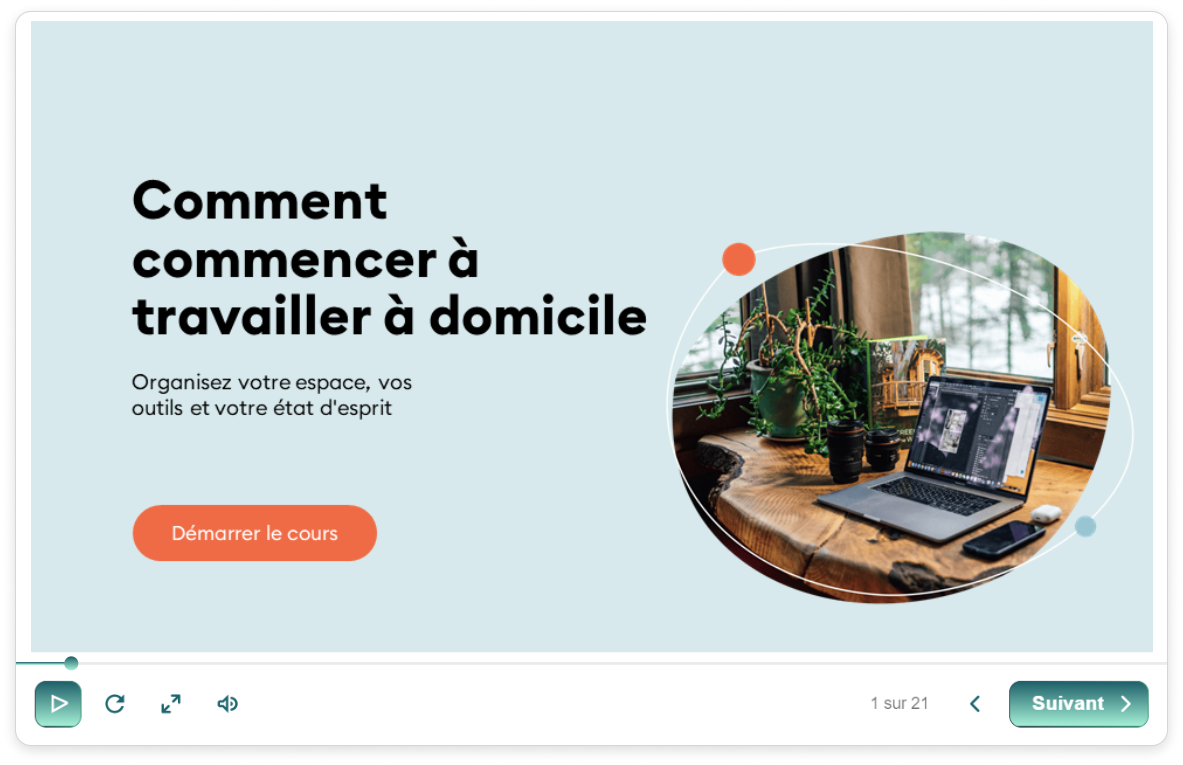
...
- Ouvrez le lecteur et cliquez sur le + dans la section Thème de couleurs.

- Saisissez un nom pour la palette. Cliquez ensuite sur le cercle situé à côté du nom de l'élément. Par exemple, définissons la couleur de remplissage du bouton.

- Choisissez une couleur et définissez la transparence. Cliquez ensuite sur OK.

- Ensuite, définissez les couleurs des autres éléments du lecteur et cliquez sur Sauvegarder.

Tout est prêt ! Vous avez personnalisé la palette de couleurs du lecteur. Elle apparaîtra maintenant dans la liste générale.
Vous pouvez la modifier et la supprimer.
Comment ajouter un dégradé
...
- Dans la fenêtre Couleurs, rendez-vous à l'onglet Dégradé.
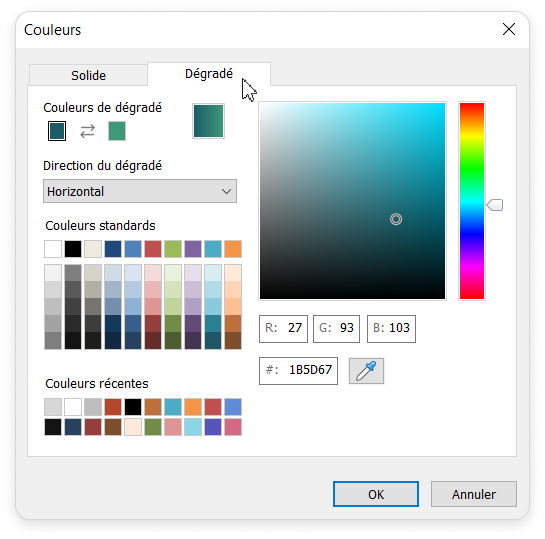
- Choisissez des couleurs, par exemple Bleu Est et Bleu Clair.
- Indiquez ensuite la direction du dégradé : horizontale ou verticale.
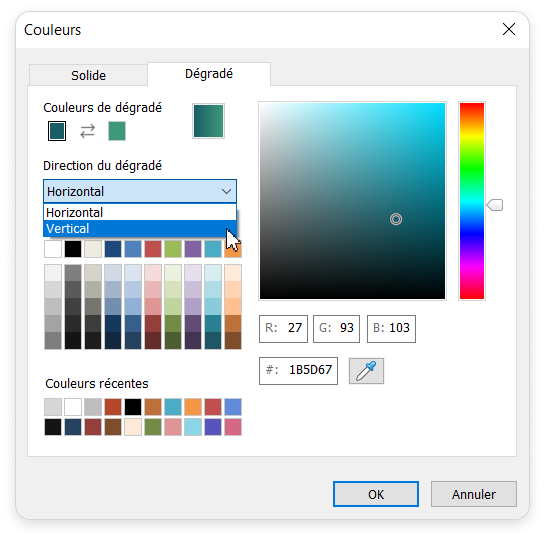
- Cliquez sur OK.
Voilà ! Vous avez ajouté un dégradé. Désormais, les boutons du lecteur ont un aspect original et élégant.