...
- Tout d'abord, cliquez sur le bouton Objets dans la barre d'outils.


- Pour accélérer la recherche, sélectionnez le type d'objet, tel que appareils et fournitures de bureau.
- Ensuite, sélectionnez un objet et double-cliquez dessus ou cliquez sur le bouton Insérer.
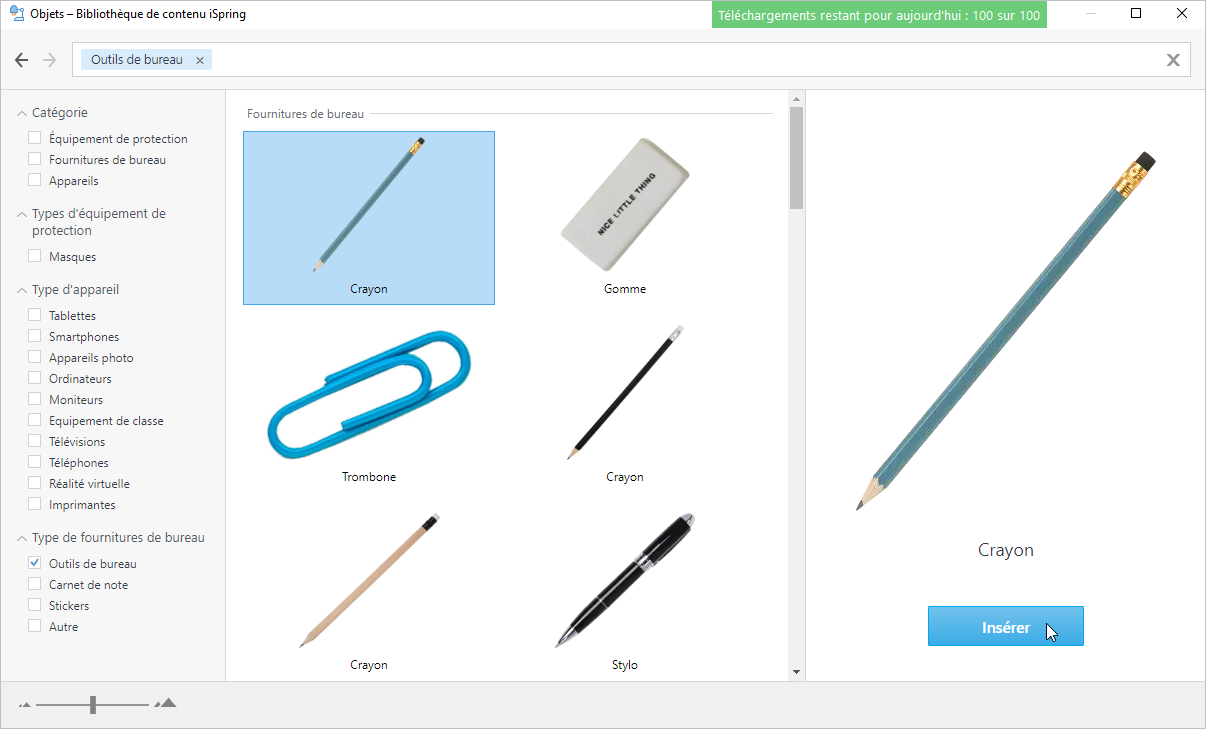
- L'objet a été ajouté à la diapositive du cours. Modifiez sa taille et son emplacement sur la diapositive.

Si nécessaire, modifiez l'image de l'objet dans l'onglet Mise en forme (il apparaît dès que vous cliquez sur l'objet).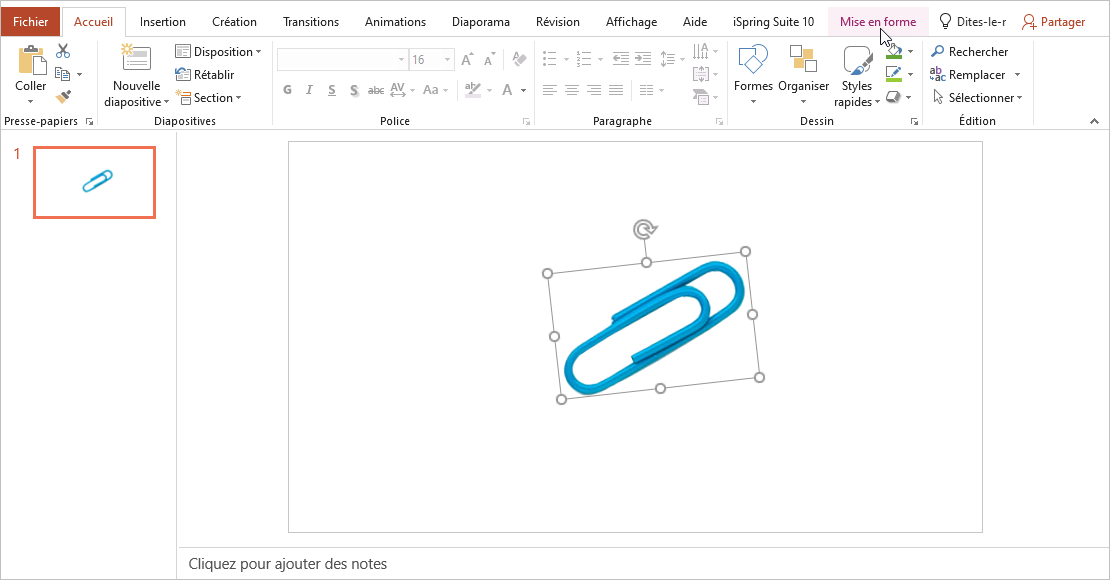
| Info |
|---|
Utilisez le curseur situé dans le coin inférieur gauche pour effectuer un zoom avant ou arrière sur les images de la galerie d'objets. Vous pouvez également gérer l'affichage de la galerie avec la molette de la souris en maintenant la touche CTRL enfoncée.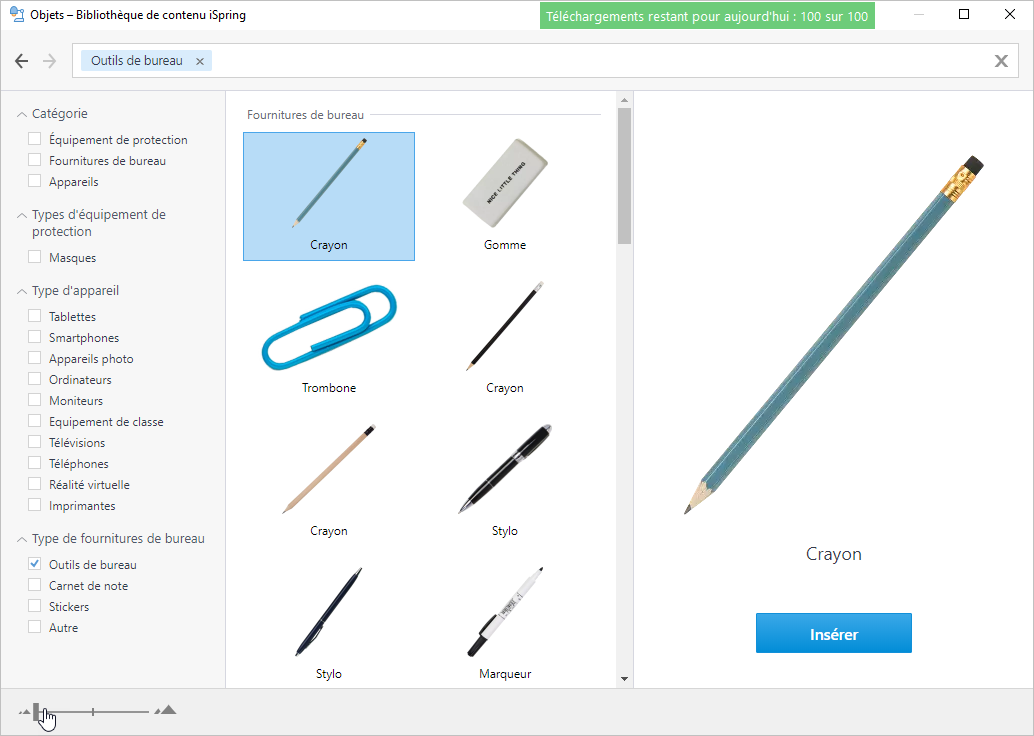 |
...