Vous pouvez utiliser une palette de couleurs prédéfinie ou personnaliser les couleurs comme vous le souhaitez.
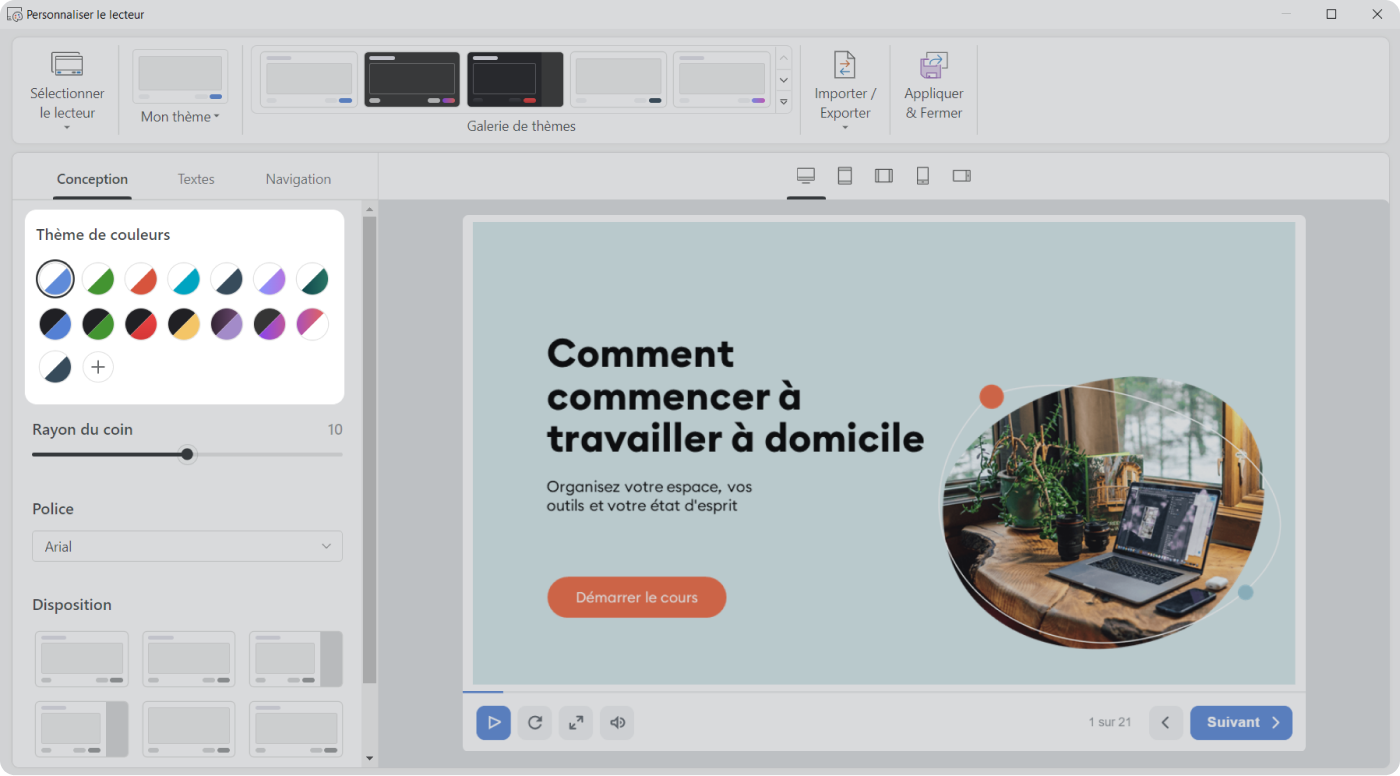
Comment créer une palette de couleurs
- Ouvrez le lecteur et cliquez sur le + dans la section Palette de couleurs.

- Saisissez un nom pour la palette. Cliquez ensuite sur le cercle situé à côté du nom de l'élément. Par exemple, définissons la couleur de remplissage du bouton.

- Choisissez une couleur et définissez la transparence. Cliquez ensuite sur OK.

- Ensuite, définissez les couleurs des autres éléments du lecteur et cliquez sur Sauvegarder.

Tout est prêt ! Vous avez personnalisé la palette de couleurs du lecteur. Elle apparaîtra maintenant dans la liste générale.
Vous pouvez la modifier et la supprimer.
Comment ajouter un dégradé
Ajoutez un dégradé pour rendre le design de votre cours encore plus moderne et unique.
- Dans la fenêtre Couleurs, rendez-vous à l'onglet Dégradé.
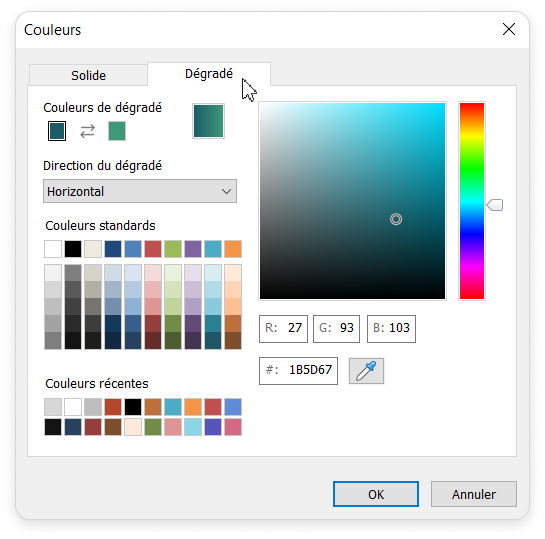
- Choisissez des couleurs, par exemple Bleu Est et Bleu Clair.
- Indiquez ensuite la direction du dégradé : horizontale ou verticale.
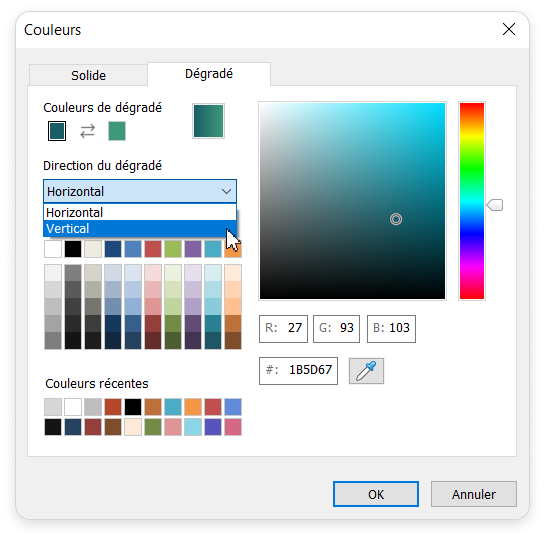
- Cliquez sur OK.
Voilà ! Vous avez ajouté un dégradé. Désormais, les boutons du lecteur ont un aspect original et élégant.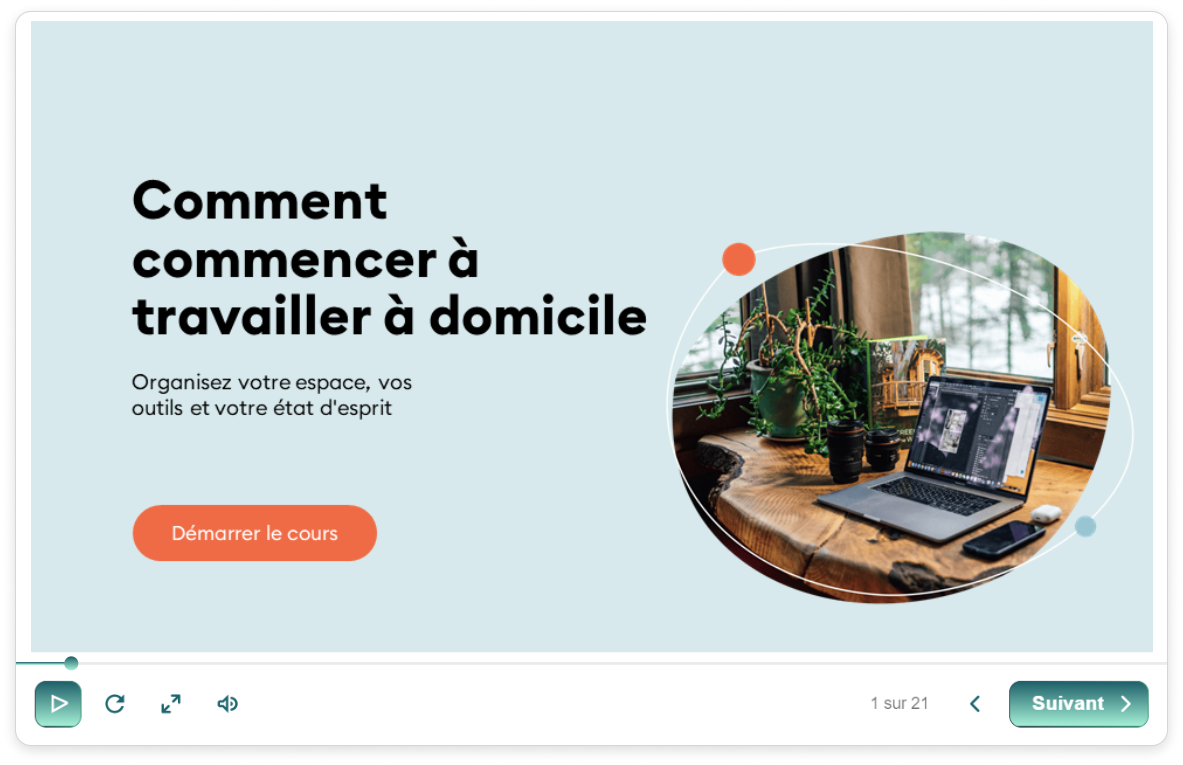
Ajoutez des éléments à la barre supérieure et organisez leur ordre.
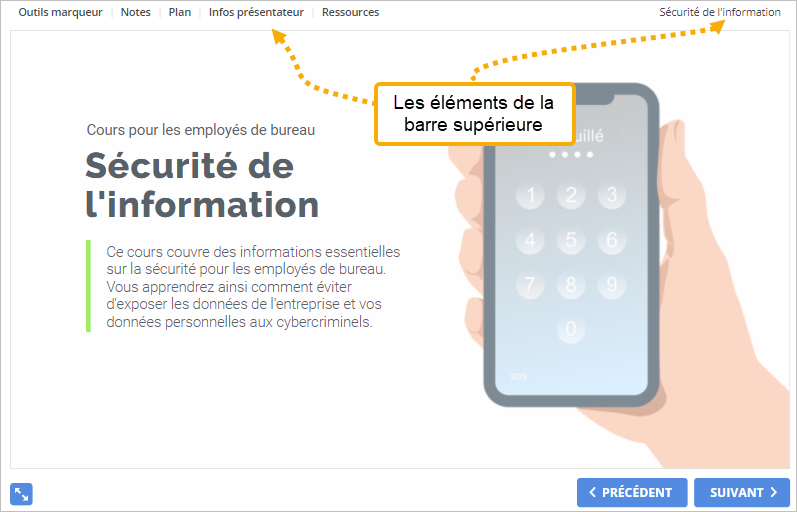
Pour configurer la barre supérieure :
...
Titre
...
Activez et désactivez le titre du cours. Vous pouvez également modifier le titre ici.
...
Plan
...
Une liste de toutes les diapositives du cours.
...
Notes
...
Notes sur les diapositives.
...
Ressources
...
Une liste des pièces jointes et des liens ajoutés au cours.
...
Outils de marqueur
...
Un stylo, un surligneur et une gomme pour mettre en évidence les points importants d'un cours et supprimer les éléments inutiles.
...
Infos présentateur
...
Informations sur le présentateur.
...
Position
...
Sélectionnez la position des boutons de la barre supérieure : à gauche ou à droite.
...