


...
Questo si può verificare quando uno studente ha già studiato una materia mentre era in un altro ruolo oppure ha superato i moduli del corso in modalità offline, al di fuori dell’account iSpring LearnLMS. In questi casi, è molto probabile che l’amministratore voglia modificare lo stato del corso in Completato, evitando che l’utente continui a visualizzare i moduli e mantenendo l’istanza di aver completato il corso nei report.
...
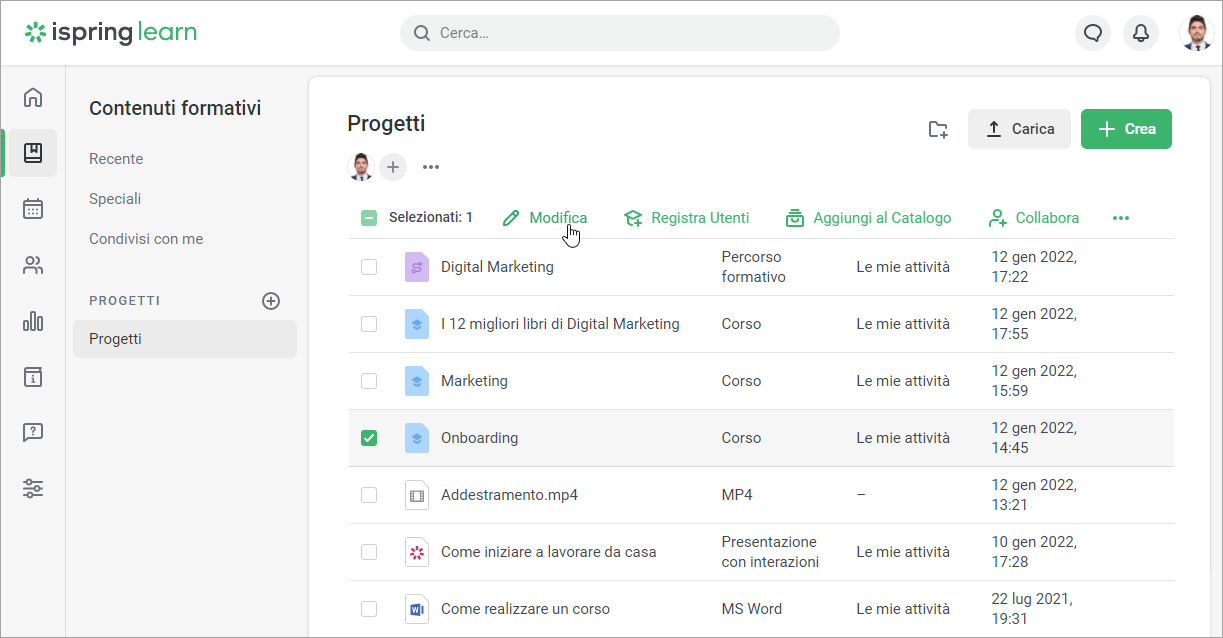
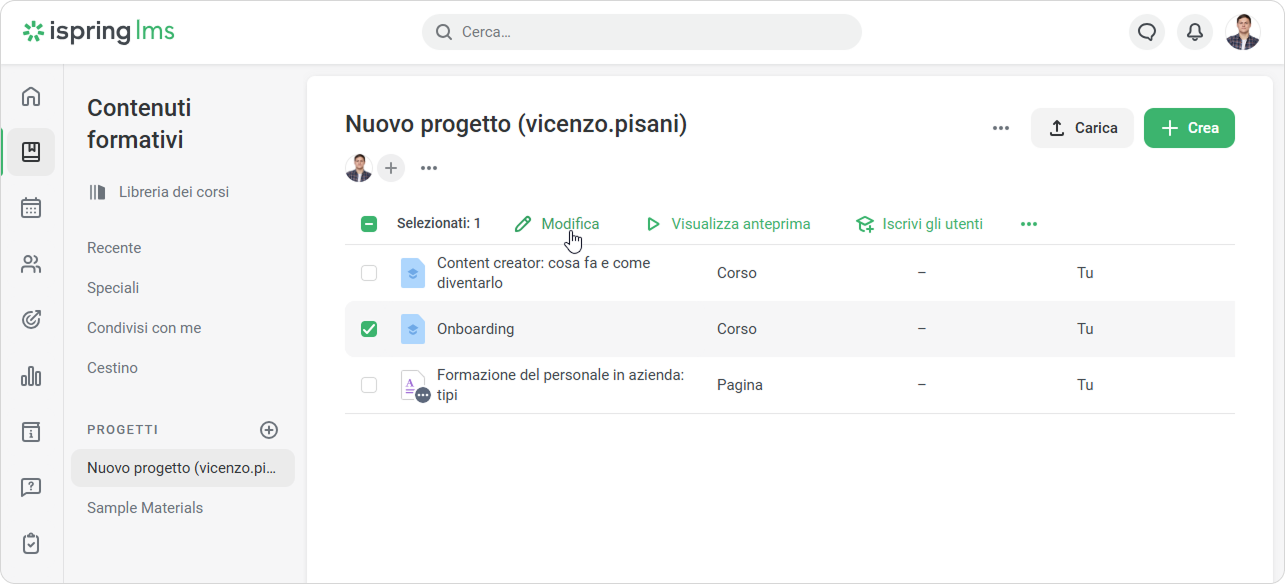
- Nella sezione Contenuti formativi, seleziona un corso e vai a modifica.
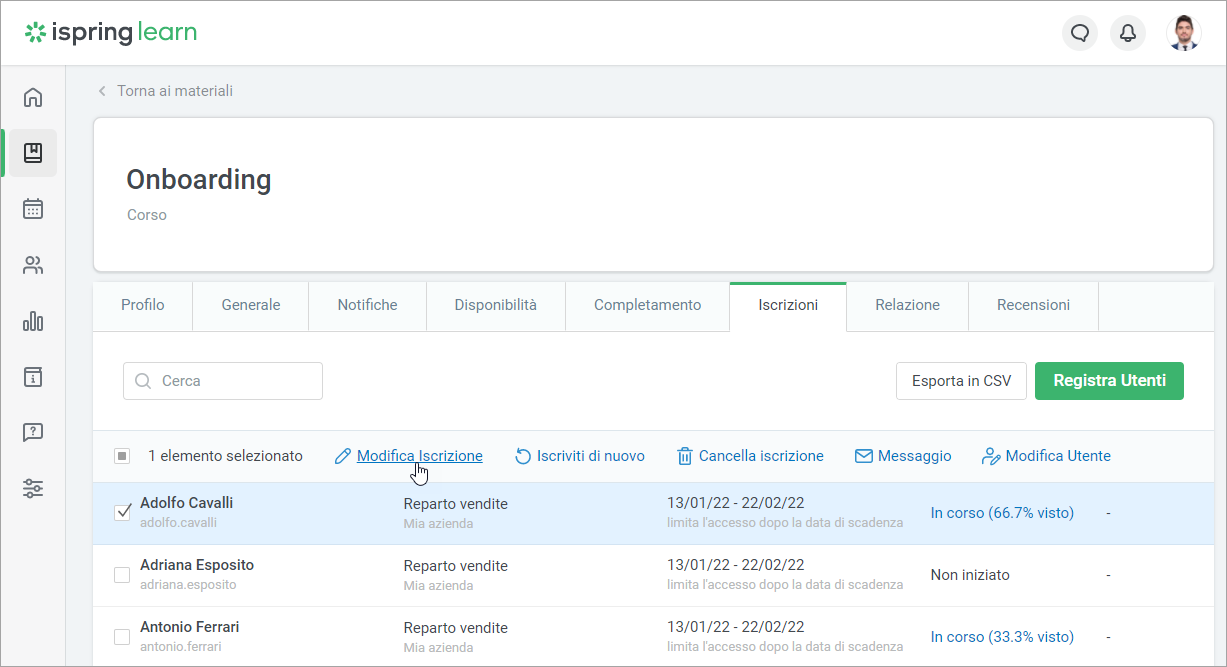
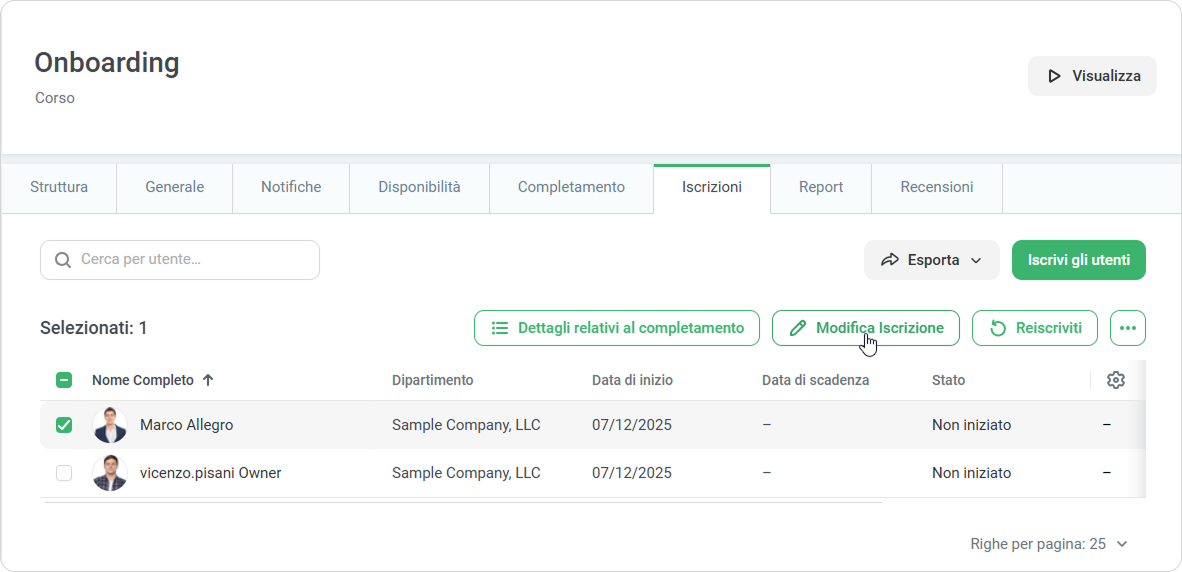
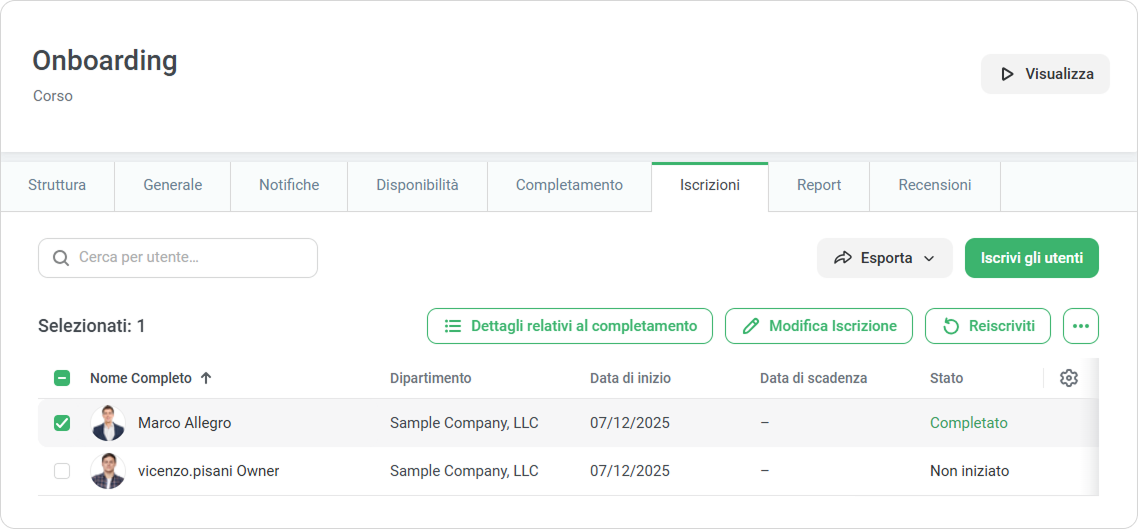
- Poi, apri la scheda Iscrizioni, seleziona uno o più utenti e fai clic su Modifica iscrizione.
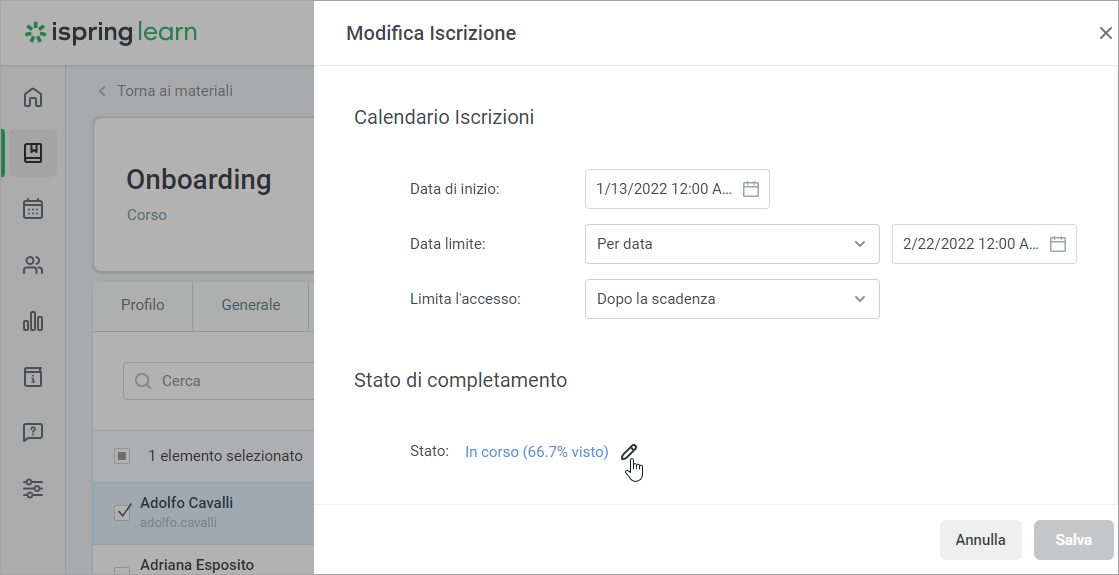
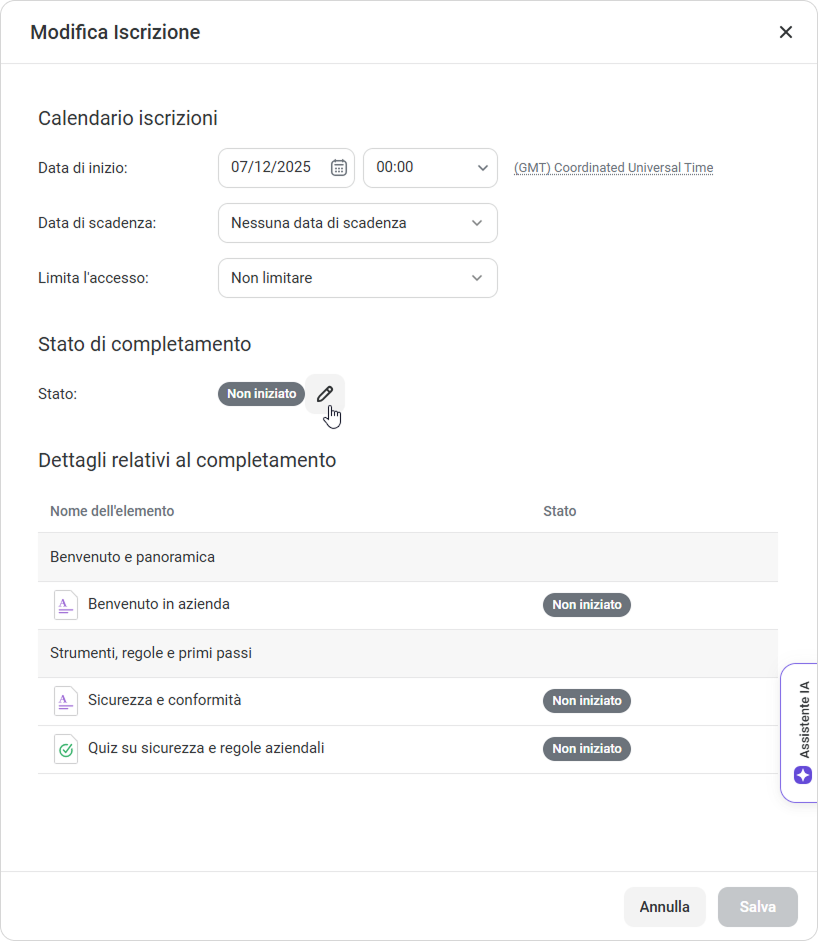
- Nella barra laterale che si apre, fai clic sull’immagine della penna nel campo Stato.
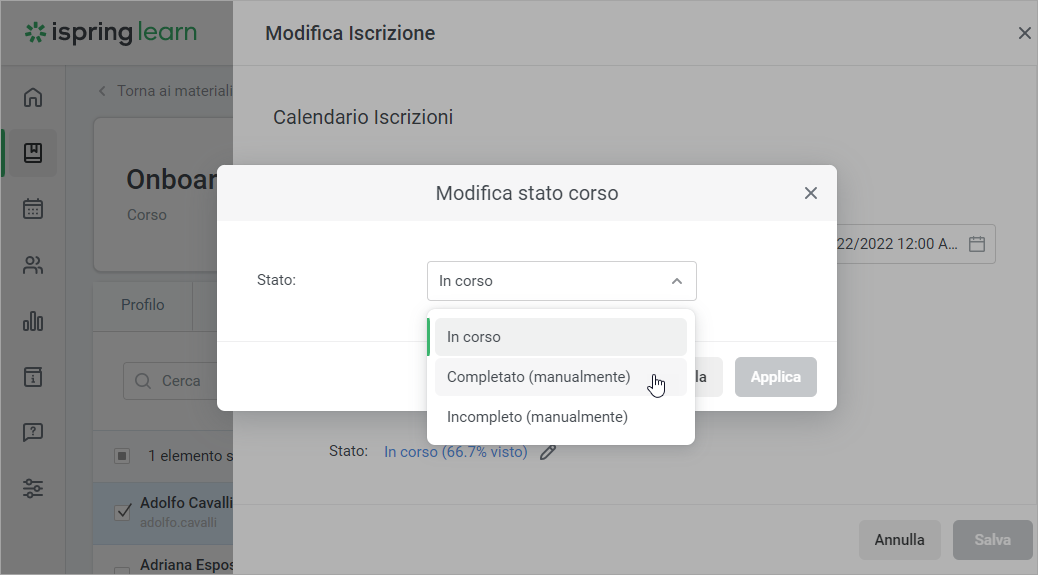
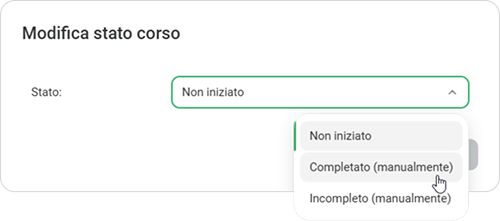
- Nel menu Stato, seleziona lo stato Completato.
- Specifica i motivi della modifica e la data di completamento del corso e fai clic su Applica. Per impostazione predefinita, la data di completamento coincide con la data di modifica dello stato. L’ora di completamento predefinita è 00:00. Per esempio, 15/1/2022 ore 12:00.
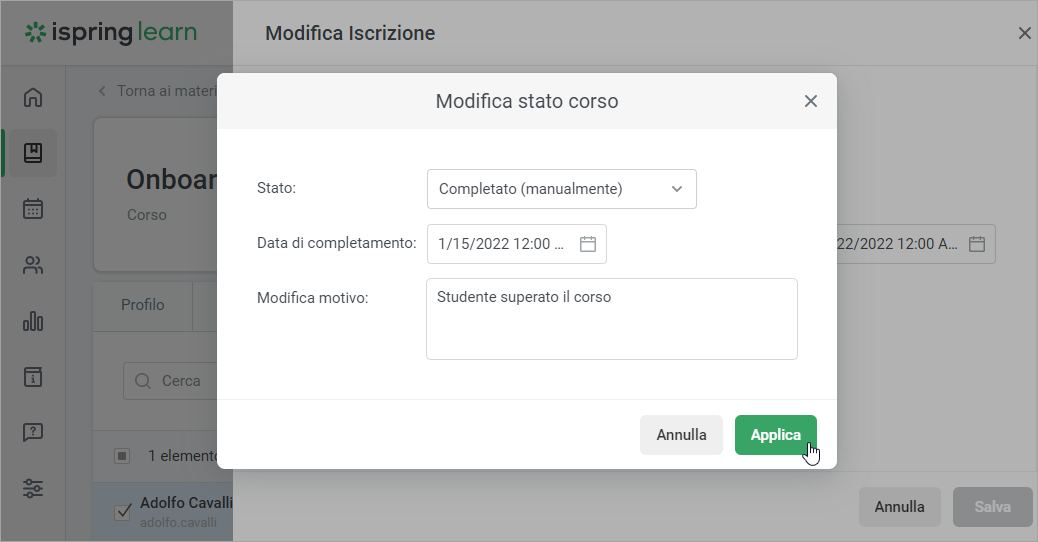
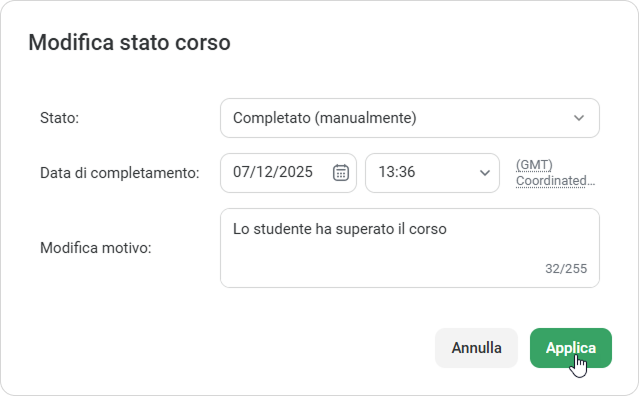
- Assicurati di aver fatto clic sul pulsante Salva. Se fai clic su Annulla oppure chiudi la barra laterale senza aver salvato le modifiche, lo stato del corso non verrà modificato.
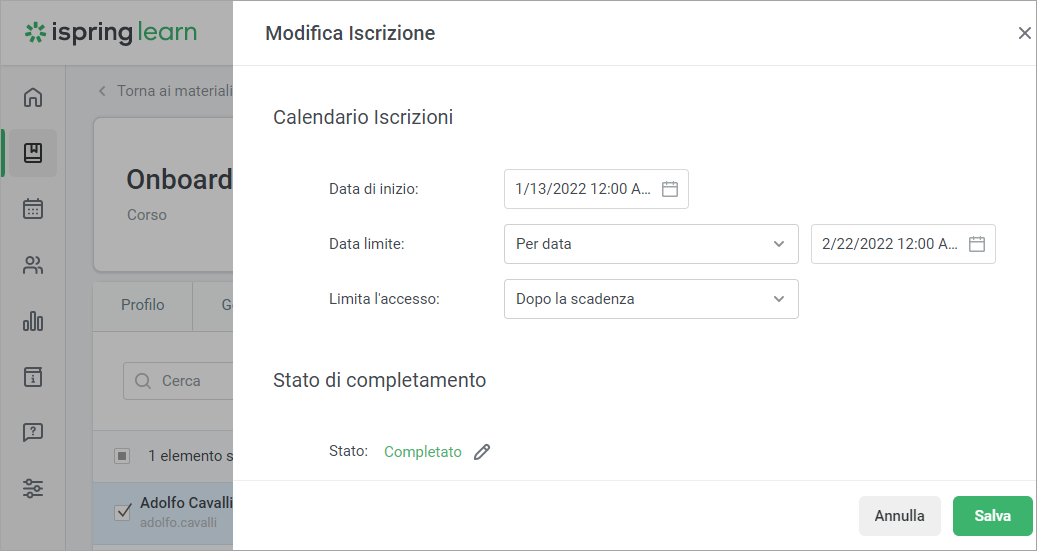
- Ora lo stato del corso è stato modificato. Il nuovo stato comparirà nella colonna Stato sotto la scheda Iscrizioni.
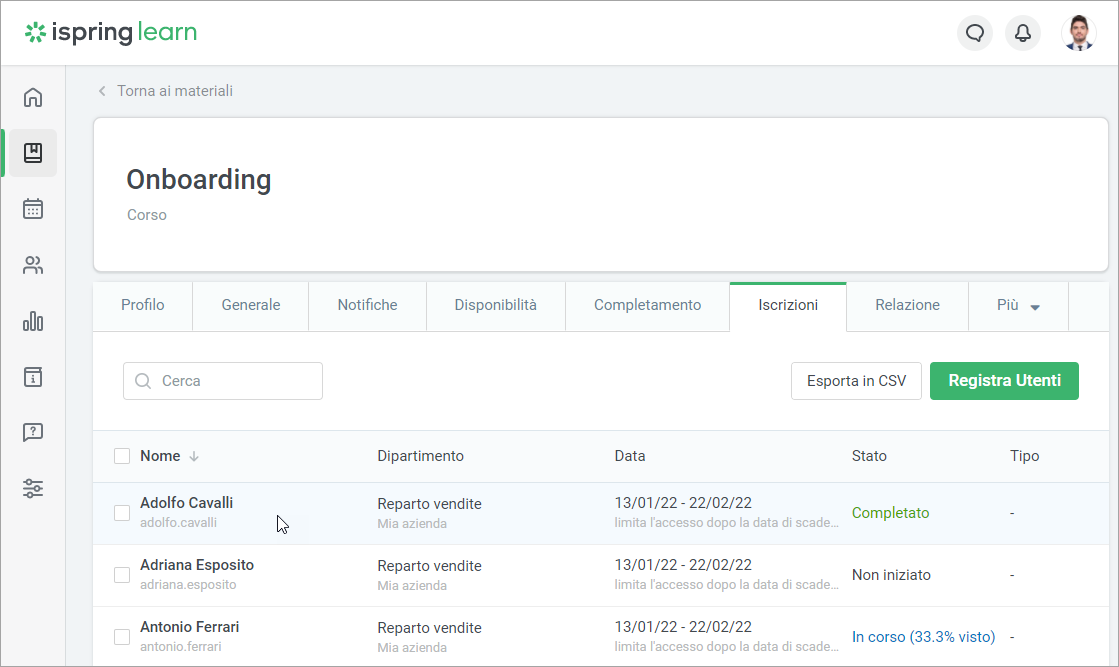
Nel portale utente, il corso verrà spostato nella scheda Completato.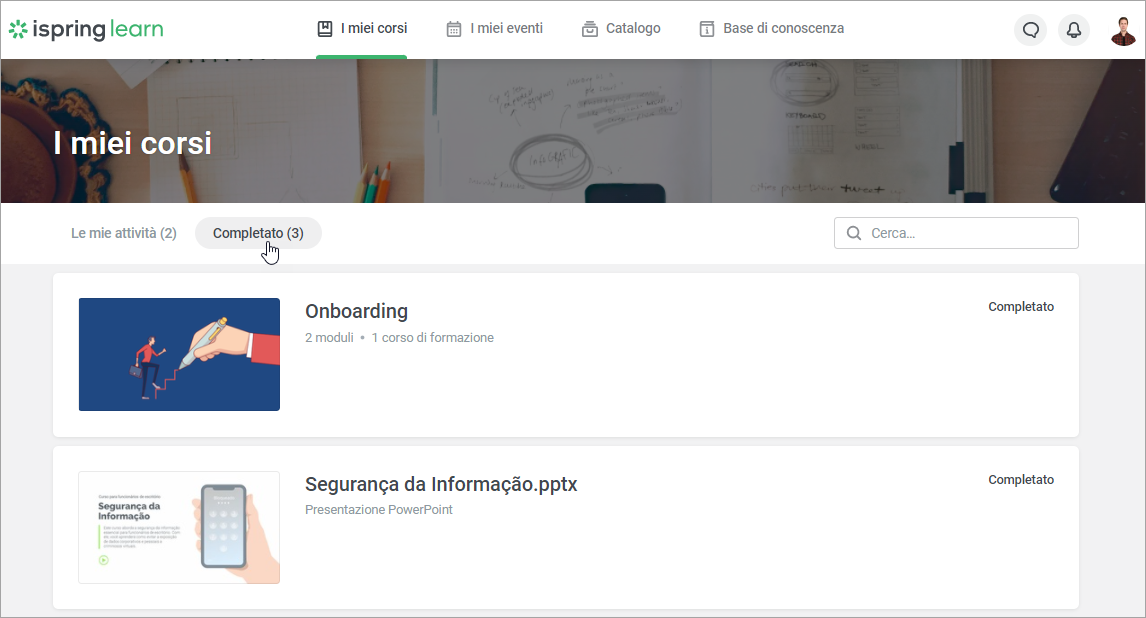
Nei report comparirà un’icona che indica la modifica manuale dello stato. Quando passi il mouse sopra l’icona, vedrai chi ha effettuato la modifica di stato, quando e perché.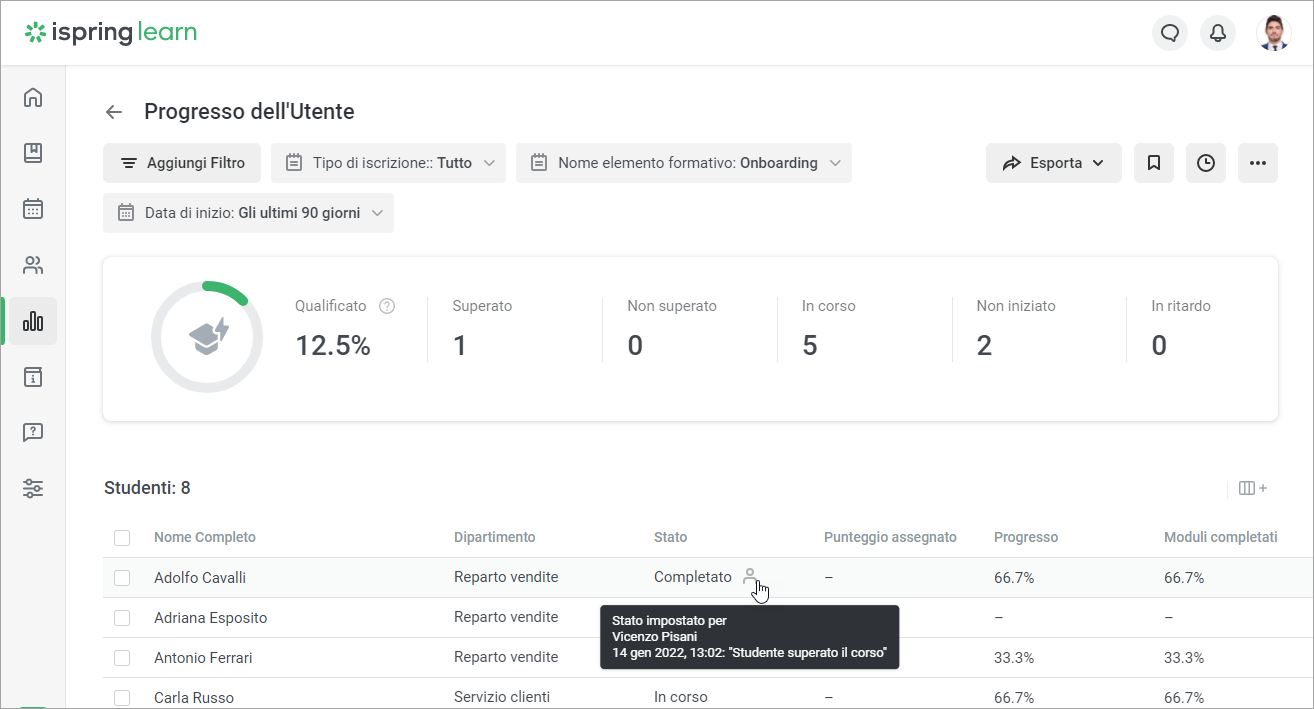
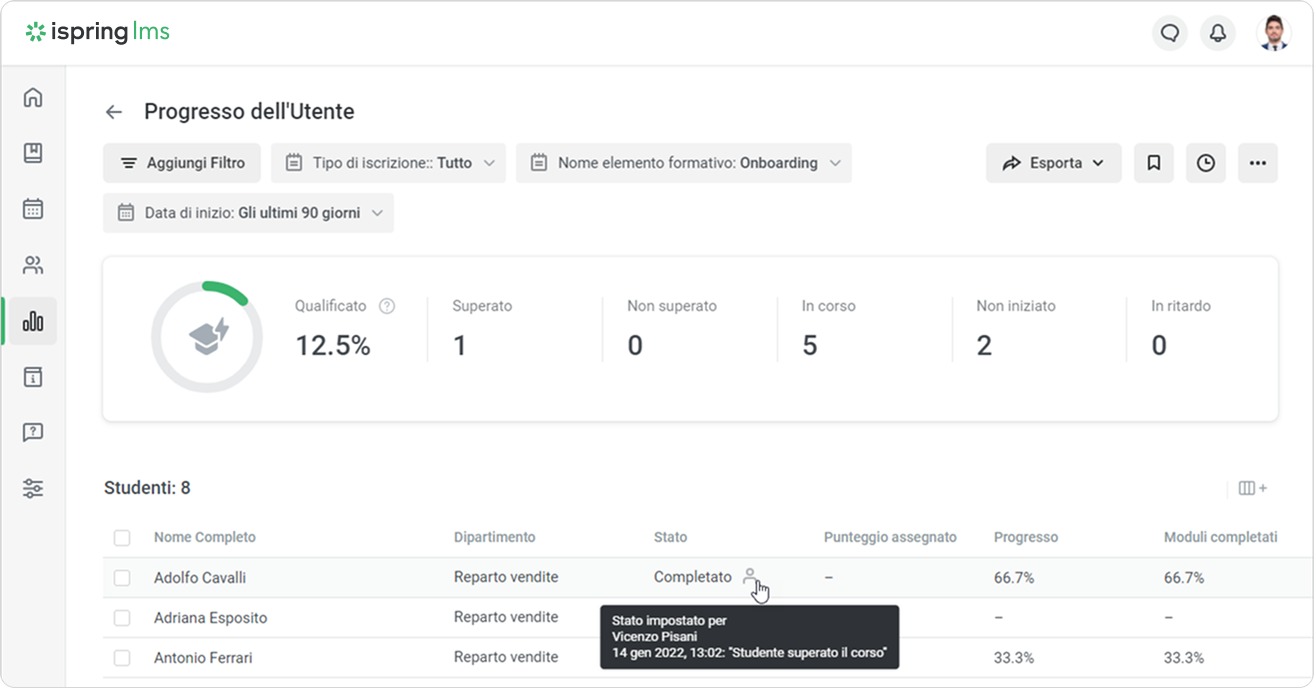
Stato del corso dopo l’aggiunta del materiale
...
- Apri un corso e vai alla scheda Iscrizioni.
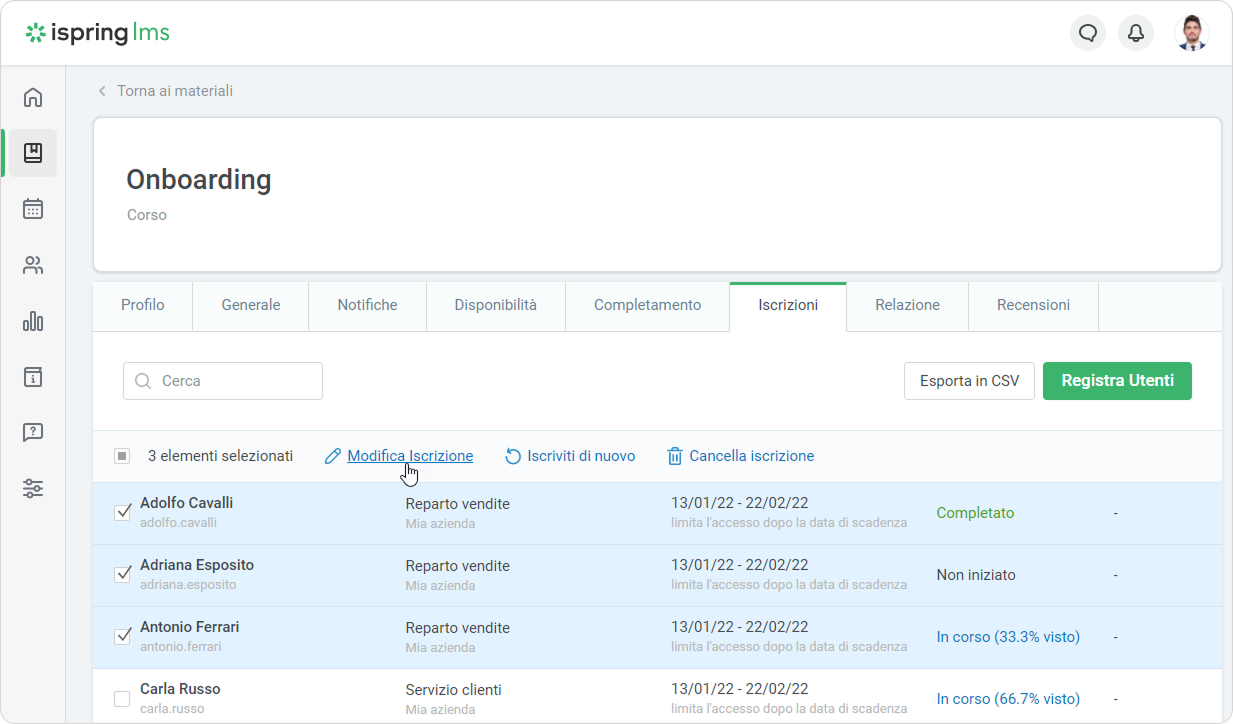
- Seleziona i nomi degli utenti desiderati e fai clic su Modifica iscrizione.
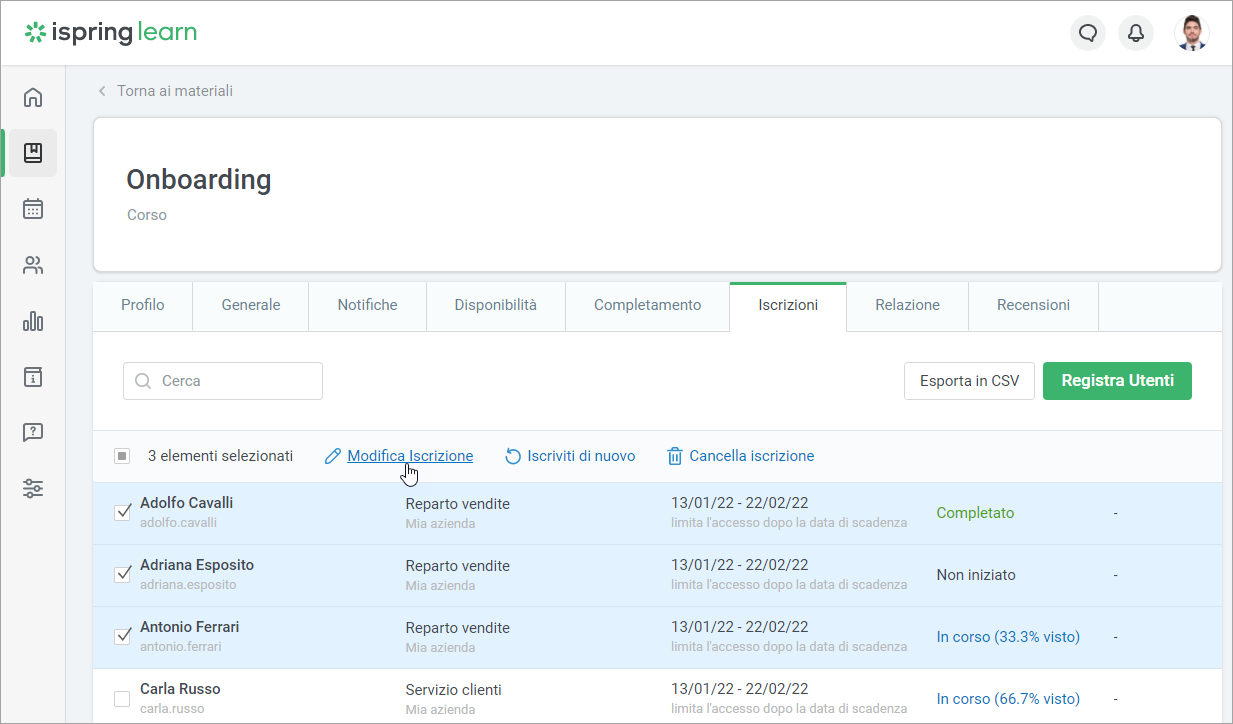
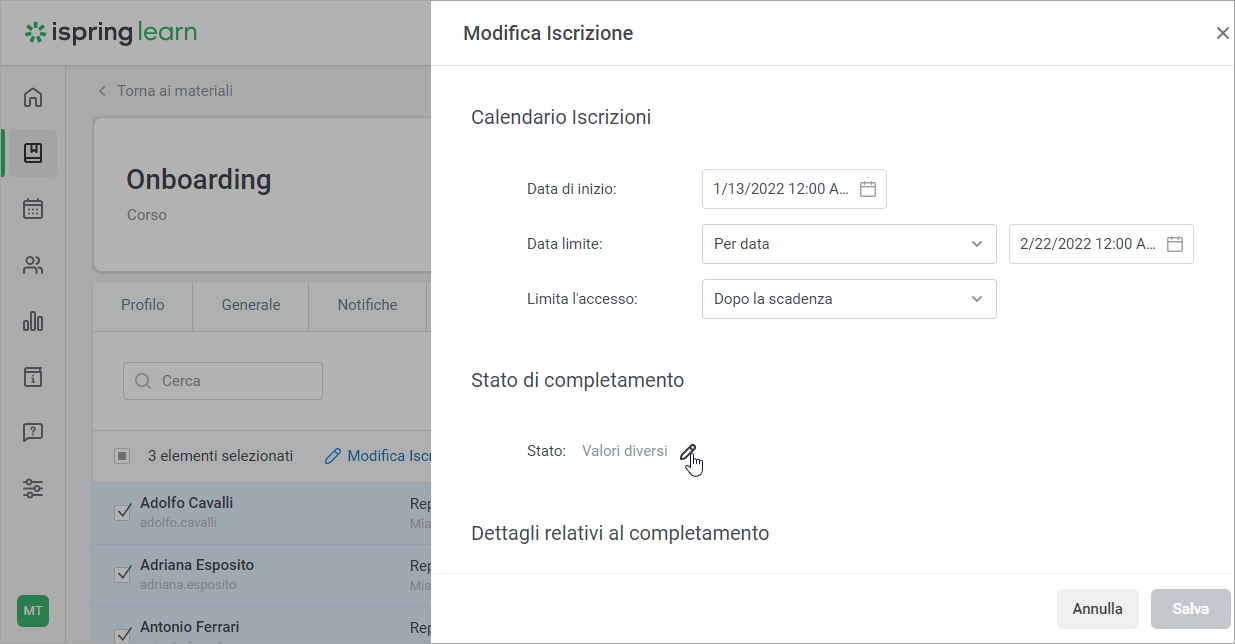
- Poi, nella barra laterale che si apre, fai clic sull’immagine della penna nel campo Stato.
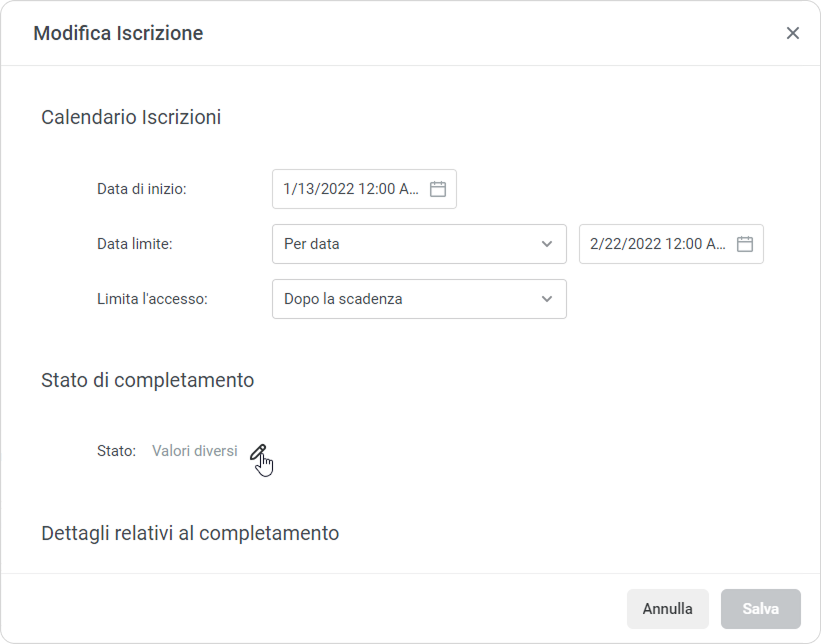
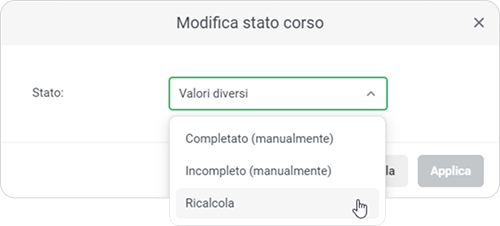
- Nel campo Stato, seleziona Ricalcola.
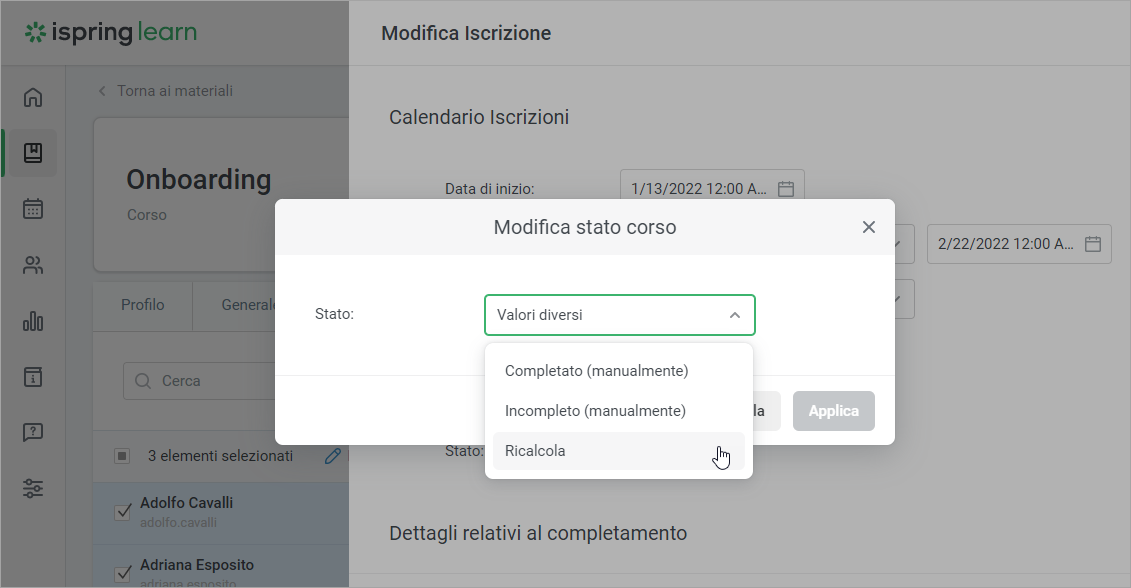
- Poi, fai clic su Applica.
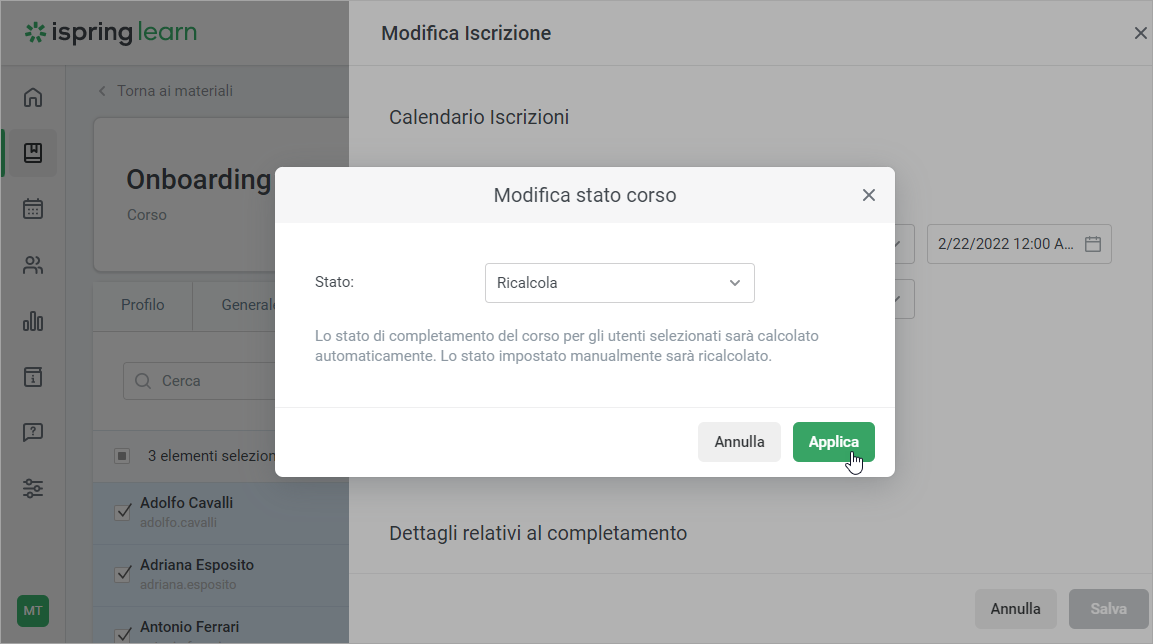
- Assicurati di aver fatto clic sul pulsante Salva. Se fai clic su Annulla oppure chiudi la barra laterale senza aver salvato le modifiche, lo stato del corso non verrà modificato.
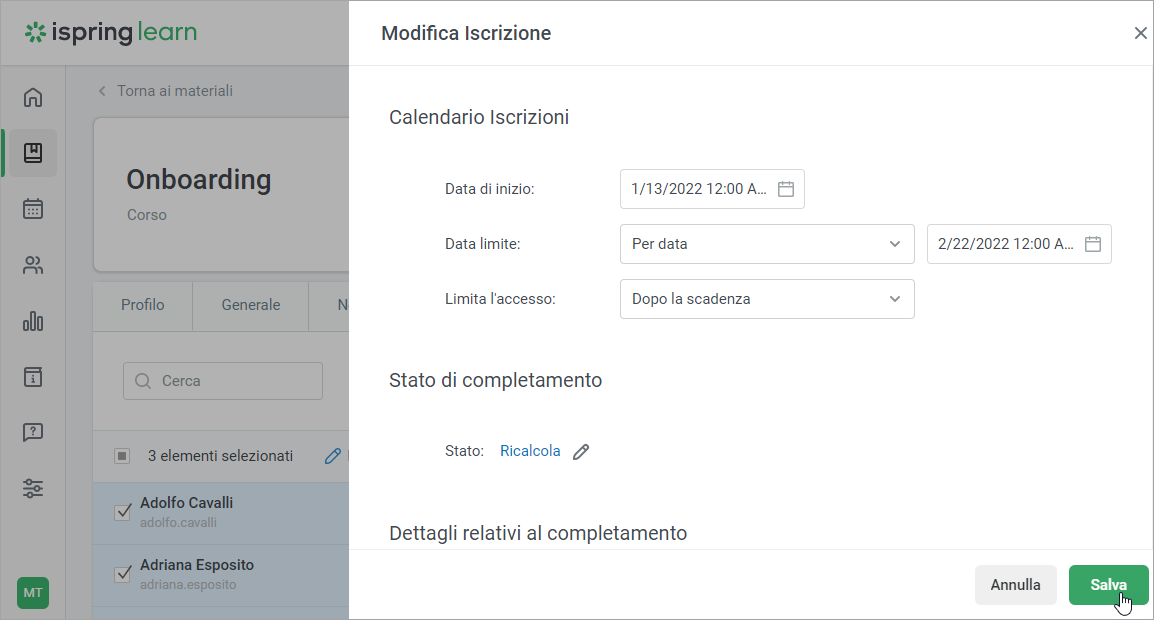
Dopo aver salvato le modifiche al corso, lo stato diventerà In corso per gli utenti selezionati. Quegli utenti, quindi, dovranno visualizzare il contenuto aggiunto in modo da completare il corso.