...
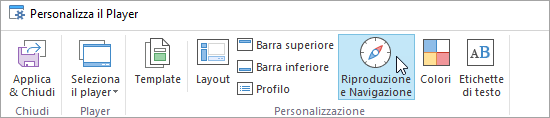
- Fai clic sul pulsante Riproduzione e navigazioneNavigazione nella barra degli strumenti.
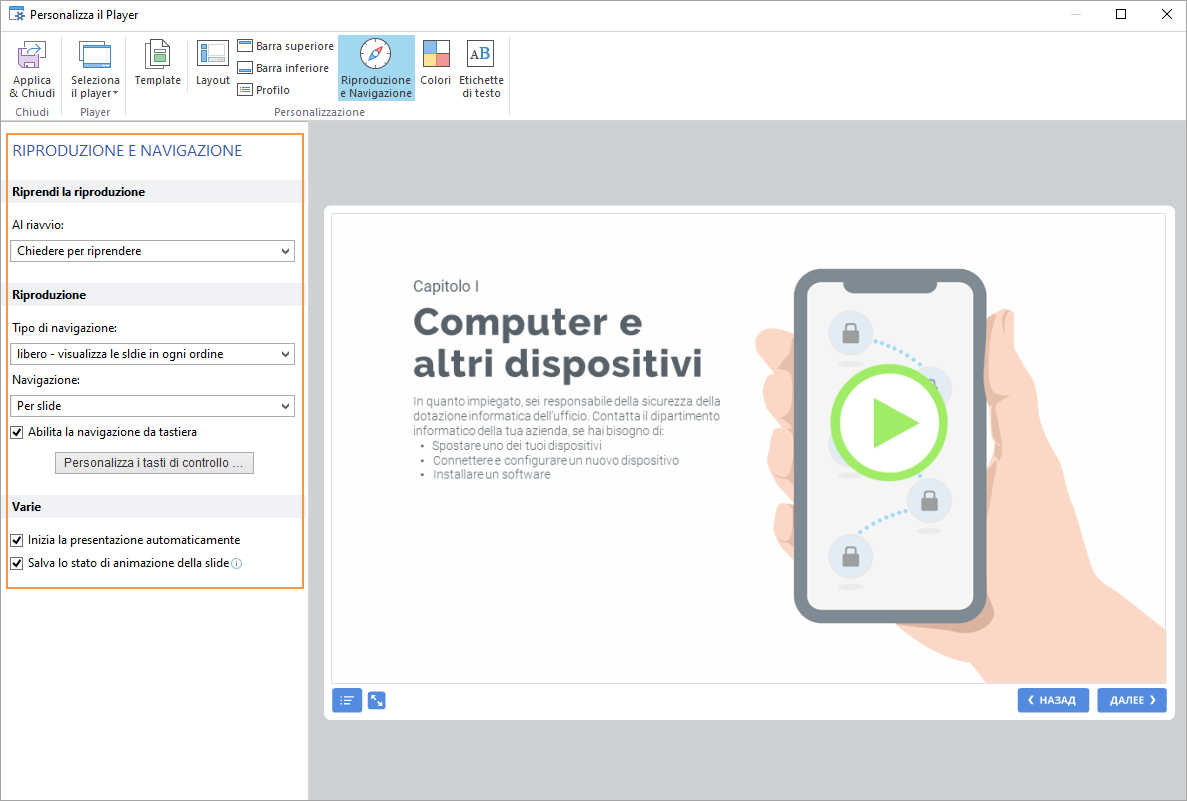
- Configura i parametri di riproduzione e navigazione del tuo player.
...
Riprendi riproduzione | |
|---|---|
Al riavvio | Imposta la riproduzione del corso quando viene riaperto.● Suggerisci di
|
Riproduzione | |
Tipo di navigazione | Seleziona il tipo di navigazione del corso:● Libera
|
Navigazione | Scegli quali elementi vengono azionati quando si fa clic sui pulsanti Prec e Succ. ● Per diapositiva: facendo clic su Prec o Succ, gli studenti si sposteranno rispettivamente alla diapositiva precedente e a quella successiva ● Per animazione: quando si fa clic su Prec or Succ viene visualizzata l’animazione precedente o quella successiva che deve essere mostrata al clic |
Abilita navigazione da tastiera controllo | Attiva o disattiva la riproduzione della presentazione con la tua tastiera. Vengono usati i seguenti tasti per impostazione predefinita: ● Pagina su: torna alla diapositiva precedente ● Pagina giù: procedi alla diapositiva successiva ● Freccia sinistra: indietro ● Freccia destra: avanti veloce ● Freccia in alto: aumenta il volume ● Freccia in basso: diminuisci il volume ● Barra spaziatrice: play/pausa ● Home: inizia di nuovo la diapositiva corrente ● Fine: termina alla fine della diapositiva corrente ● Ctrl + HomeInizio: vai alla prima diapositiva ● Ctrl + Fine: vai all’ultima diapositiva ● Backspace: torna all’ultima diapositiva visualizzata ● Invio: spostati al passaggio successivo dell’animazione ● Shift + Invio: torna al passaggio precedente dell’animazione Imposta le tue combinazioni di tasti per gestire la riproduzione del corso. Puoi impostare un massimo di tre pressioni di tasti per ogni azione e importare/esportare un insieme di tasti di scelta rapida da e verso un file. Fai clic su Personalizza tasti di controllo per modificare i tasti di scelta rapida. |
Varie | |
Avvia Inizia la presentazione automaticamente | Abilita o disabilita l’avvio automatico di un corso dopo il caricamento della prima diapositiva. |
Salva lo stato di animazione della diapositivaslide | Abilita o disabilita la conservazione dello stato delle diapositive animate quando un utente vi ritorna. Questa opzione funziona con le animazioni di trigger, gli elenchi puntati che si visualizzano al clic del mouse ecc. |
...