...
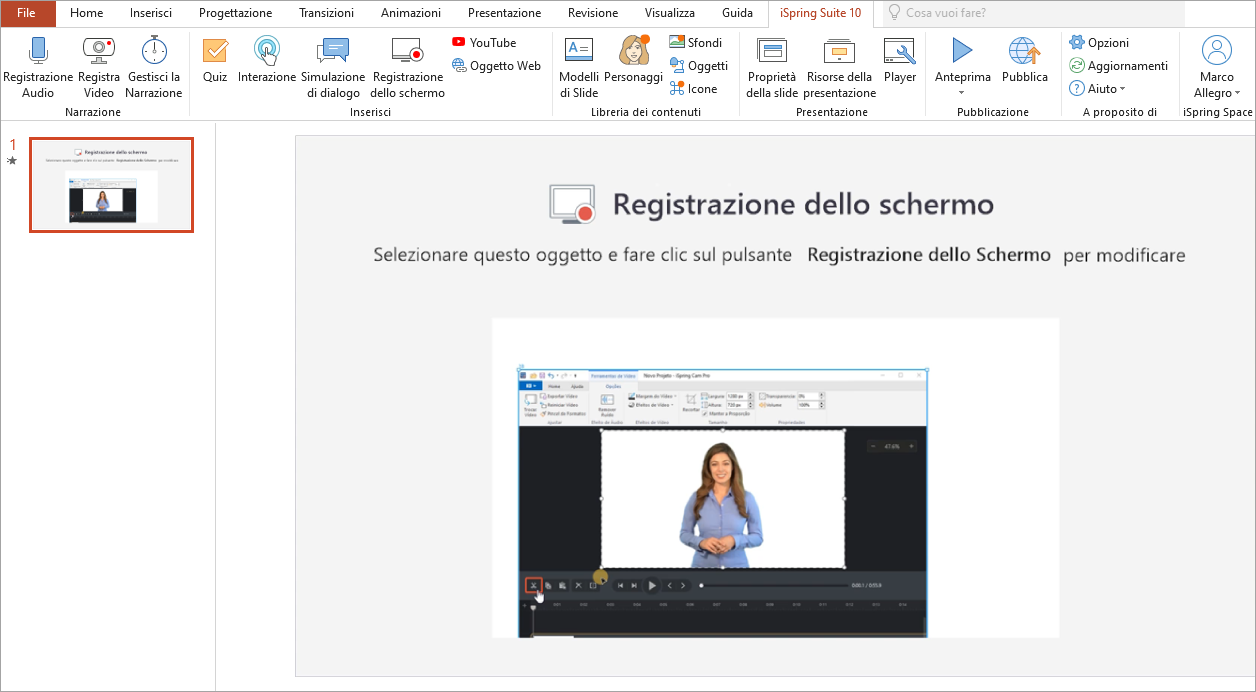
- Fai clic su Registrazione dello schermo nella barra degli strumenti.

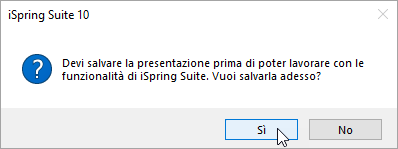
- Prima di inserire uno screencast, salva il corso sul tuo computer se non lo hai fatto in precedenza.
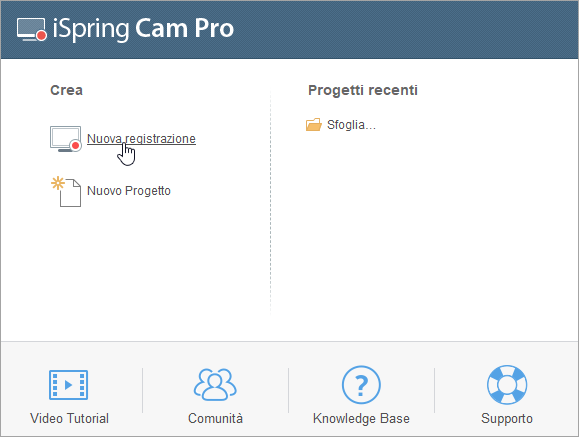
- Registra un video, crea un nuovo progetto video oppure apri un progetto video precedentemente creato con iSpring Cam Pro.
- Quando hai terminato il video, fai clic su Salva e torna al corso nella barra degli strumenti.

- Il video formativo sarà aggiunto al tuo corso.
Sostituire un video formativo
...
- Seleziona una diapositiva con un video e fai clic su Registrazione dello schermo nella barra degli strumenti.
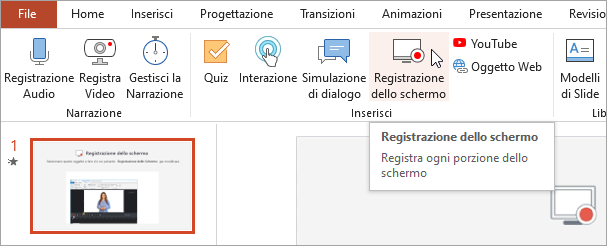
- Registra un nuovo video e fai clic su Salva e torna al corso nella barra degli strumenti.

Eliminare un video formativo
...
- Rimuovi una diapositiva con il video dal corso.
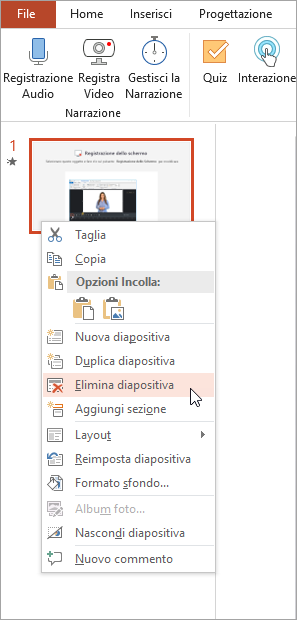
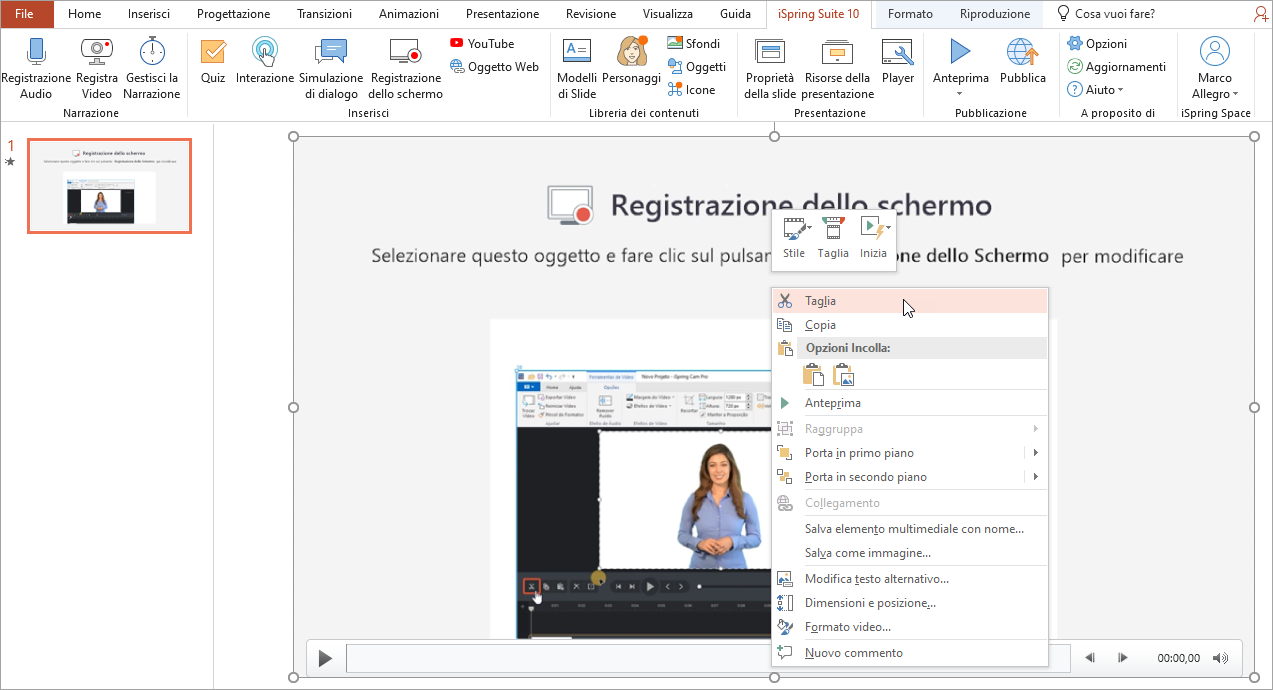
- Fai clic con il tasto destro sul video inserito nella diapositiva e seleziona Taglia.