...
La versione breve del report include le informazioni base sui risultati dello studente come il tempo di completamento del quiz, il punteggio ottenuto e l’elenco delle domande. 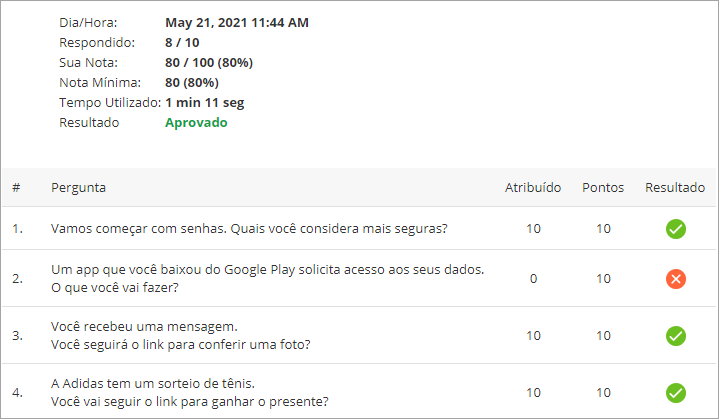
La versione estesa include le informazioni generali e i dettagli su come gli utenti hanno risposto a ogni domanda. 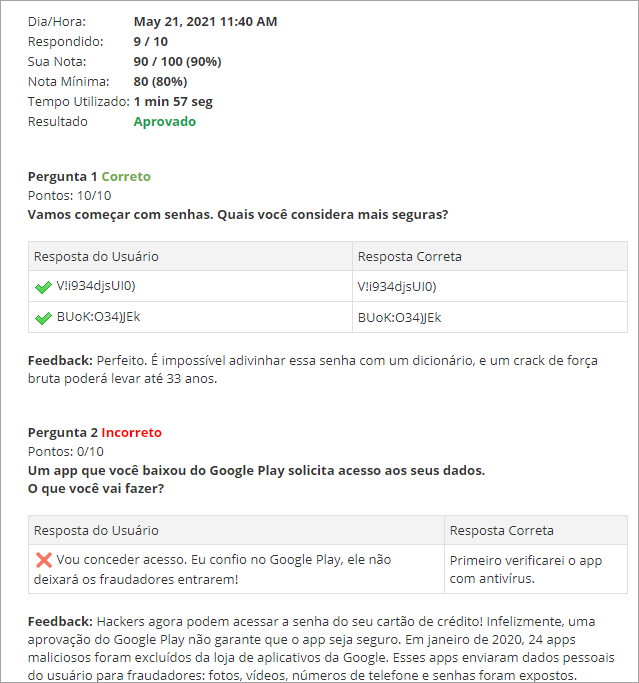
Puoi configurare le informazioni che saranno incluse nel report nella sezione Reportistica della Proprietà quiz.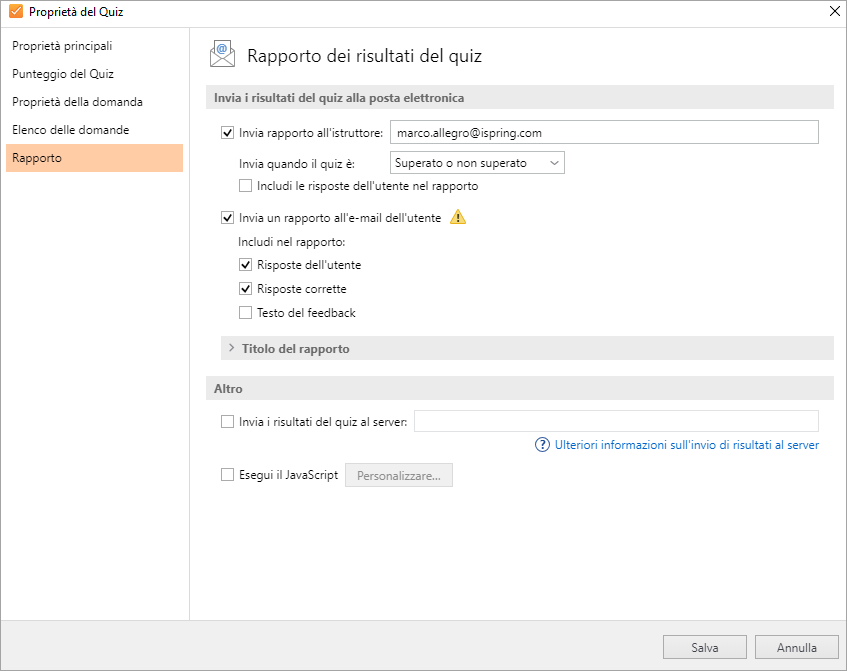
Inviare report al formatore
- Seleziona la casella Invia report al formatore e inserisci uno o più indirizzi e-mail nella casella di testo accanto.
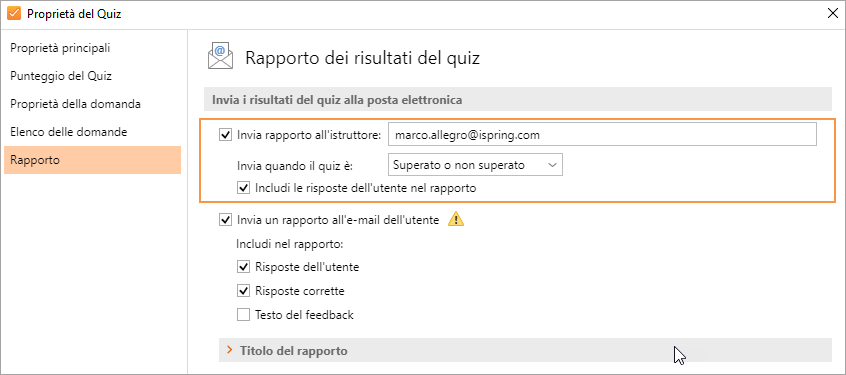
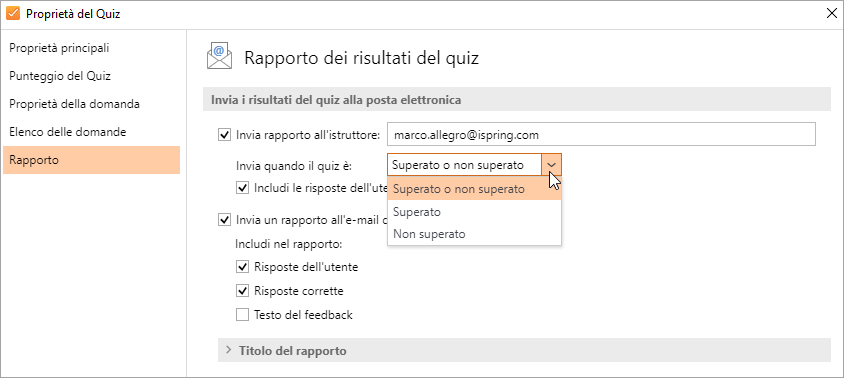
- Per impostazione predefinita, il report sarà inviato al superamento o meno di un quiz. Se vuoi ricevere solo i risultati dei tentativi conclusi con successo, seleziona Superato nel menu.
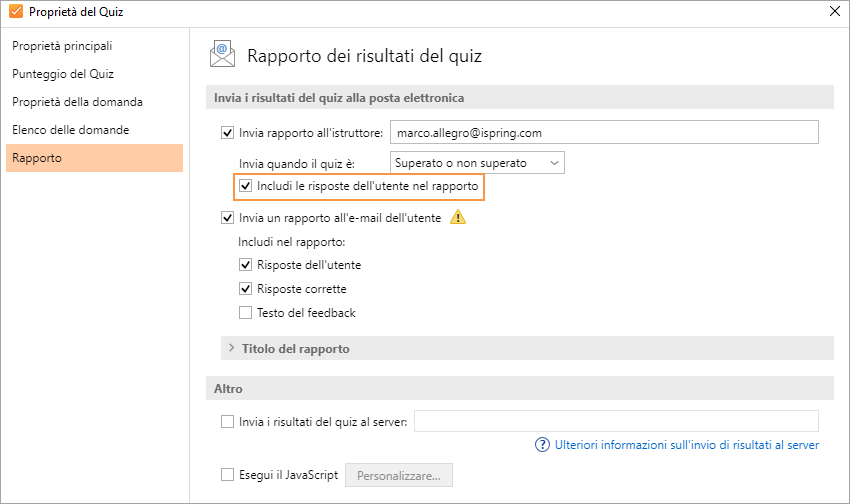
- Se vuoi, puoi includere le singole scelte nel report per scoprire cosa hanno selezionato i singoli partecipanti nelle proprie risposte.
Inviare report all’e-mail dello studente
...
- Per aggiungere una diapositiva, fai clic su Introduzione nella barra degli strumenti e aggiungi una diapositiva Informazioni utente al tuo quiz.
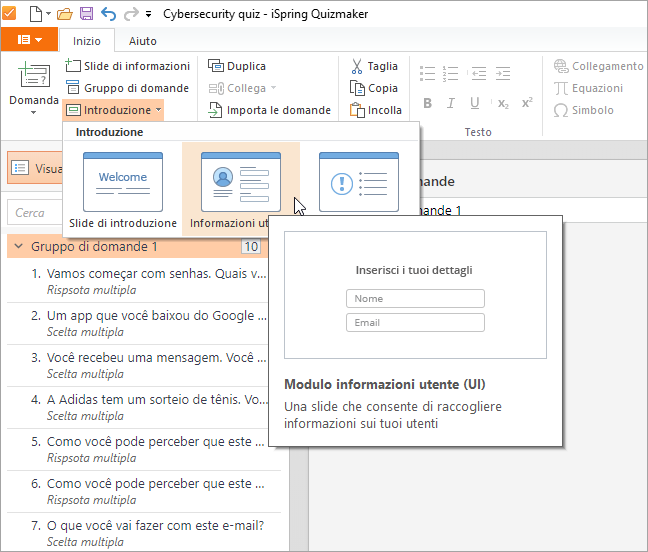
- La diapositiva con il modulo Informazioni utente sarà aggiunta all’elenco delle diapositive nel gruppo Introduzione.
Questa diapositiva contiene dei campi che ti aiuteranno a raccogliere le informazioni personali degli utenti, come gli indirizzi e-mail, prima che inizino il quiz. Qui puoi selezionare quali campi aggiungere al modulo. Assicurati che la condizione del campo E-mail sia impostata su Obbligatorio.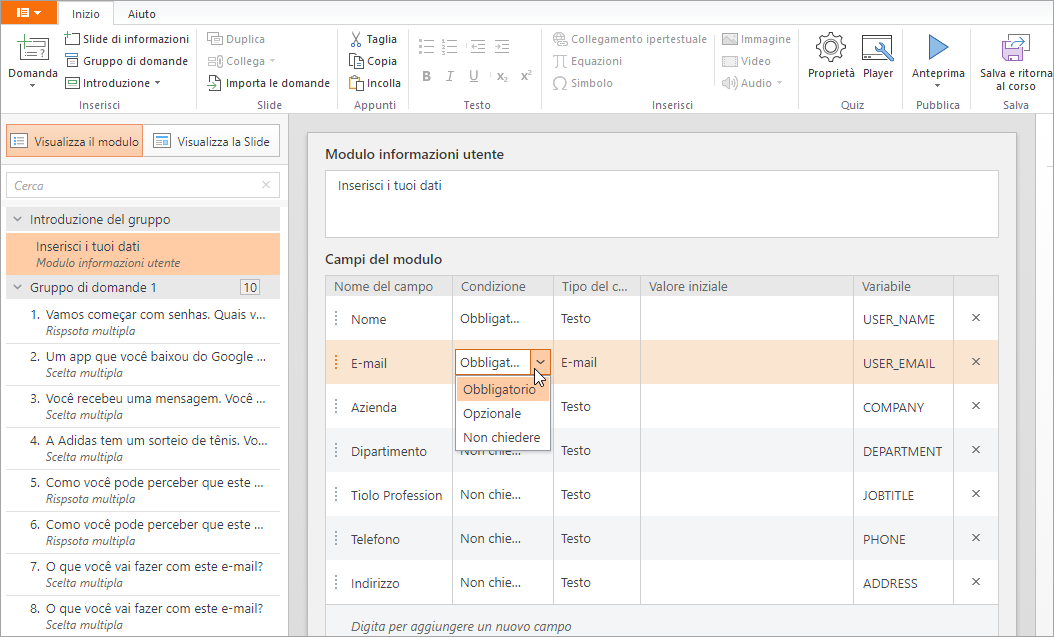
- Poi, vai a Proprietà quiz e imposta i dettagli del tuo report. Per compiere questa operazione, fai clic su Proprietà nella barra degli strumenti e vai alla scheda Reportistica.
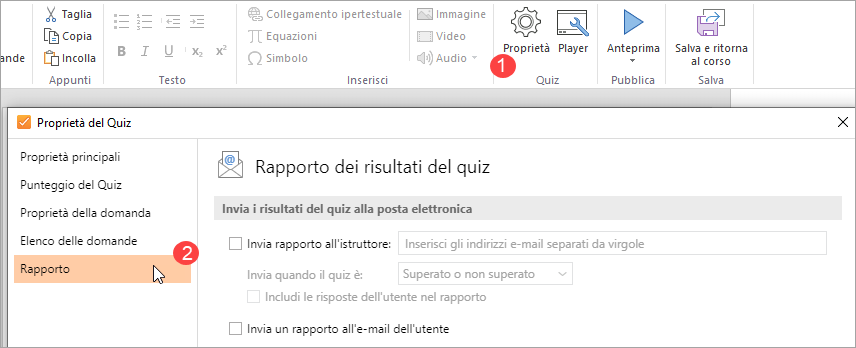
- Seleziona la casella Invia il report all’e-mail dell’utente.
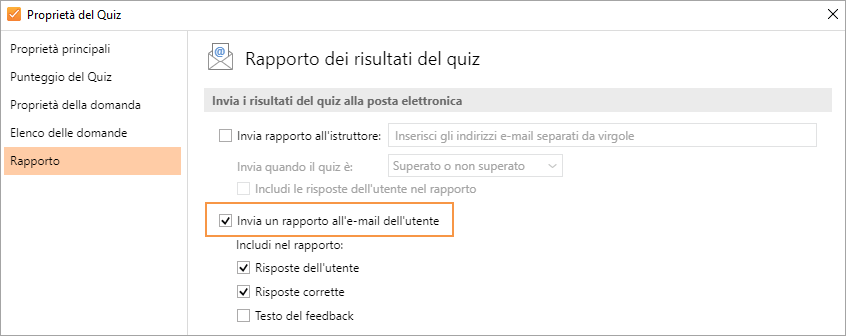
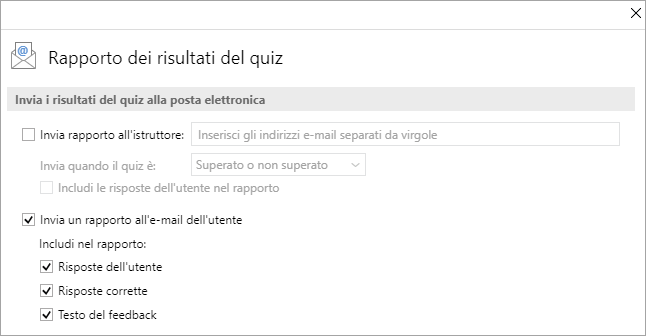
- Inoltre, puoi arricchire il tuo report con le seguenti informazioni: le risposte dell’utente, le risposte corrette, il feedback. Puoi anche disattivare questi dettagli e non includerli nel report.
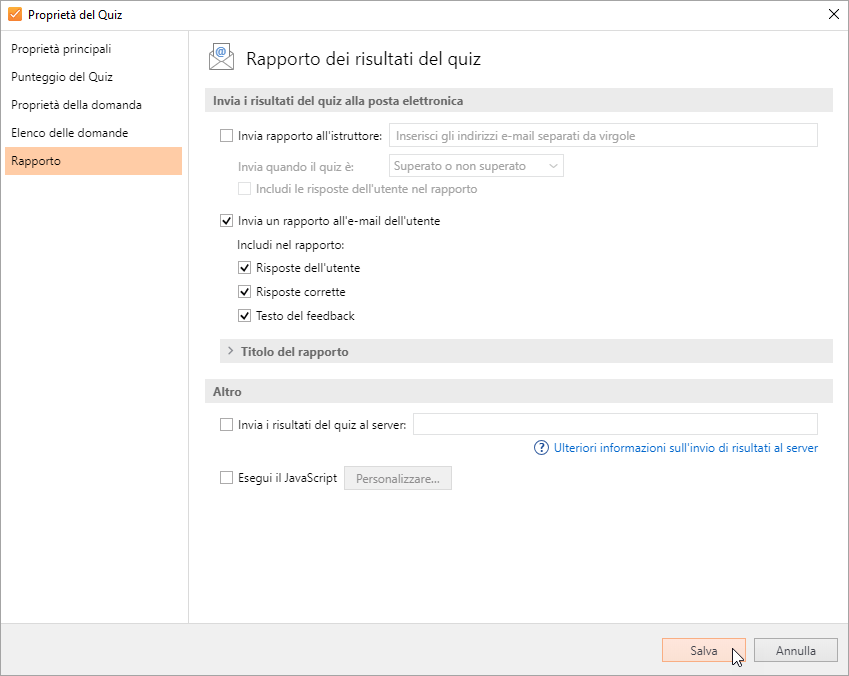
- Quando hai terminato con le impostazioni, fai clic su Salva per applicare le modifiche.
Ora puoi pubblicare il tuo quiz per testarlo e verificare che il report includa tutte le informazioni necessarie.
...