...
- Quando hai finito di modificare la presentazione, fai clic su Pubblica nella barra degli strumenti di iSpring Suite.

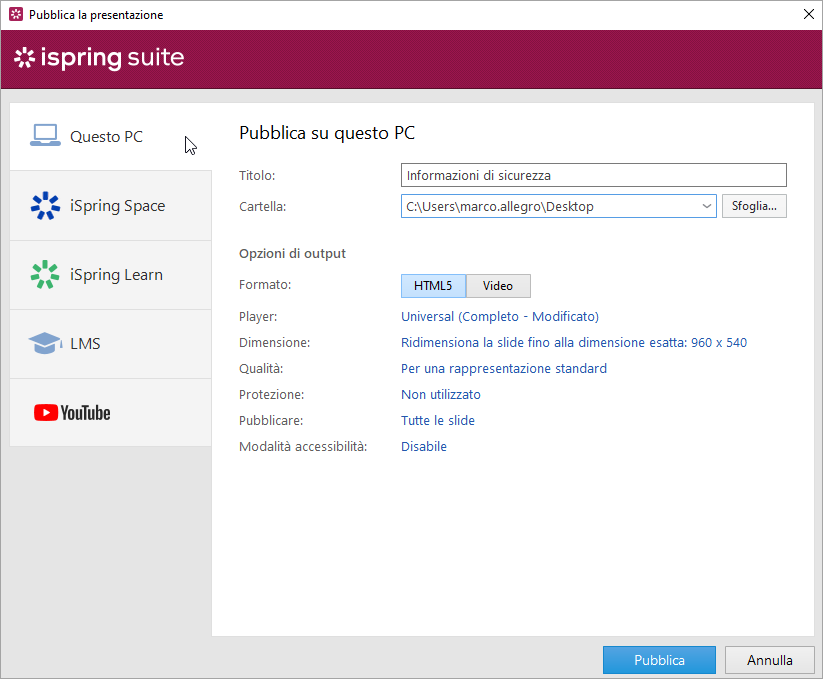
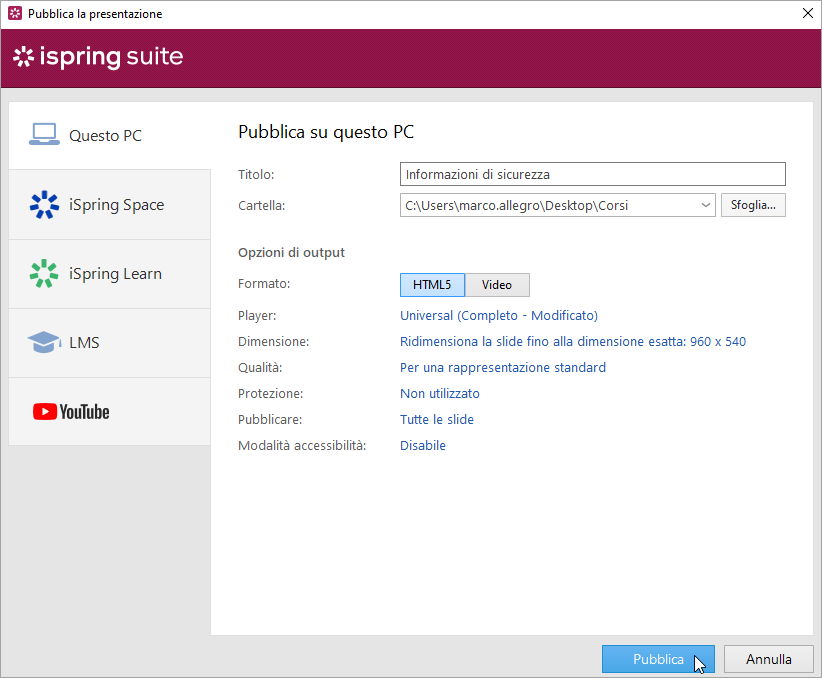
- Nella finestra Pubblica presentazione, seleziona la scheda Questo PC. Per impostazione predefinita, il nome del progetto coincide con il nome del corso, ma puoi modificarlo in qualunque nome di tua scelta.
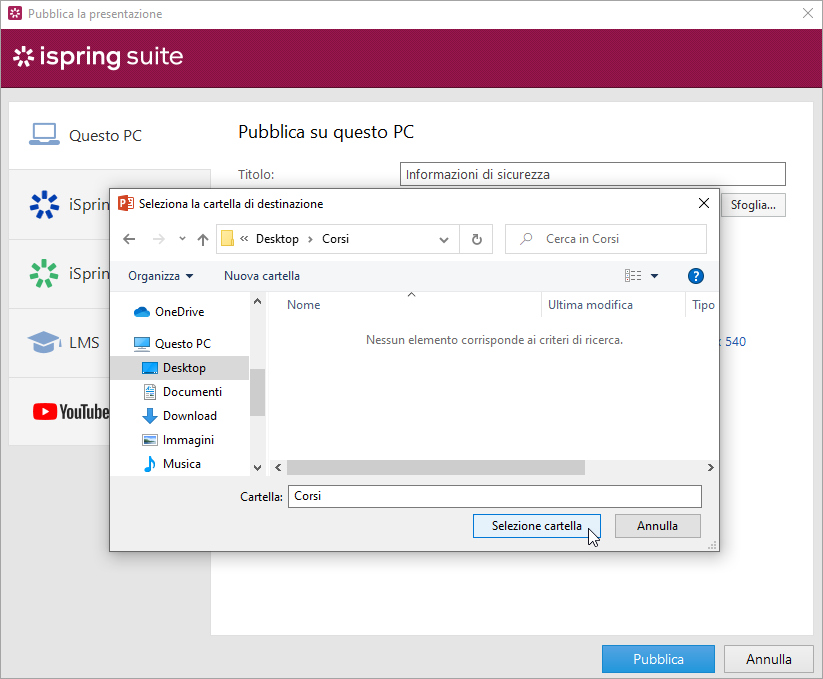
- Nel campo Cartella, specifica la cartella locale o di rete nella quale il corso sarà salvato. Per compiere questa operazione, fai clic sul pulsante Sfoglia..., seleziona la cartella desiderata e fai clic su Seleziona cartella.
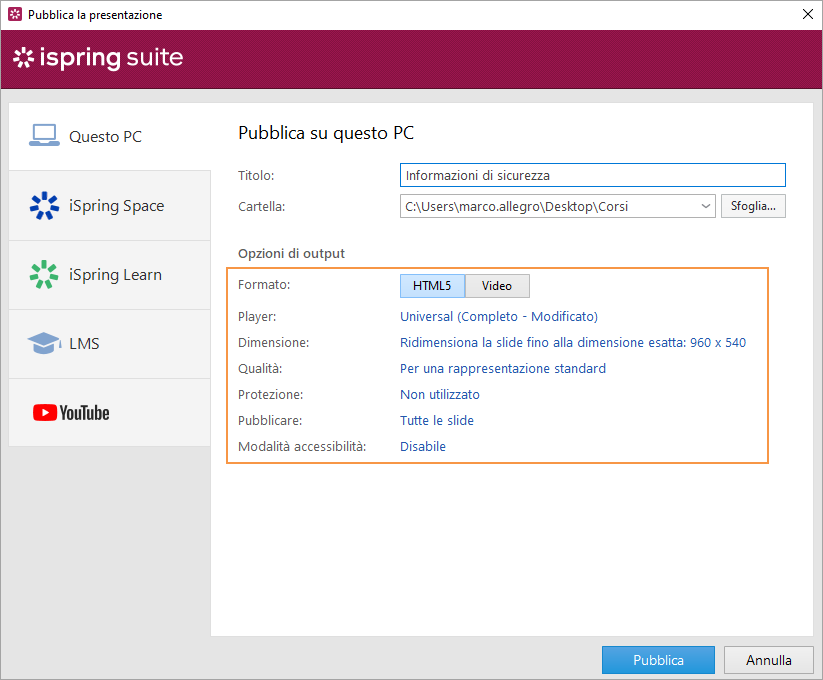
- Poi, imposta le opzioni di output:
- Scegli il formato della pubblicazione (HTML5 o video)
- Seleziona un tipo di player o personalizza un player precedentemente selezionato
- Specifica come si comporta il corso sul browser
- Seleziona il livello di qualità di immagini, file video e audio
- Configura le impostazioni di protezione per il tuo corso
- Pubblica le diapositive in modalità accessibilità
- Scegli quali diapositive vorresti pubblicare (tutte o solo quelle selezionate)
- Dopo aver configurato tutte le impostazioni fai clic su Pubblica.
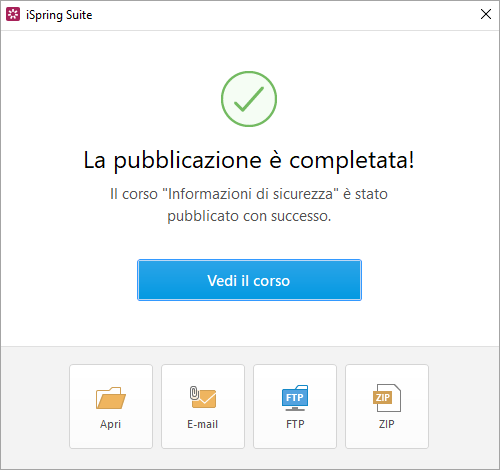
- Nella finestra che si aprirà quando la pubblicazione sarà completata, saranno disponibili le seguenti opzioni: