...
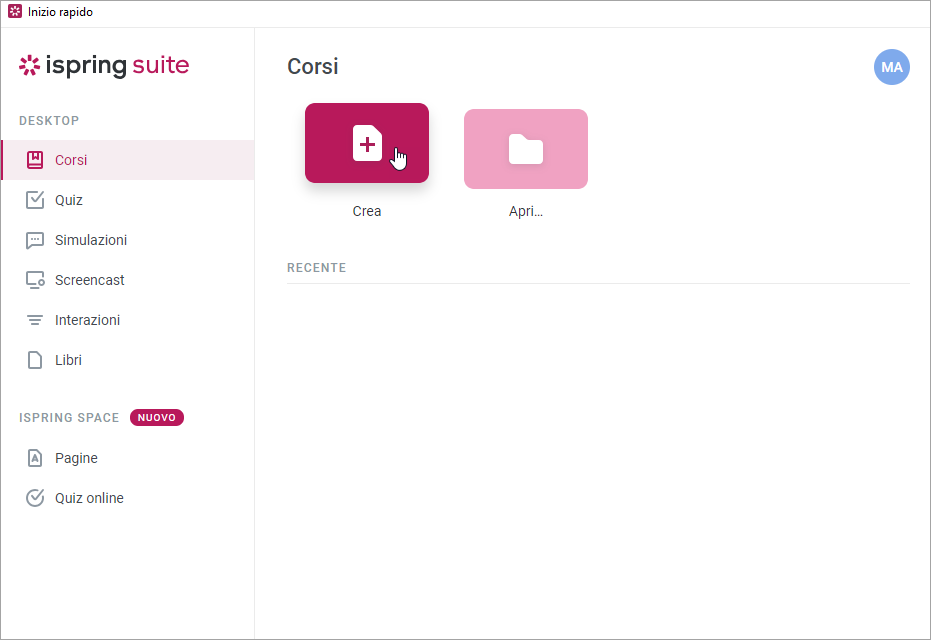
- Avvia iSpring Suite 10 e fai clic su Crea nuovo account.
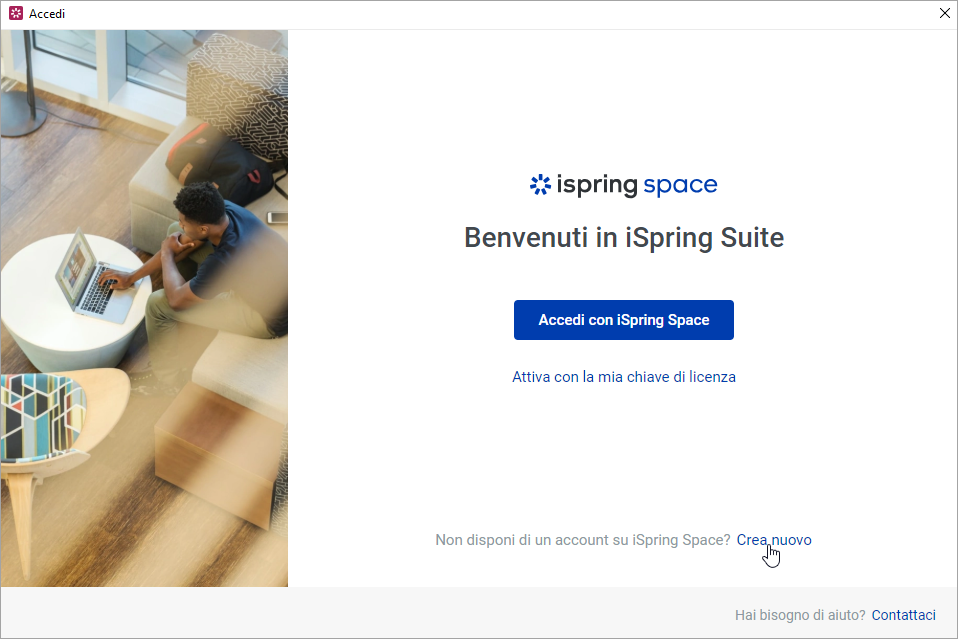
- Compila il modulo sul nostro sito web inserendo i tuoi dati personali: nome, cognome, e-mail e numero di telefono.
Inserisci i tuoi dati aggiornati perché li useremo se/quando acquisterai una licenza iSpring Suite Max. Il tuo nome e cognome saranno usati in qualità di titolare dell’account, il tuo numero di telefono sarà il numero di contatto e l’indirizzo e-mail sarà usato per inviare i dettagli di accesso e di acquisto dell’account.
Infine, fai clic su Inizia la prova gratuita.
- Ti invieremo i dati di accesso al tuo account iSpring Space tramite e-mail. Avrai bisogno delle credenziali per attivare il tuo account iSpring Suite Max e per accedere al tuo account iSpring Space.

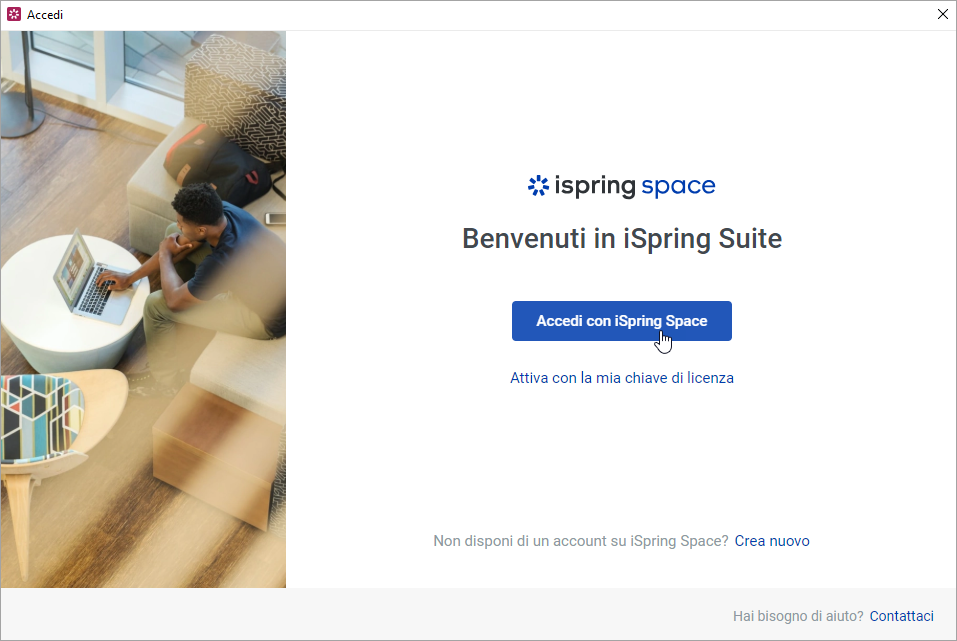
- Poi, fai clic sul pulsante Accedi con iSpring Space.
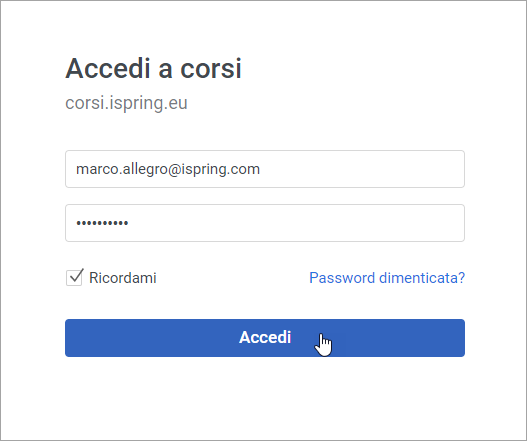
- Sul browser si aprirà un modulo di accesso all’account iSpring Space. Inserisci il nome utente e la password che ti sono stati inviati quando hai compilato un modulo sul nostro sito web. In seguito fai clic su Accedi.
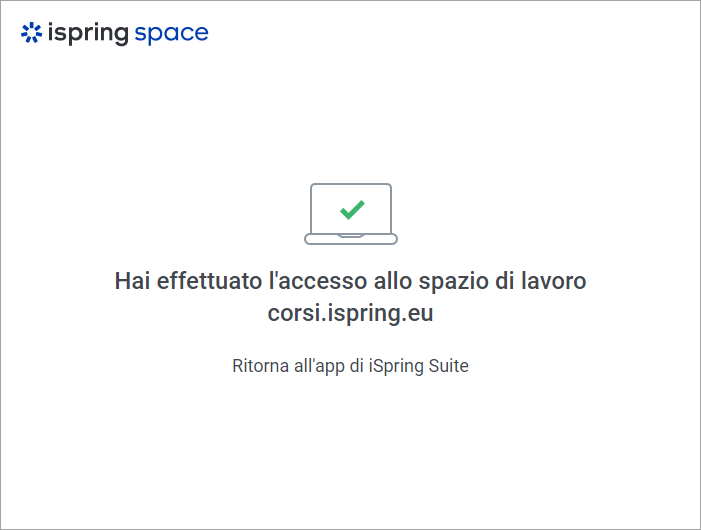
- Visualizzerai un messaggio che ti informa che hai effettuato l’accesso all’account iSpring Space con successo. In seguito puoi tornare all’app iSpring Suite.
- A questo punto puoi procedere alla creazione di corsi sia con lo strumento di authoring di iSpring Suite oppure nello spazio di lavoro di iSpring Space.