...
- Abra Editar narração > Texto em fala.
- Clique em Biblioteca de voz.
Se você usou apenas vozes legadas anteriormente, verá uma mensagem com informações sobre os modelos de voz disponíveis. Por padrão, a Biblioteca de voz exibe vozes do ElevenLabs do modelo Eleven Multilingual v2 . Você pode usar o filtro Modelo e selecionar Google Chirp 3 para mudar para as vozes legadas.

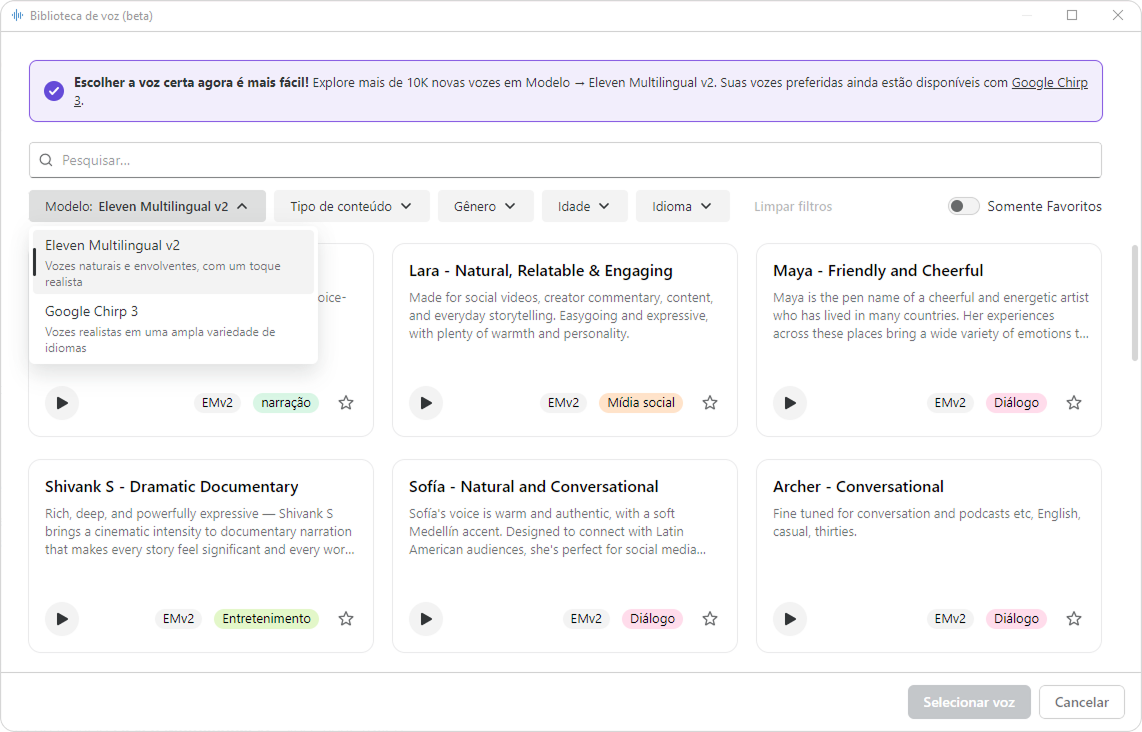
Panel bgColor #eaf4fd Para as vozes do Google Chirp 3 , estão disponíveis apenas os filtros Idioma e Gênero.

- Navegue pelas vozes por categoria: educação, conversa, narração, publicidade, entretenimento, mídia social ou vozes de personagens. Use o filtro de tipo de Conteúdo conteúdo para encontrar a categoria necessária.

Você também pode pesquisar vozes por palavra-chave. Isso é útil se você estiver procurando uma voz com um estilo específico ou tom emocional.
- Filtre vozes por gênero, idade e idioma.
- Clique no ícone do player para visualizar uma voz. Marque uma voz com uma estrela para adicioná-la aos Favoritos.
- Para ver apenas as vozes favoritas, ative o filtro Apenas favoritos Somente Favoritos.
- Clique em Selecionar voz.

Concluído! Agora você pode gerar narrações usando vozes da Biblioteca de voz.
...
- Clique em Editar narração.
- Selecione a faixa de áudio e clique em Editar Texto texto em fala.

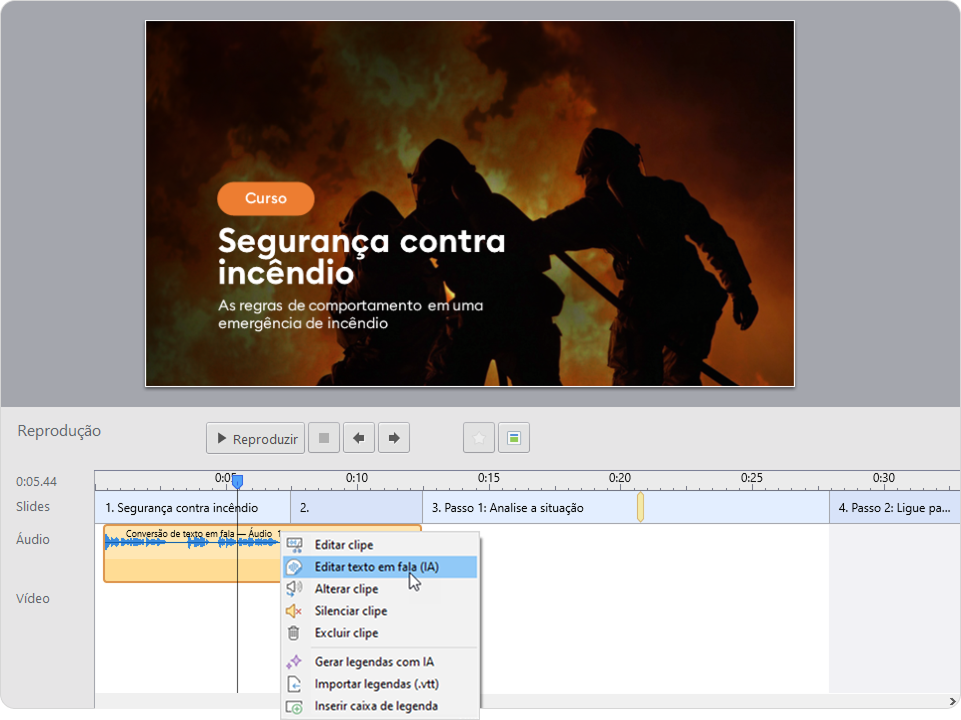
- Faça as alterações na janela aberta e clique Atualizar.
Regere a narração usando uma nova voz do ElevenLabs.
...