...
- Clique em Editar narração na barra de ferramentas do iSpring Suite.
- Clique em Texto em fala.
- Cole o texto que você deseja narrar. Clique em Inserir das notas para adicionar rapidamente as notas do locutor. O texto pode ter até 5.000 caracteres.
- Selecione o idioma e a voz. Clique no ícone do player para visualizar a voz.

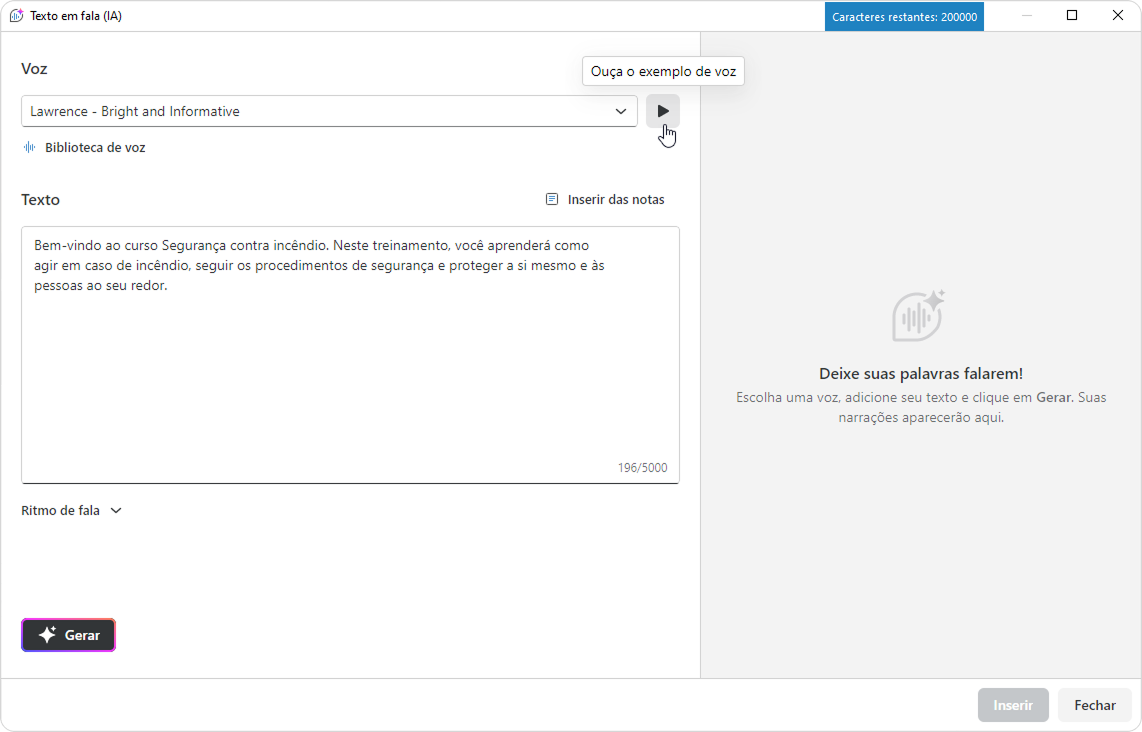
- Clique em Gerar. O resultado gerado aparecerá à direita.
Se precisar interromper o processo de geração, clique em Parar. Visualize a narração gerada usando o player.
Para gerar várias versões, repita as etapas 4 e 5 com vozes diferentes. Compare os resultados gerados à direita.Panel bgColor #eaf4fd Após cada geração, o número de caracteres disponíveis diminui.
- Quando estiver satisfeito com o resultado, selecione a narração e clique em Inserir.

- Escolha onde inserir o clipe de áudio:
Na posição atual do cursor
- No início do slide
Se você selecionar No início do slide e mantiver a opção Ajustar duração do slide ativada, a duração do slide corresponderá automaticamente à duração da narração.
Se a narração precisar continuar em vários slides, desmarque a caixa de seleção. Depois, você pode ajustar manualmente a duração do áudio.
- Clique em Inserir.
...
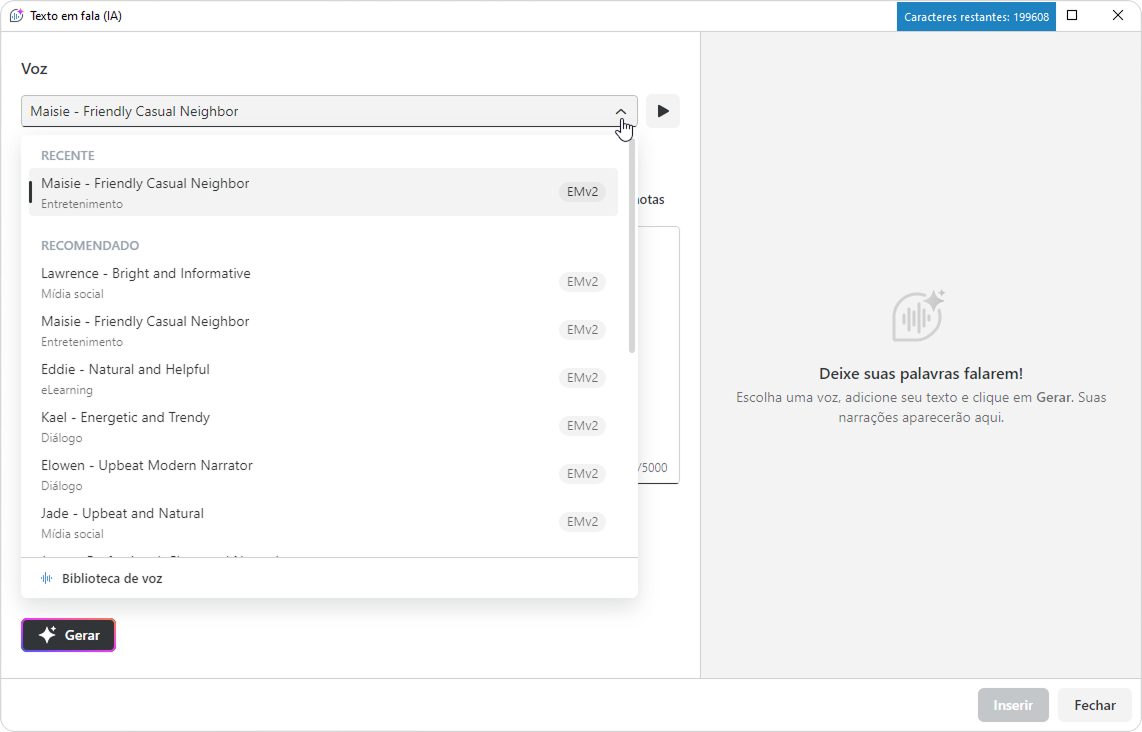
Para ver as vozes usadas anteriormente, vá para Editar narração > Texto em fala e abra a lista suspensa de vozes.
| Panel |
|---|
A seção Recentes armazena vozes que foram usadas no dispositivo atual. Assim, usuários na mesma conta podem ver diferentes vozes recentes. |
Para facilitar a seleção de voz, experimente vozes da seção Recomendadas. Estas são vozes selecionadas do ElevenLabs que funcionam bem para a maioria dos casos de uso.
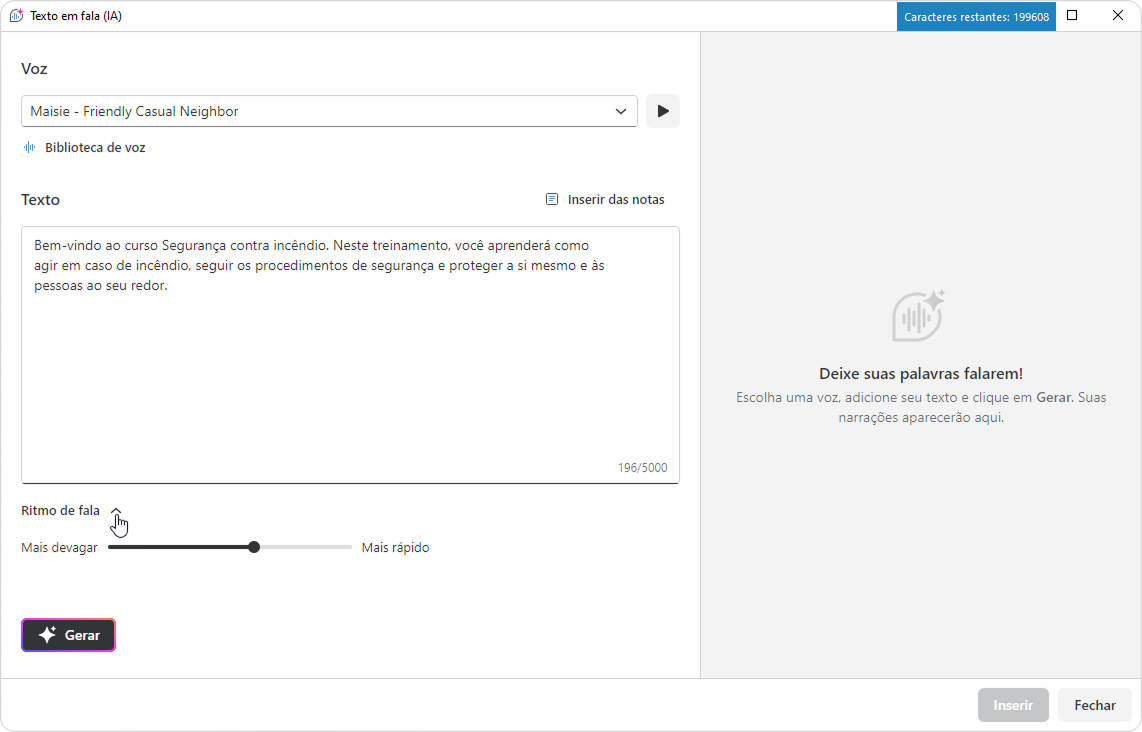
Ritmo de fala
Mova o controle deslizante para tornar a narração mais rápida ou mais lenta. Em seguida, clique em Gerar e visualize o resultado atualizado na seção Gerações recentes.
Marcação de fala
...
- Abra Editar narração > Texto em fala.
- Clique em Biblioteca de voz.

Se você usou apenas vozes legadas anteriormente, verá uma mensagem com informações sobre os modelos de voz disponíveis.
Por padrão, a Biblioteca de voz exibe vozes do ElevenLabs do modelo Eleven Multilingual v2 . Você pode usar o filtro Modelo e selecionar Google Chirp 3 para mudar para as vozes legadas.

Panel bgColor #eaf4fd Para as vozes do Google Chirp 3 , estão disponíveis apenas os filtros Idioma e Gênero.

- Navegue pelas vozes por categoria: educação, conversa, narração, publicidade, entretenimento, mídia social ou vozes de personagens. Use o filtro de tipo de Conteúdo para encontrar a categoria necessária.

Você também pode pesquisar vozes por palavra-chave. Isso é útil se você estiver procurando uma voz com um estilo específico ou tom emocional.
- Filtre vozes por gênero, idade e idioma.
- Clique no ícone do player para visualizar uma voz. Marque uma voz com uma estrela para adicioná-la aos Favoritos.
- Para ver apenas as vozes favoritas, ative o filtro Apenas favoritos.
- Clique em Selecionar voz.

Concluído! Agora você pode gerar narrações usando vozes da Biblioteca de voz.
...