...
- Clique em Publicar na iSpring Suite 11 barra de ferramentas.

- Na janela Publicar apresentaçãoa Apresentação, clique em Meu computadorComputador. Insira o título do vídeo no campo Nome do projeto . Por padrão, o nome é o mesmo que o título da apresentação do PowerPoint.

- No campo Pasta, especifique a pasta local ou de rede na qual o curso será salvo. Para fazer isso, clique no botão Procurar... botão, navegue até a pasta e clique em Selecionar pasta.

- Selecione o formato Vídeo.

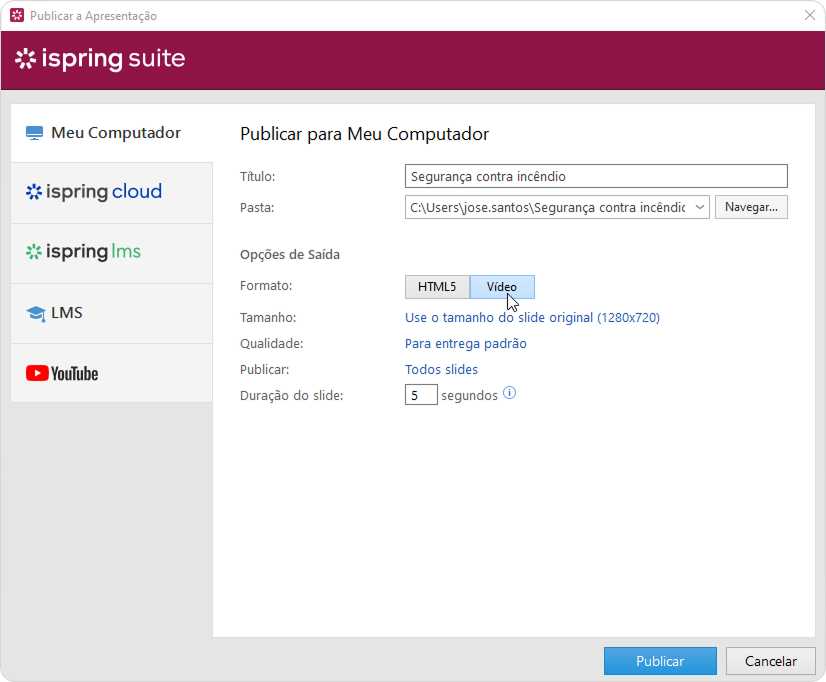
- Em seguida, defina as opções de saída:
- Especifique como o curso se comportará em um navegador
- Selecione o nível de qualidade das imagens, dos arquivos de áudio e de vídeo
- Escolha quais slides você deseja publicar (todos ou apenas os selecionados)
- Especifique a duração padrão dos slides que não possuem elementos cronometrados, como áudio, vídeo e animações

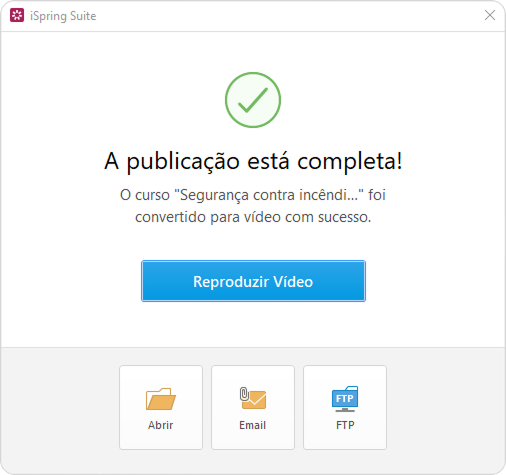
Clique em Publicar para converter sua apresentação em um arquivo de vídeo.Na janela que será aberta após a conclusão do processo de publicação, as seguintes opções estão disponíveis:
- Visualize o conteúdo em um player instalado no seu PC como player padrão
- Abra o vídeo em uma pasta no seu computador
- Envie a apresentação em vídeo como um anexo de email
- Faça upload do conteúdo para um servidor FTP