O iSpring Suite pode converter cursos para um formato HTML5 compatível com a web. Toda a funcionalidade do PowerPoint, como animações, transições, vídeo e áudio, será mantida. Uma grande vantagem dos slides HTML5 é que eles podem ser visualizados em praticamente qualquer PC ou dispositivo móvel, incluindo iPads.
Você pode incorporar seu conteúdo HTML5 em um site ou blog. Para fazer isso, siga este guia simples passo a passo:
...
| Table of Contents | ||||
|---|---|---|---|---|
|
...
Publicando um curso em HTML5
- Abra o PowerPoint e selecione a guia iSpring Suite 11. Em seguida, clique em Publicar.


- Escolha a guia Meu computador, insira o nome do curso e configure as definições dele. Por fim, clique em Publicar.
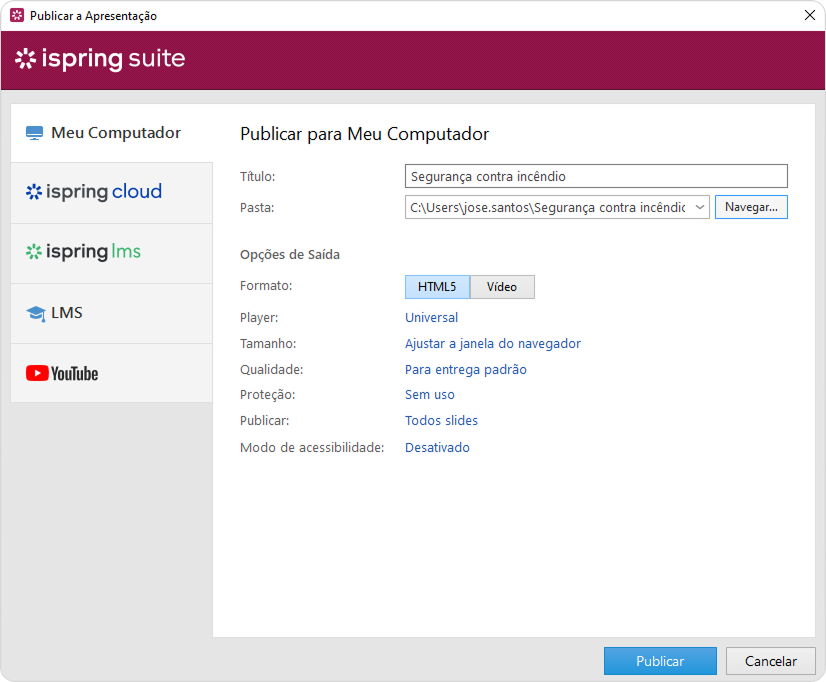

Pronto! Você publicou o curso em formato HTML5.
...
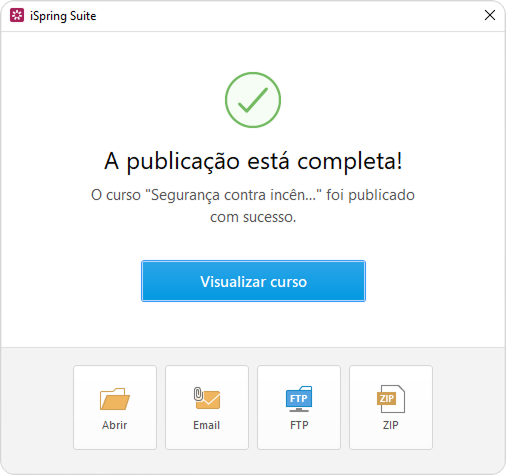
Clique em FTP na janela que será aberta após a publicação.

Expand title O que é FTP e como ele funciona FTP é um protocolo de transferência de arquivos que permite fazer upload de arquivos para um servidor.
Para obter os dados de login da sua conta FTP, entre em contato com o provedor de hospedagem. Ele fornecerá os seguintes dados: o nome do host, o nome de usuário e a senha.
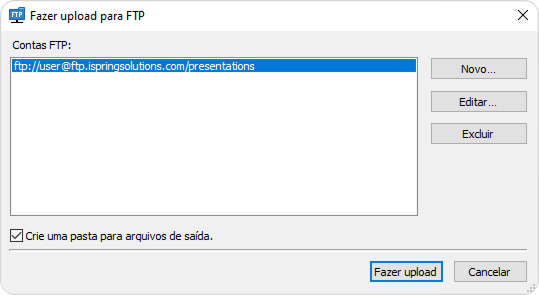
Para fazer login no servidor, baixe um cliente FTP — um programa que fornece acesso a um servidor. Um dos clientes FTP mais populares é FileZilla.- Você verá uma janela na qual poderá adicionarpoderá adicionar, editar e excluir contas FTP. Selecione a Create a folder for output filesa Crie uma pasta para arquivos de saída caixa de seleção para criar uma nova pasta com o nome do curso no seu servidor.

Depois, na janela aberta, insira os dados de login FTP que você recebeu do provedor de hospedagem. Por fim, clique em OK.

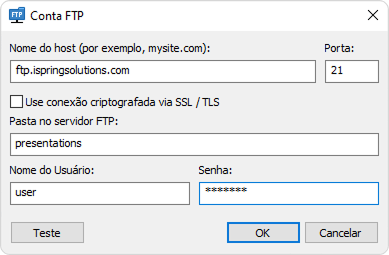
FTP Account Nome do host O nome do host (por exemplo, mysite.com) ou endereço IP (por exemplo, 77.77.55.88) do servidor web para o qual a apresentação será carregada. Porta Os servidores FTP geralmente usam a porta 21, mas às vezes o número da porta pode ser diferente. Para obter mais informações, contate o administrador da sua rede. Use conexão criptografada via SSL/TLS O programa estabelecerá uma conexão segura com um servidor usando FTP com TLS/SSL (FTPS). Pasta no servidor FTP O caminho para uma pasta no servidor FTP. Nome do Usuário Se o acesso anônimo ao FTP não for permitido, digite seu nome de usuário. Senha Se o acesso anônimo ao FTP não for permitido, digite sua senha. +
Em seguida, você precisa descobrir a URL HTTP da apresentação HTML5 enviada e copiar a URL para a Área de transferência. A URL da apresentação depende das configurações específicas do seu servidor.
Panel bgColor #eaf4fd Certifique-se de que a URL selecionada comece com ‘http://’ e não com ‘ftp://’
Inserindo sua apresentação HTML5 em um site
Depois de enviar o curso para o servidor, insira-o em um site. Você pode inserir um curso de três maneiras:
...
| Table of Contents | ||||
|---|---|---|---|---|
|
...
Reproduzir sua apresentação HTML5 em uma página separada
...
| Code Block |
|---|
<a title="CUSTOM TITLE OF THE LINK" href=”ENTER YOUR URL” target=”_blank”> CUSTOM TEXT OF THE HYPERLINK</a> |
...
Você pode escolher abrir a apresentação em uma nova guia do navegador (target=”_blank”) ou na mesma guia (target=“_self”).
Reproduzir sua apresentação HTML5 como um pop-up
Para que sua apresentação seja aberta em uma janela pop-up, certifique-se de que seu site permita o uso de código JavaScript.
...
| Code Block |
|---|
<script>  function popup(url)
{
     window.open(url, 'new', 'width=800,height=600,scrollbars=no,menubar=no,status=no,toolbar=no');
}
popup('http://ENTER YOUR URL');
</script> |
Inserir sua apresentação HTML5 em uma tag iFrame HTML
Se você quiser exibir sua apresentação HTML5 dentro da sua página da web, poderá inseri-la em um iFrame usando o seguinte código HTML:
...