


...
Table of Contents maxLevel 2 minLevel 2
Criando
...
um arquivo WebVTT
Primeiro, precisaremos criar crie um arquivo com a extensão .vtt (um arquivo WebVTT).
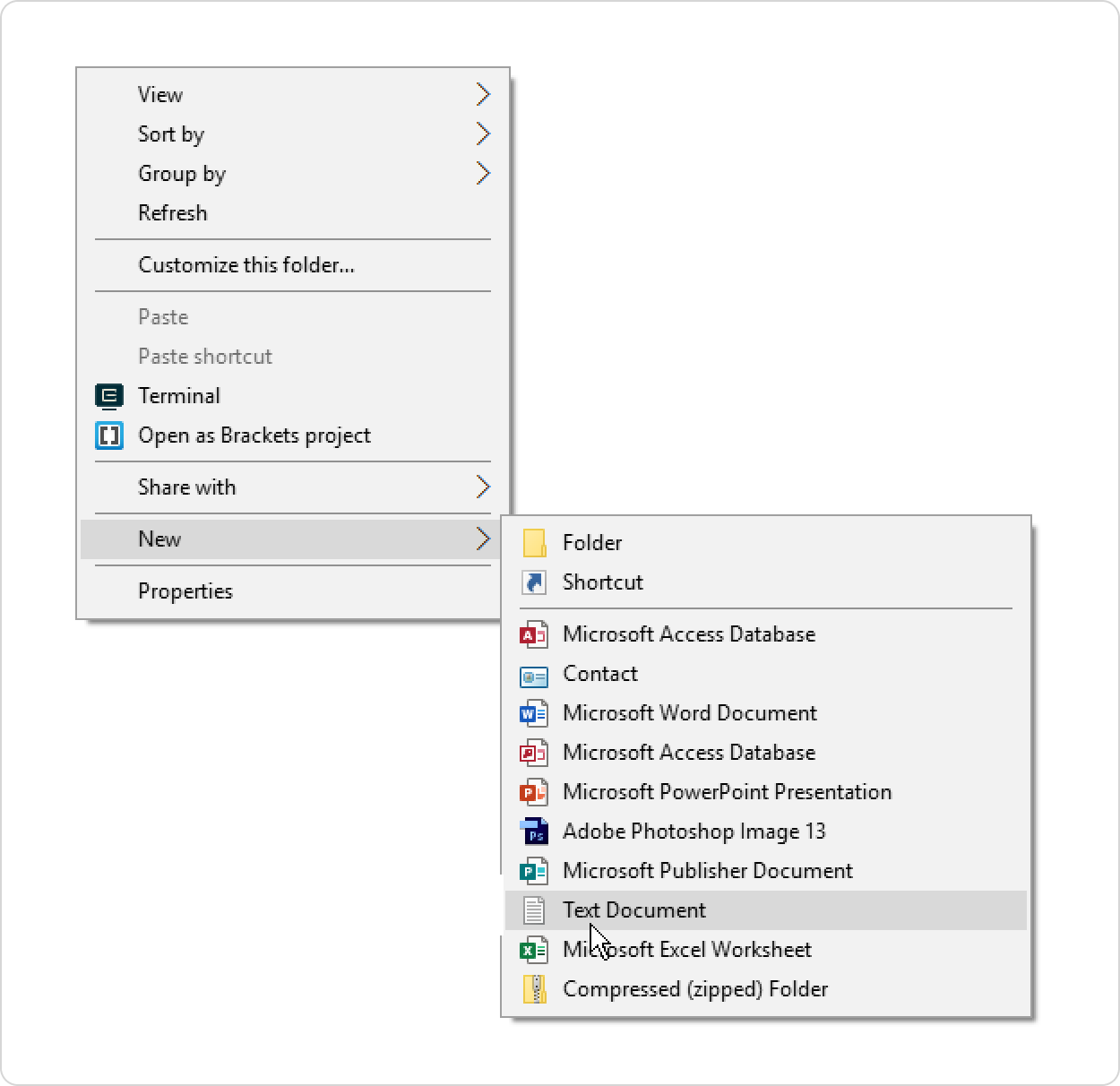
- Crie um novo documento de texto usando o programa Bloco de Notas.
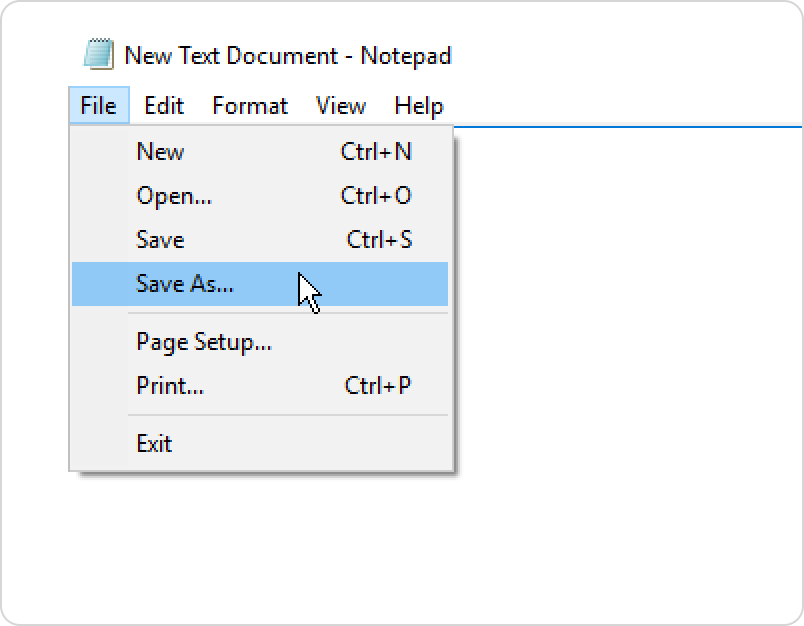
- Abra o arquivo que você criou. Clique na guia Arquivo e escolha Salvar como.
- Na janela Salvar como:
- Digite o nome do arquivo, especificando o código de idioma das legendas e adicionando a extensão .vtt ao nome.
Exemplo: captions.en.vtt - No menu Salvar como tipo, selecione Todos os arquivos.
- No menu Codificação, escolha UTF-8.
Por fim, clique em Salvar.
- Digite o nome do arquivo, especificando o código de idioma das legendas e adicionando a extensão .vtt ao nome.
- O arquivo com a extensão .vtt foi criado.
Adicionando
...
legendas ao
...
arquivo
Em seguida, prossiga para adicionar adicione as legendas ao arquivo.
- Abra o arquivo criado.
- A primeira linha que você precisa escrever no arquivo é WEBVTT.
- Depois disso, especifique um intervalo de tempo durante o qual as legendas serão exibidas na tela e insira o texto.
- Para determinar o horário tempo de início e término da exibição das legendas, abra o slide com o vídeo.
- Um O temporizador na barra de ferramentas do Player player mostra quando o tempo de início e término do trecho do vídeo começa e termina.

- Especifique o tempo no seguinte formato: hh:mm:ss.TTT
Use dois dígitos para horas (hh), minutos (mm) e segundos (ss). Esses três valores são separados por dois-pontos (:).
Depois de ss, coloque um ponto e três dígitos para milésimos de segundo (TTT). - Se o clipe de vídeo durar menos de uma hora, o temporizador mostrará apenas minutos, segundos e milésimos de segundo.
No entanto, é necessário adicionar horas (00) e um terceiro dígito para milésimos de segundo (0). Por exemplo, 00:00:05.330. - Coloque uma seta entre o horário tempo de início e o tempo de término de um do trecho. Por exemplo, 0000:00:01.000 --> 00:00:05.330.
• Digite o texto que será exibido na tela durante o trecho do vídeo.
• Divida o texto a ser colocado na tela em linhas. O número máximo de linhas é 3.
- Um O temporizador na barra de ferramentas do Player player mostra quando o tempo de início e término do trecho do vídeo começa e termina.
- Adicione legendas a todos os trechos do vídeo, salve as alterações e feche o arquivo. As legendas do seu vídeo já estão prontas, e você pode enviá-las
Pronto! O arquivo de legendas está pronto. Agora você pode adicioná-lo ao vídeo no PowerPoint.