...
- Na barra de ferramentas do iSpring Suite, clique em Imagem Gerada por IA.

- No campo Description, insira um prompt descrevendo a imagem que você deseja criar.
Para tornar seu prompt mais eficaz, clique em Aprimorar. A descrição ficará mais detalhada, ajudando a IA a gerar um resultado mais preciso. Se você não gostar do texto aprimorado, sempre poderá voltar à descrição original.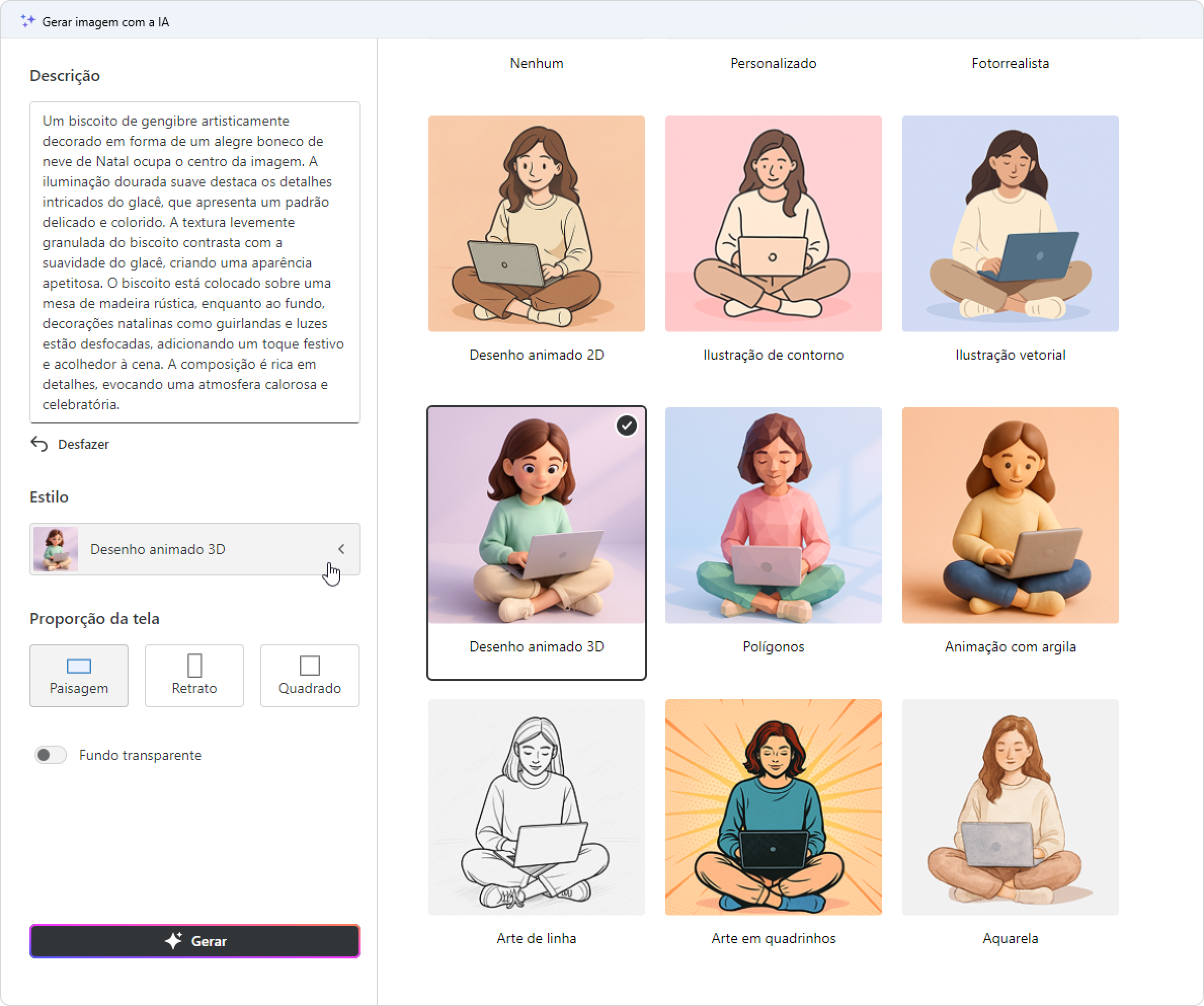
- Escolha um estilo de imagem, como Aquarela ou Claymation.
- Selecione a proporção: Paisagem (3:2), Retrato (2:3) ou Quadrado (1:1).
- Se estiver criando ícones ou precisar de uma imagem sem fundo, ative Plano de fundo transparente.
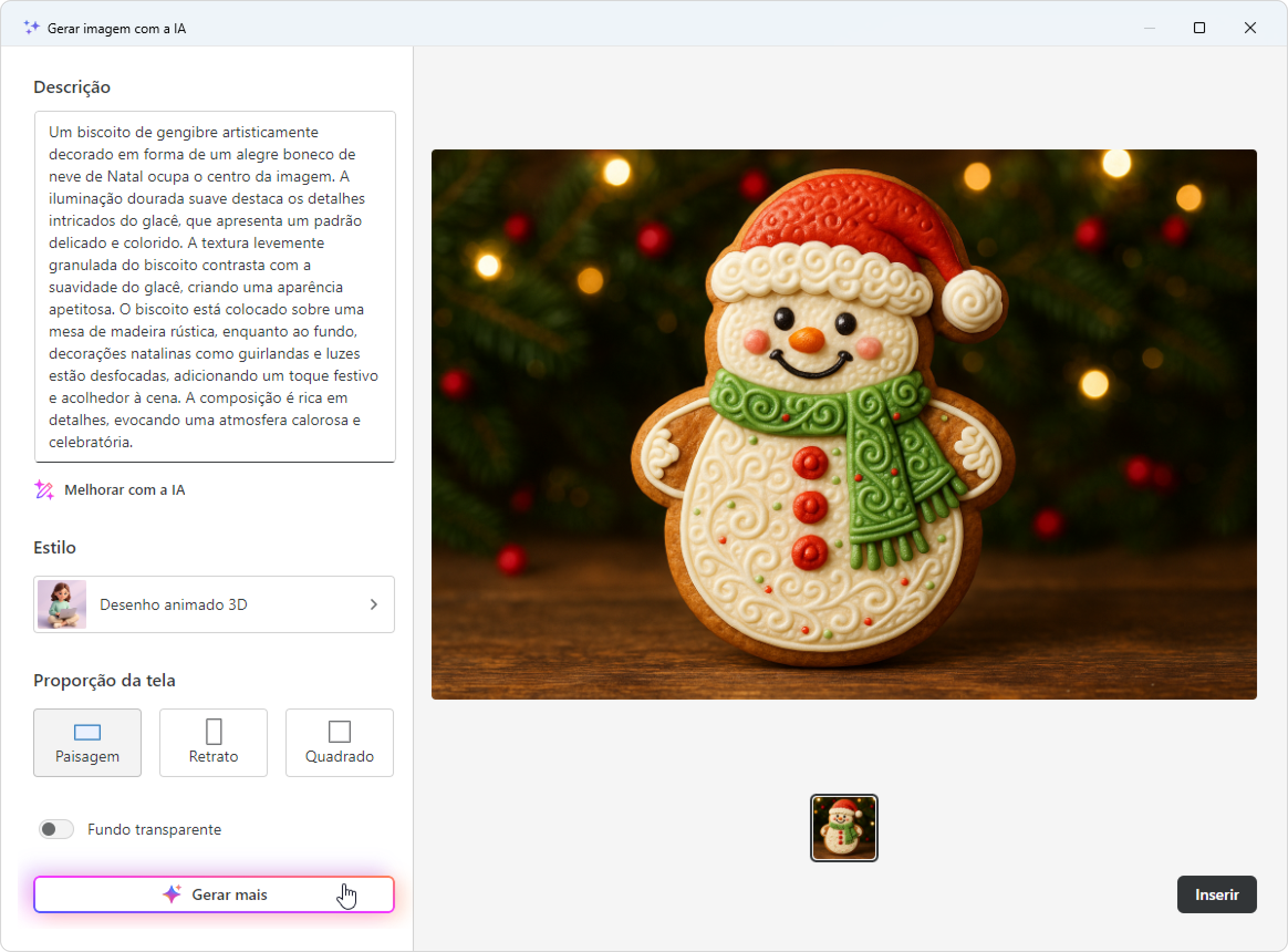
- Clique em Gerar, aguarde alguns instantes e revise o resultado. Se a imagem não corresponder exatamente ao que você precisa, clique em Gerar mais para tentar outra versão.
- Para inserir a imagem no seu slide, clique em Inserir.
Para baixar uma imagem para o seu computador, primeiro insira-a no slide, depois clique com o botão direito nela e selecione Salvar como Imagem.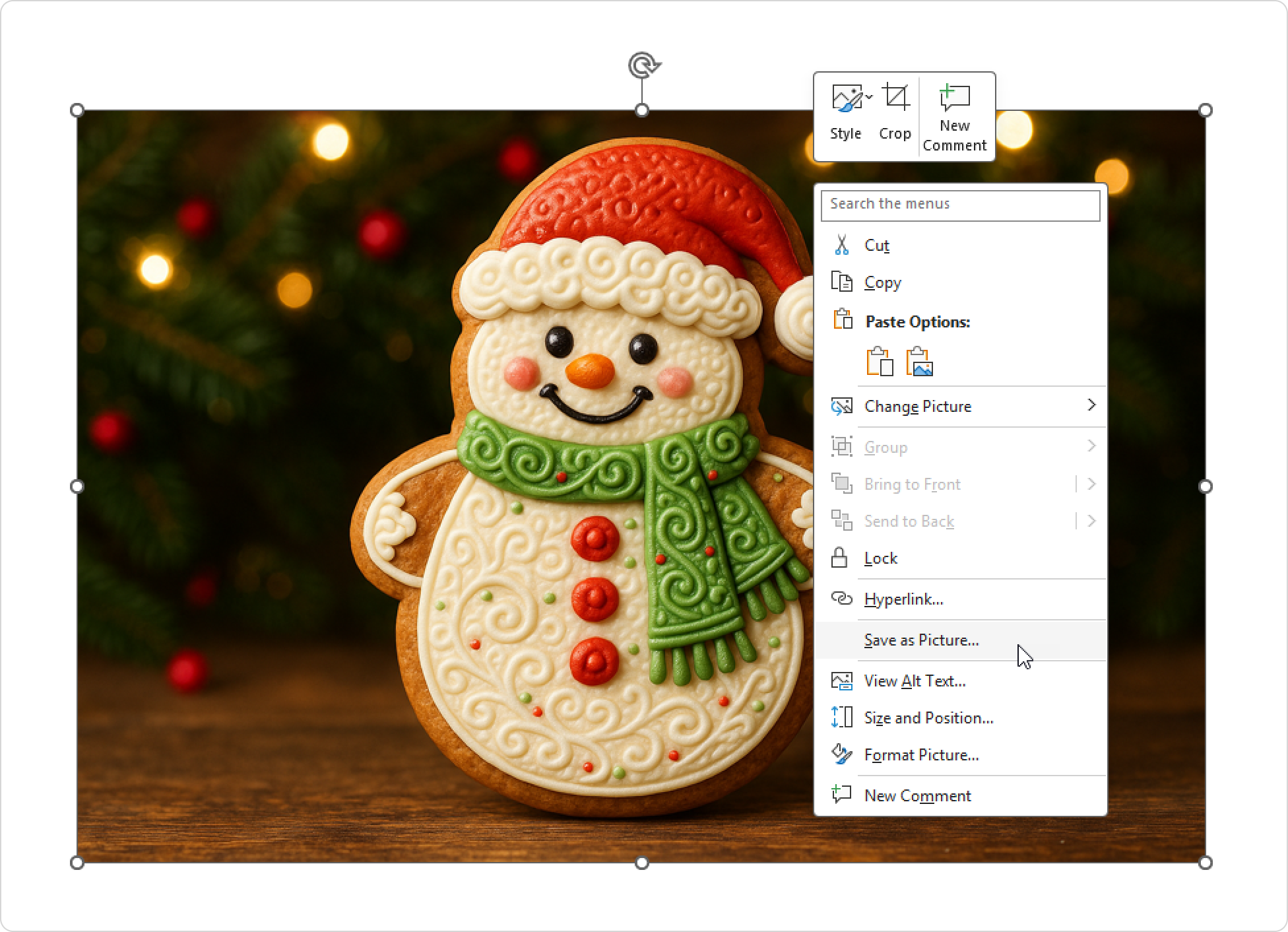
| Panel | ||
|---|---|---|
| ||
|
Como Criar Seu Próprio Estilo de Imagem
- Abra a janela Gerar Imagem.
- Clique em Estilo > Personalizado.
- Insira uma descrição do seu estilo. Você pode descrever cores preferenciais, nível de detalhamento, clima ou características visuais.
Seu estilo personalizado será salvo para este curso e ficará visível apenas para você. Para usá-lo novamente, basta selecionar Personalizado.
| Panel | ||
|---|---|---|
| ||
A IA não pode gerar imagens que violem as políticas de uso. Se o seu aviso contiver conteúdo restrito, você verá esta mensagem: “O conteúdo nesta descrição viola as regras do nosso serviço de IA. Altere seu aviso e tente novamente.” |
Saiba mais sobre como escrever prompts eficazes para geração de imagens neste artigo.