


...
- Vá para a seção Treinamentos, localize a reunião no calendário, clique nela e pressione o botão Ir para o treinamento na na janela exibida.
- Localize a sessão obrigatória e clique no botão Concluir.

- Agora confirme sua escolha.

- A reunião do Zoom foi encerrada. Agora o status da sessão é Concluído e e ela foi movida para uma área especial para sessões concluídas.

Você também pode encerrar uma reunião enquanto a estiver executando, diretamente no aplicativo Zoom.
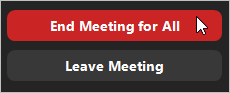
- Para fazer isso, clique em em End (Encerrar) na barra de ferramentas do aplicativo.


- Em seguida, selecione a opção opção End Meeting for All (Encerrar reunião para todos) na janela aberta ou simplesmente feche a janela. Depois disso, o evento será encerrado para todos os participantes, assim como para o organizador.
| Panel |
|---|
...
|
...
| |
|
...