...
- Assim que um usuário deixar um comentário, o instrutor receberá uma nova mensagem na central de notificações da conta dele. Para visualizar um comentário, ele precisará clicar no alerta.
- O instrutor será redirecionado para a página de edição do curso na guia Comentários. Aqui ele pode visualizar todos os comentários e notas, bem como a nota média. Ela é calculada como a média aritmética de todas as notas do curso.
Se você não for instrutor do curso, basta abrir um curso e selecionar a guia Comentários.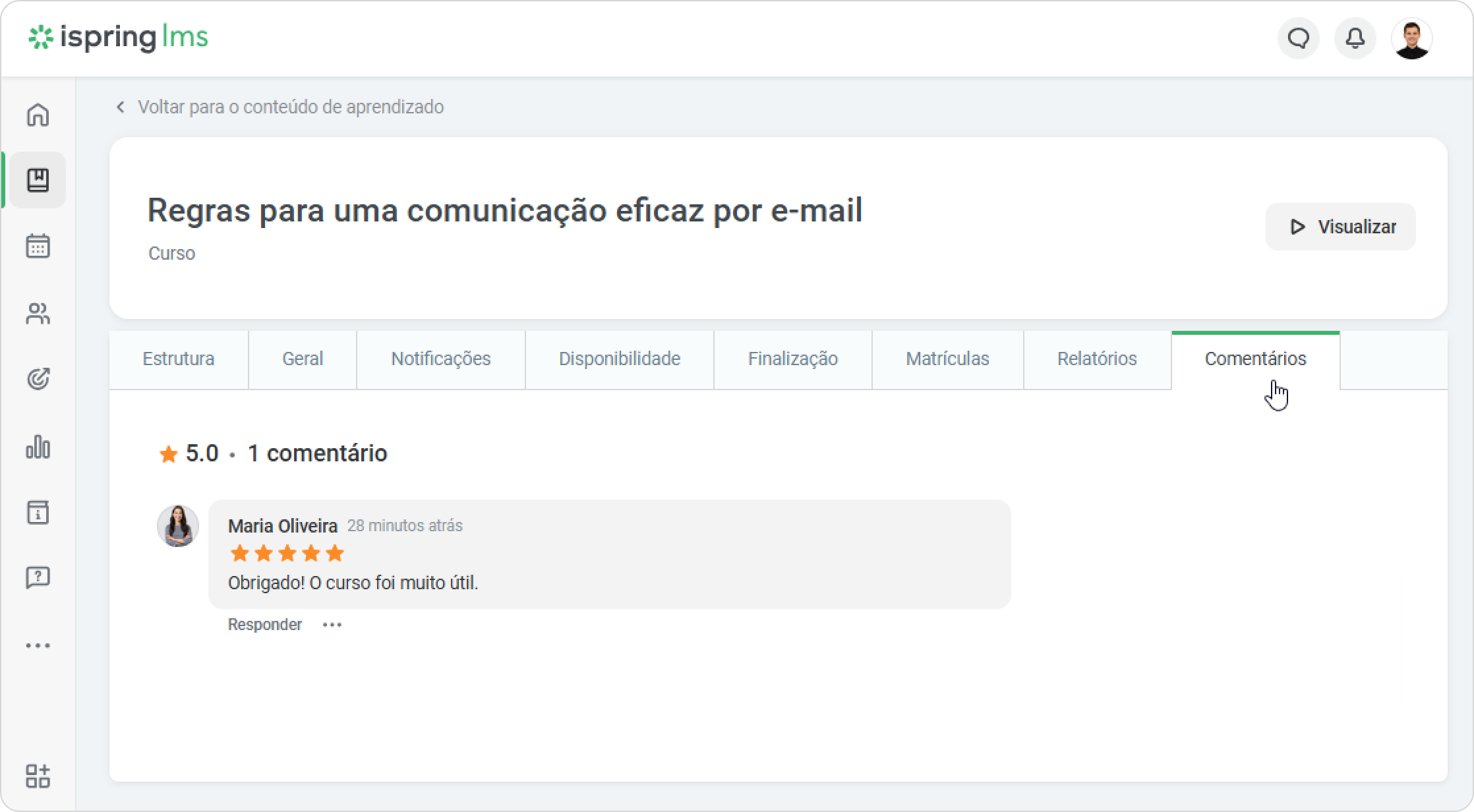
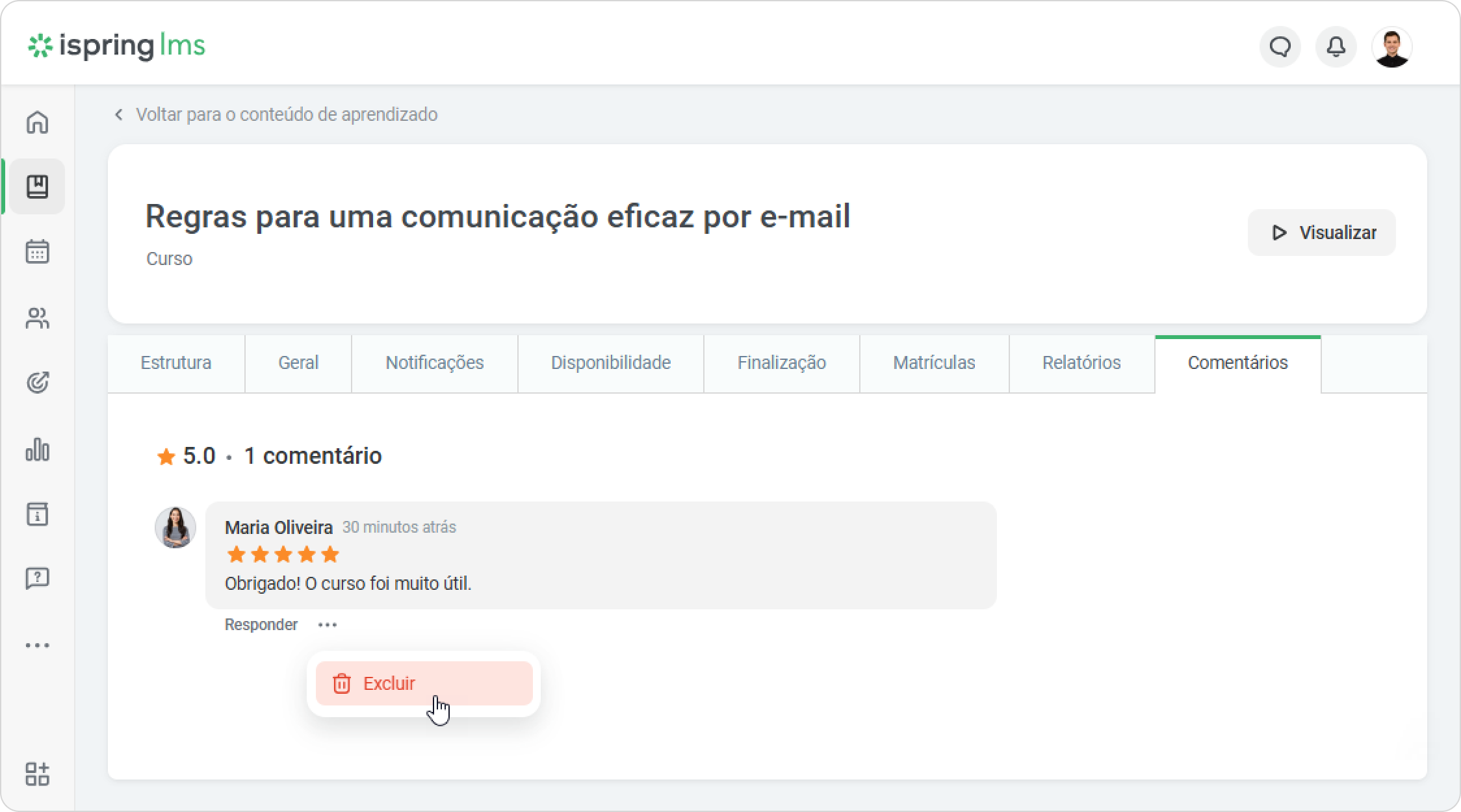
- Se você considerar um comentário inadequado, exclua-o. Logo após a exclusão, a classificação do curso será atualizada.
| Panel | ||
|---|---|---|
| ||
| Somente o Proprietário da conta, os Administradores de conta e os Autores do curso que tiverem permissão para editar o curso podem excluir comentários. |
Comentários e respostas aos comentários do curso
...
- Vá para a seção Comentários do curso.
- Abaixo do comentário, clique em Responder.
Escreva sua resposta e poste-a.
Pronto! Você respondeu ao comentário.
Se você tiver cometido um erro em sua resposta, pode editá-la ou excluí-la.Panel bgColor #eaf4fd Proprietários da conta, Administradores e Autores que tiverem permissão para editar o curso podem excluir suas respostas, bem como comentários e comentários dos alunos.
Notificações ao instrutor do curso
Se os alunos deixarem um comentário sobre o curso, uma resposta ou um comentário em um comentário, o instrutor do curso receberá notificações por email e no Portal do administrador.