Para inscrever um usuário em um treinamento na página dele:
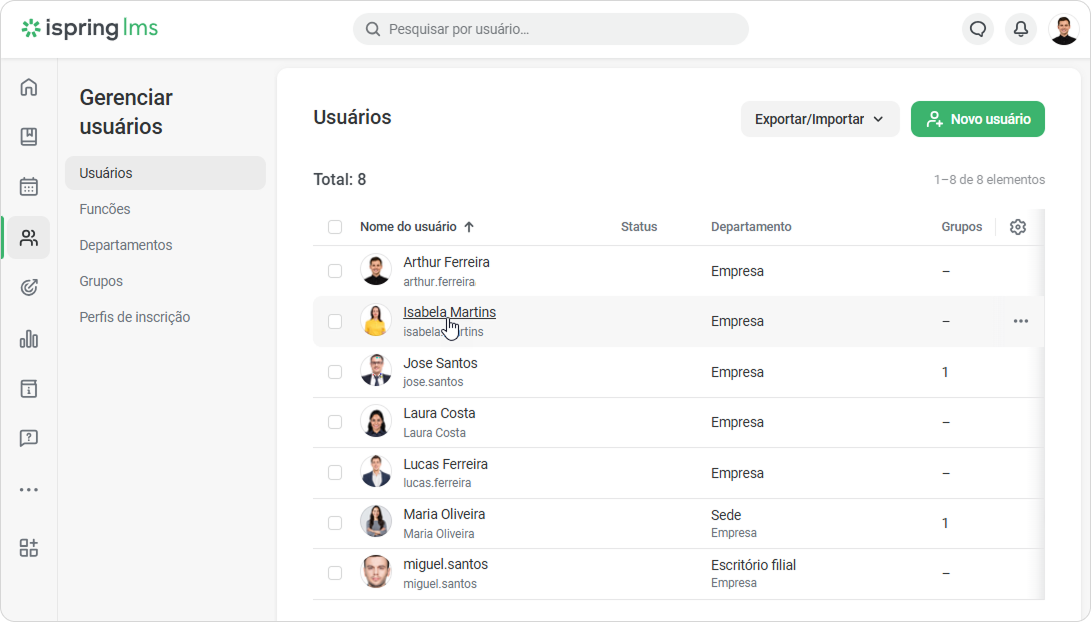
- Vá para a Seção seção de Usuários e clique no nome de um usuário.

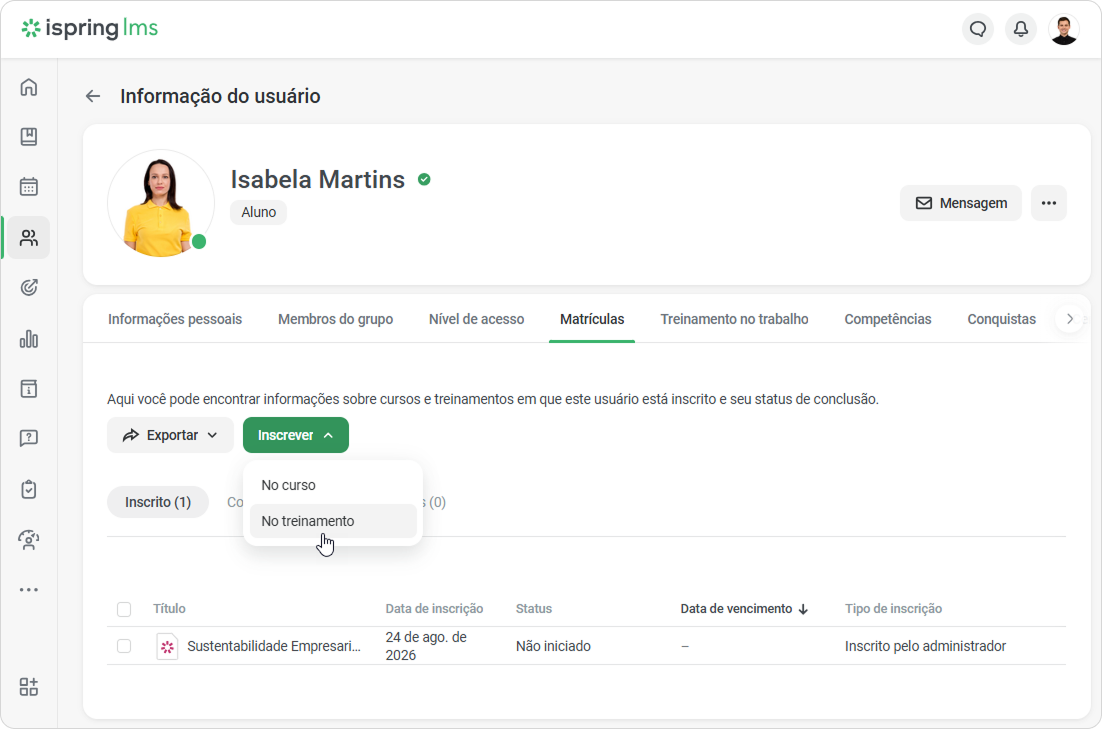
- Na página Editar usuário, abra a guia Aprendizagem Inscrita Matrículas. Em seguida, clique em Inscrever: Curso/Treinamento e escolha Inscrever e escolha No treinamento.

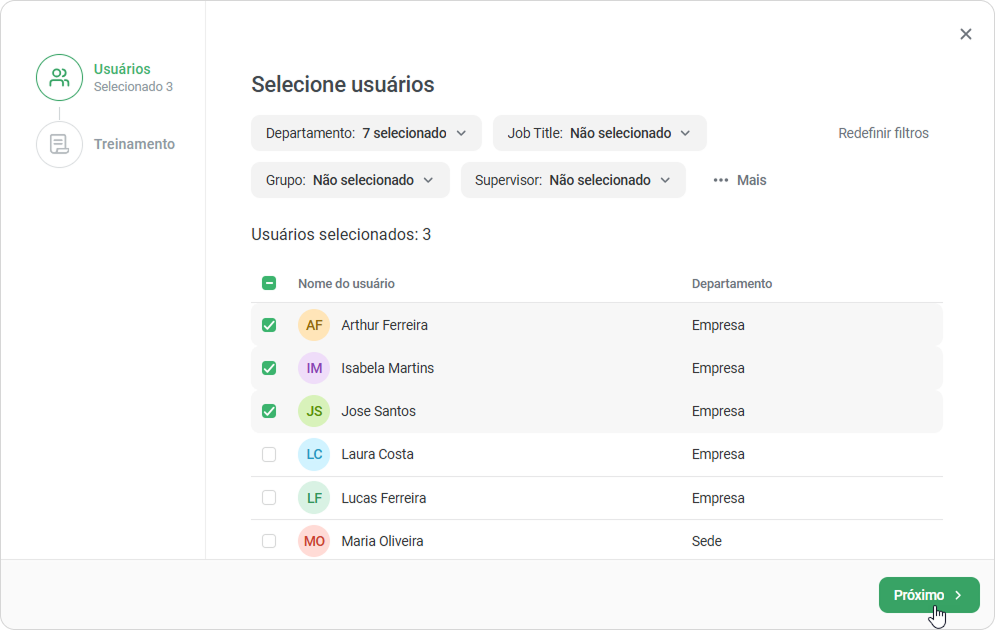
- Haverá três duas etapas na janela de inscrição: Usuários → > Treinamentos→ Parâmetros.
Se você voltar para a Etapa etapa Usuários, verá que um usuário já está selecionado. Mas você pode adicionar mais usuários: basta começar a digitar um nome, login e email e clicar no usuário correspondente.
Clique no Botão botão de Pesquisa Avançadaavançada para selecionar um departamento, grupo inteiro ou filtrar usuários por qualquer um dos campos do perfil.
Assim que a lista de usuários estiver pronta, clique em Próximo.
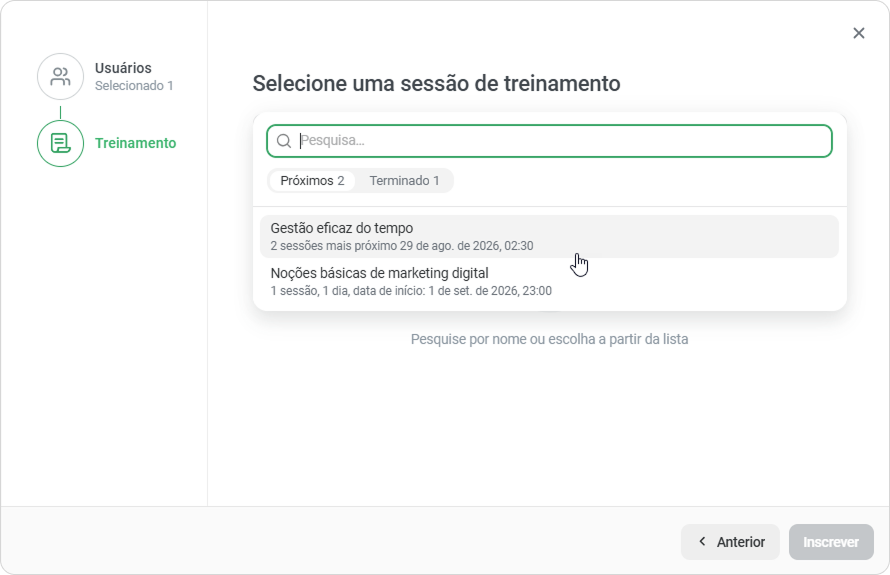
- Na próxima etapa, selecione um treinamento. Insira o nome de um treinamento na barra de pesquisa, selecione a opção desejada e clique em Adicionar.

Assim que a lista de treinamentos estiver pronta, clique em Próximo.
- Especifique Na etapa Parâmetros, especifique quando o usuário terá acesso ao treinamento e em qual sessão ele será inscrito.
- Especifique quando um treinamento aparecerá no calendário do usuário e ele receberá um convite por email e na conta.
- Em seguida, escolha a sessão em que o usuário será inscrito.
- Clique em Inscrever.

- Especifique quando um treinamento aparecerá no calendário do usuário e ele receberá um convite por email e na conta.
- Na data e hora de acesso ao treinamento, todos os participantes receberão uma notificação em sua conta do iSpring LMS.
Eles também receberão emails de convite (se os endereços de email dos usuários forem especificados em seus perfis). Os participantes também poderão confirmar sua participação ou adicionar uma notificação ao calendário do Outlook.
...
| Panel | ||
|---|---|---|
| ||
|
...
|
...
|
...
|